


Giới thiệu: Chấm dứt tài liệu lỗi thời
Nếu bạn từng làm việc trên một dự án phần mềm, bạn sẽ hiểu nỗi đau của ‘nợ tài liệu’. Bạn dành hàng giờ vẽ những sơ đồ kiến trúc đẹp mắt trong Visio hoặc Lucidchart, chỉ để thấy chúng trở nên hoàn toàn lỗi thời ngay khi đội phát triển thay đổi cấu trúc cơ sở dữ liệu hoặc thêm một dịch vụ vi mô mới. Tài liệu trở thành gánh nặng, và các nhà phát triển ngừng tin tưởng vào nó.
Hãy bước vào Tài liệu sống động—một phương pháp mà tài liệu của bạn được tạo tự động, cập nhật liên tục và đồng bộ hoàn hảo với mã nguồn thực tế của bạn.
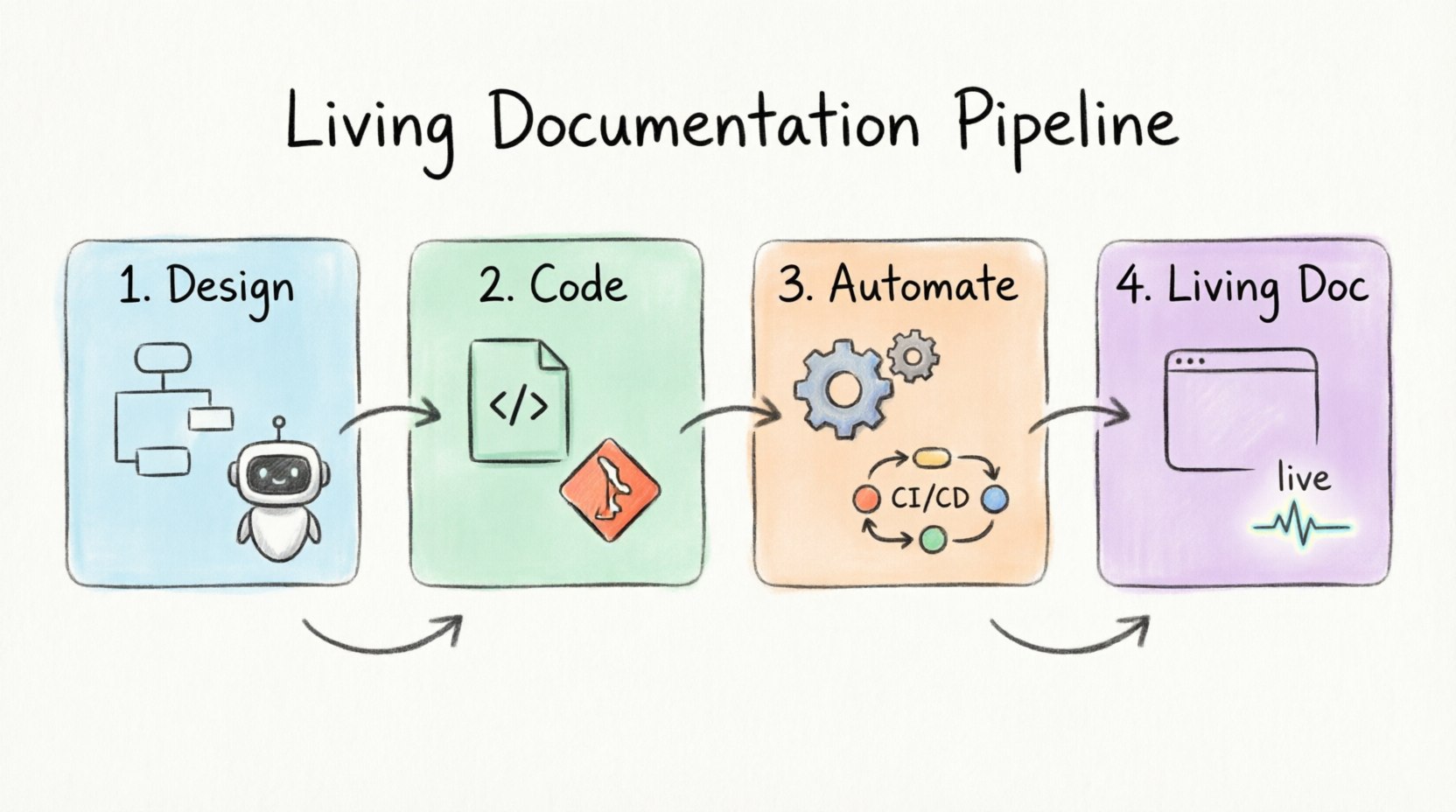
Hướng dẫn này sẽ dẫn bạn từng bước xây dựng một Ống dẫn DevOps & Tài liệu của Visual Paradigm (VP). Chúng ta sẽ biến các mô hình trực quan tĩnh thành một cơ sở tri thức sống động, tự động hóa. Đến cuối hướng dẫn này, bạn sẽ hiểu cách kết nối các công cụ thiết kế trên máy tính để bàn, trợ lý AI và các pipeline CI/CD để tạo ra một vòng đời tài liệu sống động liền mạch.
Công cụ và điều kiện tiên quyết được khuyến nghị
Để theo dõi theo pipeline này, bạn cần truy cập vào hệ sinh thái Visual Paradigm và các công cụ DevOps tiêu chuẩn:
-
Visual Paradigm Desktop hoặc Online: Dùng để tạo các sơ đồ UML, SysML và BPMN phong phú.
-
Trợ lý chatbot / AI của VP: Dùng để tạo sơ đồ ban đầu bằng các lời nhắc bằng ngôn ngữ tự nhiên.
-
Git: Dùng để kiểm soát phiên bản các mô hình văn bản và mã nguồn của bạn.
-
Nền tảng CI/CD: GitHub Actions, GitLab CI hoặc Jenkins (chúng ta sẽ dùng GitHub Actions cho hướng dẫn này).
-
OpenDocs / PlantUML: Dùng để chuyển đổi các mô hình văn bản thành đầu ra trực quan.
Giai đoạn 1: Lớp thiết kế (Bắt giữ kiến trúc)
Pipeline bắt đầu tại điểm bạn thu thập yêu cầu và thiết kế kiến trúc hệ thống. Visual Paradigm cung cấp ba cách chính để phác thảo mô hình của bạn:
-
VP Desktop: Công cụ mạnh mẽ đầy đủ tính năng dành cho kiến trúc doanh nghiệp phức tạp, UML và BPMN.
-
VP Online: Công cụ hợp tác dựa trên đám mây, lý tưởng để tạo đồ họa vector nhanh và lập kế hoạch linh hoạt.
-
Chatbot / AI của VP: Giao diện tương tác bằng lời nói, tạo sơ đồ trực tiếp từ mô tả văn bản hoặc câu chuyện người dùng.
Ví dụ thực tế: Thiết kế luồng thanh toán thương mại điện tử
Hãy tưởng tượng bạn được giao nhiệm vụ thiết kế kiến trúc thanh toán cho một nền tảng thương mại điện tử mới. Thay vì kéo và thả các hình dạng thủ công, bạn có thể sử dụng VP Chatbot với lời nhắc sau:
“Tạo một sơ đồ thành phần cho hệ thống thanh toán thương mại điện tử. Nó nên bao gồm Giao diện người dùng Web, Dịch vụ Đơn hàng, Cổng thanh toán và Cơ sở dữ liệu Kho hàng.”
AI ngay lập tức tạo ra sơ đồ cấu trúc. Bên trong, mô hình trực quan này có thể được biểu diễn bằng cú pháp văn bản chuẩn như PlantUML, được hỗ trợ sẵn bởi Visual Paradigm cho các tính năng mô hình hóa văn bản của nó.
Dưới đây là mã PlantUML đại diện cho thiết kế do AI tạo ra của chúng ta:
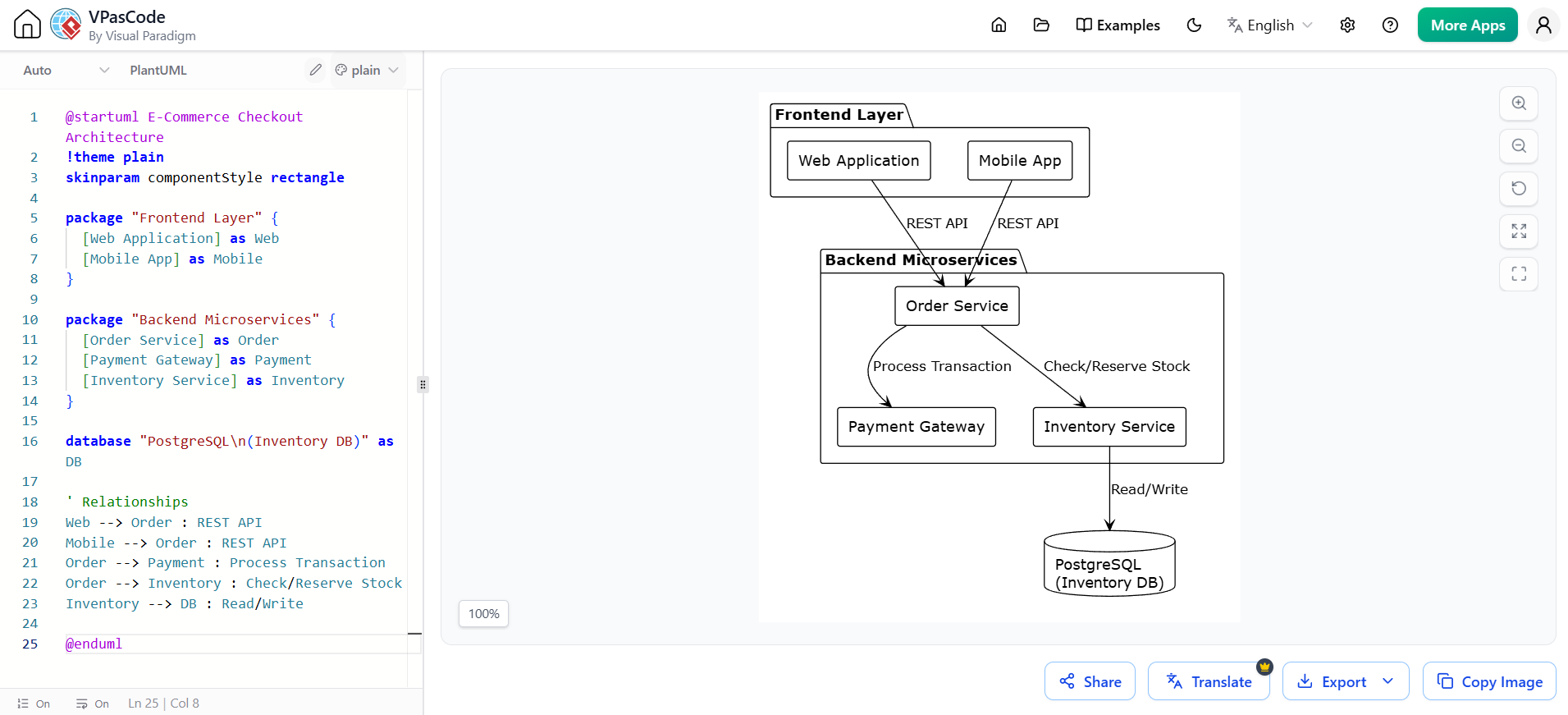
@startuml Kiến trúc Thanh toán Thương mại Điện tử
!theme plain
skinparam componentStyle rectangle

package "Lớp Giao diện Người dùng" {
  [Ứng dụng Web] as Web
  [Ứng dụng Di động] as Mobile
}

package "Microservice Backend" {
  [Dịch vụ Đơn hàng] as Order
  [Cổng Thanh toán] as Payment
  [Dịch vụ Kho hàng] as Inventory
}

database "PostgreSQLn(Cơ sở dữ liệu Kho hàng)" as DB

' Mối quan hệ
Web --> Order : API REST
Mobile --> Order : API REST
Order --> Payment : Xử lý Giao dịch
Order --> Inventory : Kiểm tra/Dự trữ Hàng tồn kho
Inventory --> DB : Đọc/Viết

@enduml
Giai đoạn 2: Lớp trừu tượng (VPasCode)
Các mô hình trực quan rất tốt cho con người, nhưng máy tính cần văn bản. Đây chính là nơi VPasCode (Visual Paradigm dưới dạng Mã) lấp đầy khoảng cách.
VPasCode cho phép bạn xử lý các sơ đồ của mình giống hệt như mã phần mềm.
-
Mô hình hóa văn bản: Bạn định nghĩa các sơ đồ bằng văn bản dễ đọc (giống như mã PlantUML ở trên).
-
Kiểm soát Phiên bản: Bạn lưu các định nghĩa sơ đồ này dưới dạng
.pumlhoặc.vpuctệp trực tiếp trong kho lưu trữ Git của bạn cùng với mã nguồn ứng dụng. -
Tự động hóa SDK/CLI: Bạn có thể sử dụng các API của Visual Paradigm để truy vấn hoặc thay đổi các yếu tố trực quan một cách chương trình hóa.
Ví dụ thực tế: Gửi thay đổi lên Git
Thay vì lưu sơ đồ của bạn dưới dạng một tệp cô lập .png tệp, bạn lưu mã PlantUML vào một tệp có tên là checkout-architecture.puml nằm trong thư mục /docs/architecture/ thư mục.
git add docs/architecture/checkout-architecture.puml
git commit -m "docs: thêm sơ đồ kiến trúc thanh toán ban đầu"
git push origin main
Bây giờ, sơ đồ của bạn đã được kiểm soát phiên bản. Nếu một nhà phát triển thay đổi Dịch vụ Đơn hàng, họ sẽ cập nhật tệp văn bản trong cùng một yêu cầu kéo (pull request).
Giai đoạn 3: Lớp Tự động hóa (OpenDocs và CI/CD)
Đây chính là nơi phép màu xảy ra. Chúng ta không còn phải xuất sơ đồ thủ công sang PDF hay Word nữa. Chúng ta tự động hóa quy trình này bằng cách sử dụng OpenDocs và một Dây chuyền CI/CD.
-
OpenDocs: Một khung sinh tài liệu theo chuẩn mở, đọc dữ liệu mô hình của bạn (các tệp PlantUML/VPasCode) và ánh xạ chúng vào các mẫu văn bản.
-
Tích hợp Dây chuyền: Chúng ta sử dụng các công cụ CI/CD (như GitHub Actions) để lắng nghe các thay đổi trong kho lưu trữ.
-
Kích hoạt Tự động: Mỗi khi mã nguồn hoặc mô hình thay đổi, dây chuyền sẽ tự động tái tạo tài liệu.
Ví dụ thực tế: Quy trình làm việc của GitHub Actions
Dưới đây là một .github/workflows/build-docs.yml tệp kích hoạt mỗi khi các tệp kiến trúc được cập nhật. Nó sử dụng PlantUML để tạo hình ảnh sơ đồ và đóng gói chúng thành một trang web HTML tĩnh.
name: Xây dựng Tài liệu Sống

# Kích hoạt quy trình chỉ khi các tệp trong thư mục docs/architecture thay đổi
on:
  push:
    paths:
      - 'docs/architecture/**'
  workflow_dispatch: # Cho phép kích hoạt thủ công

jobs:
  generate-and-deploy:
    runs-on: ubuntu-latest
    steps:
      - name: Lấy mã kho
        uses: actions/checkout@v3

      - name: Cài đặt Java (Bắt buộc cho PlantUML/VP CLI)
        uses: actions/setup-java@v3
        with:
          distribution: 'temurin'
          java-version: '17'

      - name: Tạo sơ đồ bằng OpenDocs/PlantUML
        run: |
          # Tải xuống tệp jar PlantUML
          wget https://github.com/plantuml/plantuml/releases/download/v1.2023.10/plantuml-1.2023.10.jar -O plantuml.jar
          # Tạo hình ảnh SVG/PNG cho tất cả các tệp .puml trong thư mục kiến trúc
          java -jar plantuml.jar -tsvg docs/architecture/*.puml

      - name: Biên dịch HTML tài liệu Sống
        run: |
          # Giả sử có một script tùy chỉnh của OpenDocs hoặc lệnh CLI của VP để bao bọc hình ảnh trong mẫu HTML
          mkdir -p public/docs
          cp -r docs/architecture/*.svg public/docs/
          # Tạo index.html với thông tin mô tả và sơ đồ nhúng
          echo "<html><body><h1>Tài liệu Kiến trúc Sống</h1>" > public/docs/index.html
          echo "<img src='checkout-architecture.svg' />" >> public/docs/index.html
          echo "</body></html>" >> public/docs/index.html

      - name: Triển khai lên GitHub Pages
        uses: peaceiris/actions-gh-pages@v3
        with:
          github_token: ${{ secrets.GITHUB_TOKEN }}
          publish_dir: ./public
Giai đoạn 4: Lớp Đầu ra (Tài liệu Sống)
Sản phẩm cuối cùng của quy trình này là tài liệu Tài liệu Sống. Vì nó được tạo tự động từ nguồn gốc đáng tin cậy (mã nguồn và mô hình văn bản của bạn), nên nó sẽ không bao giờ lỗi thời.
-
Nguồn duy nhất đáng tin cậy: Mã nguồn, mô hình trực quan và giải thích bằng văn bản luôn được đồng bộ hoàn hảo.
-
Tính linh hoạt định dạng: Dòng chảy có thể xuất ra các trang web HTML tương thích (được lưu trữ trên GitHub Pages hoặc các wiki nội bộ), các tệp PDF để tuân thủ, hoặc đẩy trực tiếp lên Confluence.
-
Dữ liệu mô tả động: Các cấu hình nâng cao có thể nhúng các chỉ số hệ thống hoạt động, từ điển dữ liệu và theo dõi yêu cầu Jira trực tiếp vào văn bản được sinh ra dành cho người dùng.
Đội của bạn hiện đã có một URL đẹp và luôn cập nhật (ví dụ:docs.yourcompany.com) luôn phản ánh chính xác trạng thái hiện tại của phần mềm.
Quy trình triển khai từng bước
Tóm lại, đây là quy trình hàng ngày mà đội của bạn sẽ thực hiện để duy trì hệ sinh thái này:
-
Thiết kế: Tạo sơ đồ lớp UML, thành phần hoặc quy trình BPMN trong VP Desktop/Online, hoặc kích hoạt chatbot VP để tạo nó từ một câu chuyện người dùng.
-
Xuất: Lưu hoặc ghi lại tệp thiết kế bằng định dạng văn bản VPasCode/PlantUML bên trong kho Git của dự án.
-
Xây dựng: Đẩy thay đổi lên Git. Hành động này tự động kích hoạt dòng chảy CI/CD của bạn (ví dụ: GitHub Actions).
-
Tạo: Dòng chảy chạy OpenDocs/PlantUML để trích xuất hình ảnh sơ đồ mới, biên dịch dữ liệu mô tả và xây dựng đầu ra HTML/PDF.
-
Công bố: Công cụ triển khai tài liệu Sống được cập nhật mới nhất đến cổng nội bộ đội nhóm, wiki hoặc trang tài liệu công khai của bạn.
Kết luận: Chấp nhận tư duy tài liệu Sống
Chuyển sang dòng chảy DevOps theo mô hình trực quan đòi hỏi sự thay đổi trong tư duy. Tài liệu không còn là việc phụ, hay một nhiệm vụ riêng biệt giao cho một lập trình viên cấp thấp vào cuối mỗi vòng phát triển. Thay vào đó, nó trở thành sản phẩm phụ tự động của chính quá trình phát triển.
Bằng cách tận dụng lớpLớp Thiết kế (VP Desktop & AI), lớpLớp Trừu tượng (VPasCode), lớpLớp Tự động hóa (CI/CD & OpenDocs), và lớpLớp đầu ra (Tài liệu sống), bạn loại bỏ nợ tài liệu mãi mãi. Các sơ đồ của bạn sẽ cuối cùng cũng phát triển cùng tốc độ với mã nguồn của bạn, cung cấp cho đội của bạn một nguồn thông tin đáng tin cậy duy nhất, giúp thúc đẩy ra quyết định tốt hơn và trênboarding nhanh hơn.
Bắt đầu nhỏ: chọn một microservice cốt lõi, viết kiến trúc của nó bằng PlantUML, commit vào Git, và thiết lập một hành động GitHub cơ bản để hiển thị nó. Một khi bạn thấy tài liệu “sống” đầu tiên của mình tự động cập nhật, bạn sẽ không bao giờ muốn quay lại vẽ sơ đồ thủ công nữa.
Tham khảo
- Nghiên cứu trường hợp: Tăng tốc tài liệu kiến trúc phần mềm với VPasCode – Cuộc cách mạng về sơ đồ dưới dạng mã: Một nghiên cứu trường hợp về cách VPasCode thu hẹp khoảng cách giữa mã nguồn và trực quan hóa thông qua sơ đồ dưới dạng mã sẵn sàng AI và kỹ thuật bố cục tự động.
- Hướng dẫn toàn diện về VPasCode từ Visual Paradigm: Tổng quan chi tiết về triết lý cốt lõi của VPasCode, giao diện người dùng, hỗ trợ đa bộ xử lý và quy trình làm việc hợp tác.
- Từ mã nguồn đến sự rõ ràng: Hướng dẫn cho người mới bắt đầu về việc vẽ sơ đồ liền mạch với VPasCode và OpenDocs: Một hướng dẫn sử dụng VPasCode cùng OpenDocs để tạo tài liệu được hỗ trợ AI, bao gồm các ví dụ thực tế về PlantUML và tích hợp vào pipeline.
- Chinh phục VPasCode: Hướng dẫn toàn diện về sơ đồ dưới dạng mã được hỗ trợ AI với khả năng hỗ trợ đa bộ xử lý: Một hướng dẫn nâng cao bao gồm các lợi thế độc đáo của VPasCode, kiến trúc gốc AI và hỗ trợ đa bộ xử lý.
- Cách mạng hóa việc bảo trì sơ đồ: Cách tính năng sửa lỗi tự động AI của VPasCode loại bỏ sự bực bội do lỗi cú pháp: Một cái nhìn sâu sắc về tính năng sửa lỗi tự động được điều khiển bởi AI của VPasCode, giúp phát hiện và sửa lỗi cú pháp một cách tự động.
- Cách chatbot AI của Visual Paradigm và VPasCode hoạt động như một hệ sinh thái tích hợp cho việc vẽ sơ đồ: Giải thích quy trình làm việc hai giai đoạn tích hợp, kết hợp chatbot AI để tạo nhanh chóng và VPasCode để tinh chỉnh sơ đồ chính xác.
- Sự rõ ràng nhờ thiết kế: Đơn giản hóa tài liệu hạ tầng với VPasCode và Graphviz: Một nghiên cứu trường hợp về việc sử dụng VPasCode và ngôn ngữ DOT của Graphviz để hiện đại hóa tài liệu hạ tầng dưới dạng mã.
- VPasCode: Nền tảng sơ đồ dưới dạng mã thống nhất: Trang tính năng chính thức mô tả các loại sơ đồ được hỗ trợ, hỗ trợ đa bộ xử lý, xem trước thời gian thực và khả năng xuất.