


Giới thiệu
Biểu đồ trình tự là mô liên kết của thiết kế hệ thống—chúng chuyển đổi các yêu cầu trừu tượng thành các tương tác cụ thể, có thứ tự mà lập trình viên, kiến trúc sư và người kiểm thử đều có thể phân tích. Tuy nhiên, dù có giá trị to lớn, chúng vẫn là một trong những tài liệu tốn nhiều thời gian nhất để tạo ra: việc xác định các đường đời, sắp xếp thứ tự các thông điệp và đặt chính xác các mảnh kết hợp đòi hỏi cả kỷ luật mô hình hóa lẫn sự kiên nhẫn. Đây chính là nơi Visual Paradigm thay đổi phương trình. Bằng cách kết hợp sự tuân thủ nghiêm ngặt UML với khả năng tạo sinh hỗ trợ AI, nó biến việc vẽ biểu đồ trình tự từ một bài tập phác thảo thủ công thành một quy trình mô hình hóa nhanh chóng và lặp lại.
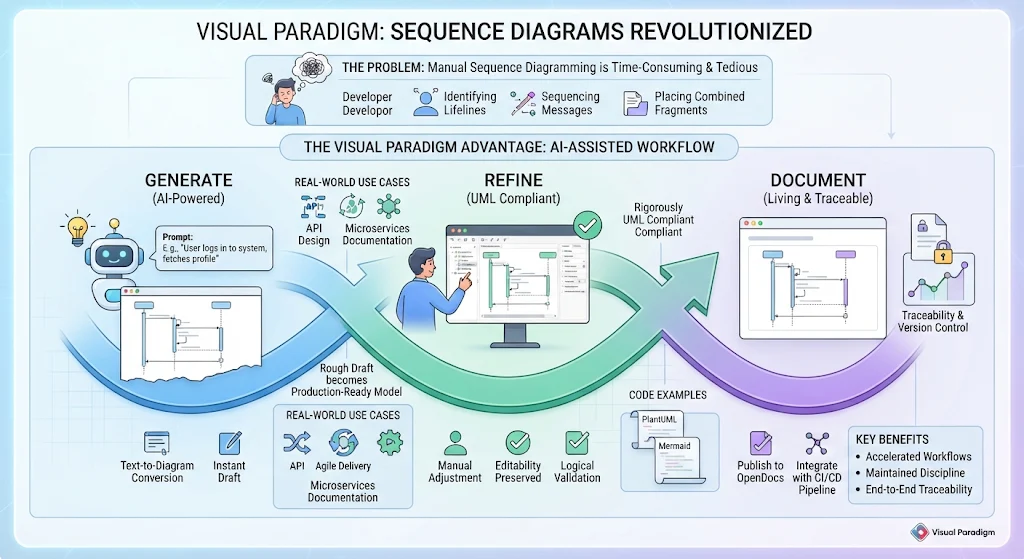
Hướng dẫn này khám phá cách các khả năng biểu đồ trình tự và tính năng AI của Visual Paradigm hoạt động trong thực tế—từ kỹ thuật tạo sinh và tinh chỉnh dựa trên câu lệnh đến các trường hợp sử dụng thực tế trong thiết kế API, triển khai theo phương pháp Agile và tài liệu hóa vi dịch vụ. Trong quá trình đó, chúng tôi cung cấp các ví dụ cụ thể bằng PlantUML và Mermaid, xem xét hệ sinh thái công cụ rộng lớn hơn, và chia sẻ các mẹo và thủ thuật giúp phân biệt bản nháp thô từ AI với mô hình tương tác sẵn sàng cho sản xuất.
1. Tại sao chọn Visual Paradigm cho biểu đồ trình tự?
Biểu đồ trình tự là xương sống của mô hình hóa tương tác—chúng hiển thịai gọi ai, theo thứ tự nào, và các phản hồi được truyền ngược lại như thế nào. Visual Paradigm nổi bật trong lĩnh vực này vì nhiều lý do:
-
Mô hình hóa thực sự, không chỉ là vẽ: Nó tuân thủ cú pháp UML, hỗ trợ tái sử dụng các thành phần và duy trì khả năng truy vết giữa các biểu đồ, trường hợp sử dụng và yêu cầu.
-
Tạo sinh hỗ trợ AI: Chuyển đổi các mô tả trường hợp sử dụng bằng ngôn ngữ tự nhiên thành các biểu đồ trình tự có thể chỉnh sửa hoàn chỉnh chỉ trong vài giây, bao gồm đầy đủ đường đời, thông điệp, mảnh kết hợp và các thanh kích hoạt.
-
Hệ sinh thái toàn diện: Từ tạo sinh AI trong VP Desktop đến tài liệu sống động trong OpenDocs và Biểu đồ dưới dạng mã qua VPasCode, bộ công cụ này bao phủ toàn bộ vòng đời.
-
Tuân thủ tiêu chuẩn: Người dùng luôn nhận xét rằng Visual Paradigm tạo ra các biểu đồ chuyên nghiệp, tuân thủ UML mà các công cụ khác thường không thể sánh kịp.
Ai được hưởng lợi nhiều nhất:
| Vai trò | Lợi ích chính |
|---|---|
| Kiến trúc sư hệ thống | Xác thực các tương tác thành phần và hợp đồng API trước khi viết mã |
| Lập trình viên | Tạo ra các đặc tả tương tác sẵn sàng triển khai từ các trường hợp sử dụng |
| Chuyên viên phân tích nghiệp vụ | Chuyển đổi các yêu cầu văn bản thành mô hình trực quan mà không cần vẽ thủ công |
| Kỹ sư QA | Rút ra các kịch bản kiểm thử từ luồng trình tự (đường thành công + các phương án thay thế) |
| Nhà văn kỹ thuật | Nhúng các biểu đồ sống động, có thể chỉnh sửa trực tiếp vào tài liệu |
2. Tạo sinh biểu đồ trình tự hỗ trợ AI: Cách thức hoạt động
Bộ máy AI của Visual Paradigm phân tích bản đặc tả kịch bản sử dụng của bạn—kịch bản thành công chính, các phương án thay thế, các ngoại lệ, các điều kiện tiên quyết/hậu điều kiện—và tự động tạo ra:
-
Đường sinh mệnhcho các vai diễn, ranh giới hệ thống và các thành phần nội bộ (Giao diện người dùng, Bộ điều khiển, Dịch vụ, Kho lưu trữ)
-
Thông điệp đồng bộ và bất đồng bộvới tên thao tác được suy ra từ động từ
-
Thông điệp trả về(mũi nét đứt) thể hiện luồng dữ liệu quay trở lại
-
Các đoạn kết hợpcho vòng lặp (
loop), các phương án thay thế (alt), các tùy chọn (opt), và các luồng song song (par) -
Thanh kích hoạtchỉ ra các khoảng thời gian xử lý
-
Ghi chú và điều kiện bảo vệcho các điều kiện, thời gian chờ quá hạn và các trường hợp lỗi
Sơ đồ được tạo ra là một tệp Visual Paradigm gốc, có thể chỉnh sửa hoàn toàn—không phải là một hình ảnh tĩnh. Bạn có thể đổi tên thông điệp, điều chỉnh bố cục, thêm tham số hoặc chèn thêm các đoạn ngay lập tức.
Quy trình tạo (VP Desktop)
-
Điều hướng đến Công cụ → Tạo sơ đồ AI
-
Chọn Sơ đồ trình tựlàm loại mục tiêu
-
Nhập mô tả chi tiết bằng ngôn ngữ tự nhiên (xem ví dụ bên dưới)
-
Nhấp vào OK—biểu đồ xuất hiện trong trình soạn thảo
-
Tinh chỉnh thủ công: điều chỉnh thứ tự thông báo, thêm thanh kích hoạt, tạo/chỉnh sửa các phần, liên kết với các kịch bản sử dụng
Ví dụ về câu lệnh hiệu quả (Hệ thống Quản lý Thư viện):
“Biểu đồ trình tự cho kịch bản sử dụng Mượn sách: Người mượn tìm kiếm và chọn một cuốn sách, hệ thống kiểm tra tình trạng sẵn có, Người mượn yêu cầu mượn, hệ thống xác minh trạng thái thành viên và giới hạn mượn, ghi nhận khoản vay, gán ngày đến hạn, xác nhận thành công. Bao gồm phương án thay thế: nếu sách không có sẵn, thông báo cho Người mượn. Các thành phần tham gia: Người mượn, Hệ thống Thư viện, Sách, Thành viên, Khoản vay.”
3. Ví dụ về biểu đồ (Mã PlantUML / Mermaid)
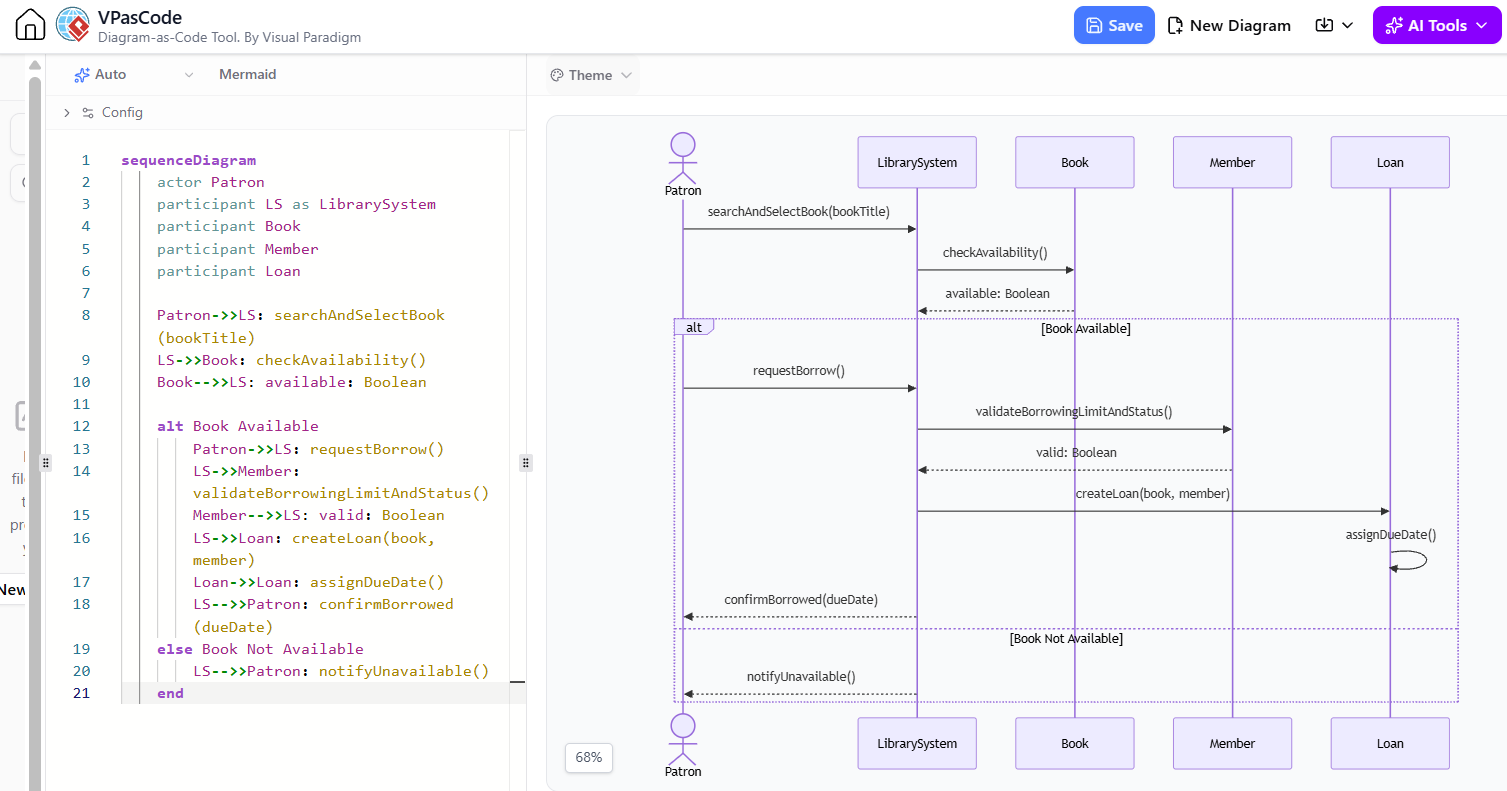
Ví dụ 1: Mượn sách thư viện (Kịch bản thành công + Phương án thay thế)
Biểu đồ Mermaid này phản ánh cấu trúc đầu ra do AI tạo ra từ Studio Mô hình hóa Kịch bản Sử dụng của Visual Paradigm.
sequenceDiagram
    actor Patron
    participant LS as LibrarySystem
    participant Book
    participant Member
    participant Loan

    Patron->>LS: searchAndSelectBook(bookTitle)
    LS->>Book: checkAvailability()
    Book-->>LS: available: Boolean

    alt Book Available
        Patron->>LS: requestBorrow()
        LS->>Member: validateBorrowingLimitAndStatus()
        Member-->>LS: valid: Boolean
        LS->>Loan: createLoan(book, member)
        Loan->>Loan: assignDueDate()
        LS-->>Patron: confirmBorrowed(dueDate)
    else Book Not Available
        LS-->>Patron: notifyUnavailable()
    end
Các yếu tố chính được minh họa:
-
altphần với các nhánh được bảo vệ -
Thông báo trả về dạng nét đứt cho các lời gọi đồng bộ
-
Thông báo tự gửi trên
Khoản vayđể cập nhật trạng thái nội bộ -
Đường đời của diễn viên tách biệt với các đường đời của hệ thống
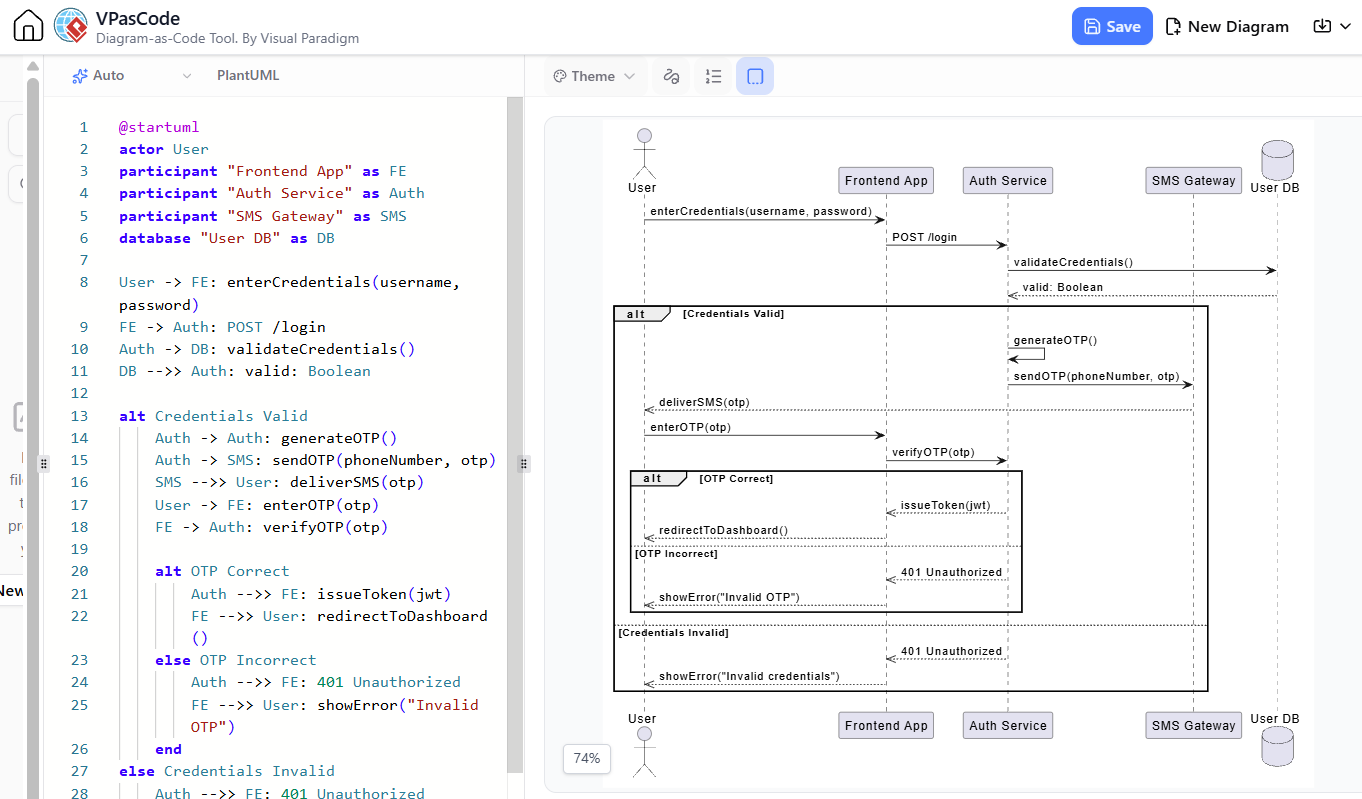
Ví dụ 2: Xác thực người dùng với 2FA (Luồng bảo mật)
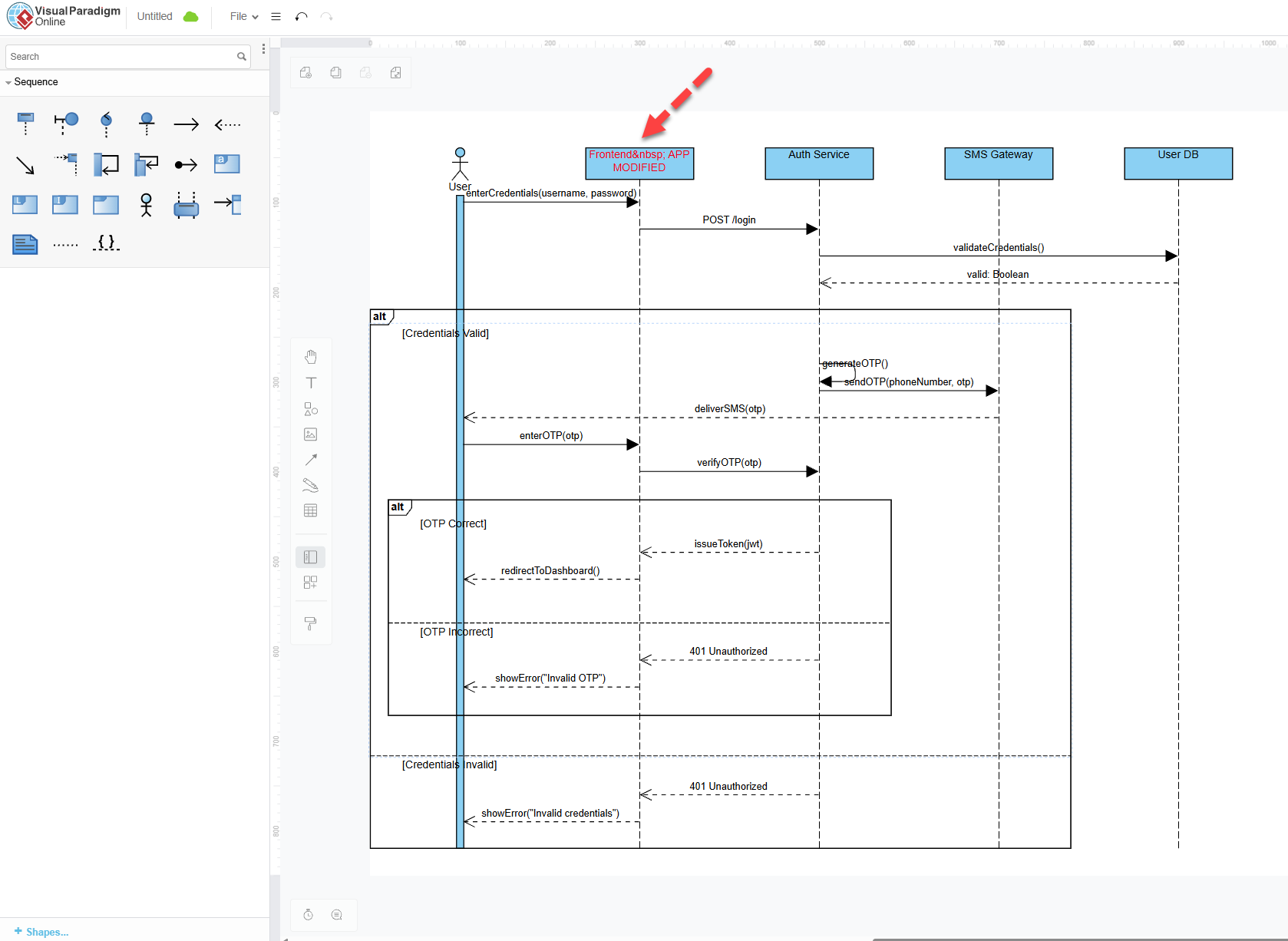
Ví dụ PlantUML này phản ánh một kịch bản thường được sử dụng trong các bản demo AI của Visual Paradigm.
@startuml
actor User
participant "Frontend App" as FE
participant "Auth Service" as Auth
participant "SMS Gateway" as SMS
database "User DB" as DB

User -> FE: enterCredentials(username, password)
FE -> Auth: POST /login
Auth -> DB: validateCredentials()
DB -->> Auth: valid: Boolean

alt Credentials Valid
    Auth -> Auth: generateOTP()
    Auth -> SMS: sendOTP(phoneNumber, otp)
    SMS -->> User: deliverSMS(otp)
    User -> FE: enterOTP(otp)
    FE -> Auth: verifyOTP(otp)

    alt OTP Correct
        Auth -->> FE: issueToken(jwt)
        FE -->> User: redirectToDashboard()
    else OTP Incorrect
        Auth -->> FE: 401 Unauthorized
        FE -->> User: showError("Invalid OTP")
    end
else Credentials Invalid
    Auth -->> FE: 401 Unauthorized
    FE -->> User: showError("Invalid credentials")
end
@enduml
Ghi chú ánh xạ của Visual Paradigm:
-
Phần ngoài “
alttương ứng với một mảnh kết hợp có hai toán hạng -
Phần lồng nhau “
altminh họa khả năng hỗ trợ các mảnh lồng nhau của Visual Paradigm -
Auth -> Authlà một thông điệp tự gửi, dễ dàng tạo qua tính năng kéo-thả từ Danh mục Tài nguyên
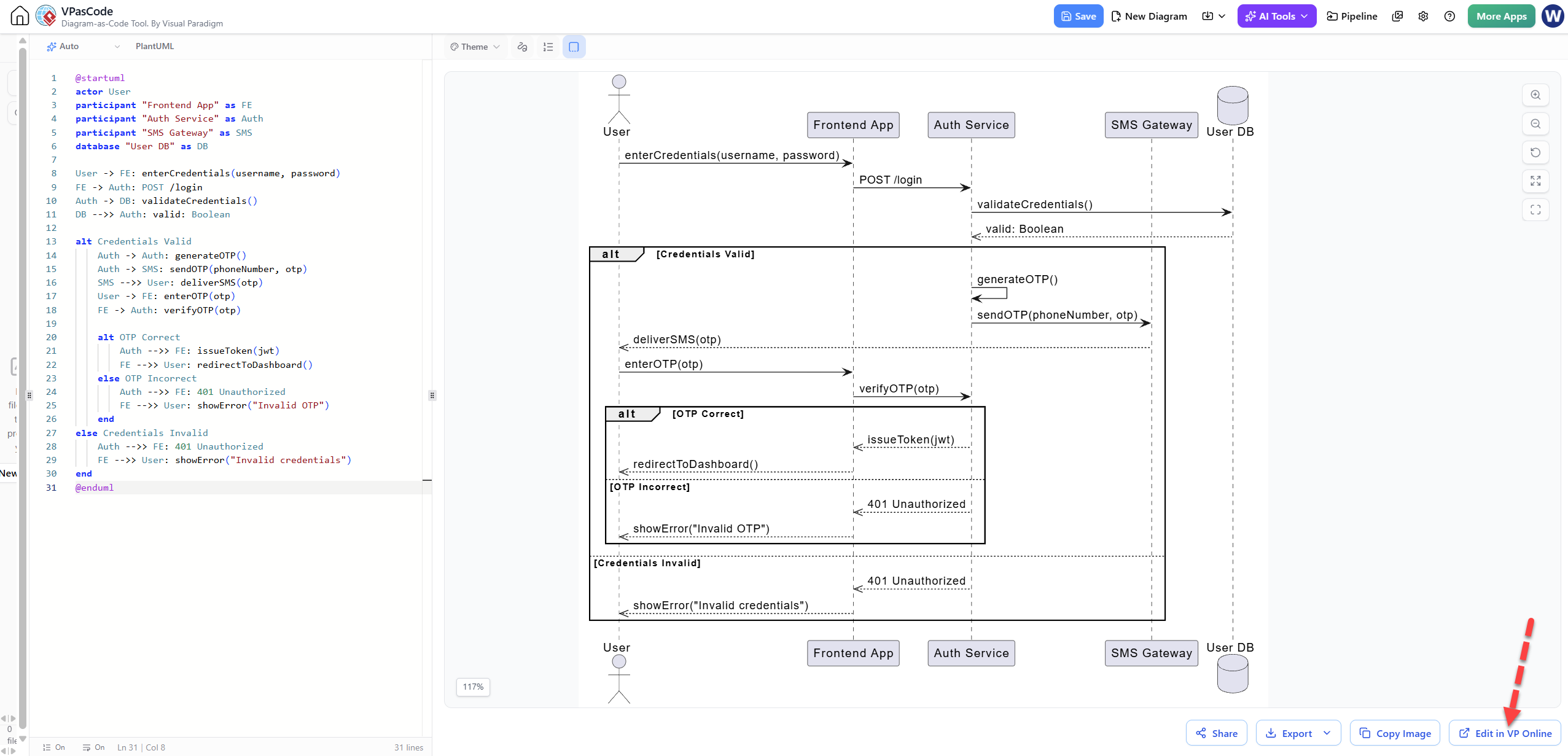
Tinh chỉnh trong VP Online:
4. Ví dụ về các trường hợp sử dụng & quy trình làm việc trong phát triển hệ thống
Trường hợp sử dụng A: Định nghĩa hợp đồng API
Kịch bản: Một nhóm đang thiết kế một API xử lý thanh toán.
Quy trình làm việc:
-
BA viết trường hợp sử dụng trong Studio Mô hình hóa Trường hợp Sử dụng AI của Visual Paradigm: “Xử lý thanh toán thẻ tín dụng: xác thực thẻ, kiểm tra số dư, ủy quyền giao dịch, ghi nhận thanh toán, gửi biên lai.”
-
AI tạo biểu đồ trình tự với các đường sự sống cho
PaymentController,CardValidator,FundsService,PaymentGateway, vàReceiptService. -
Kiến trúc tinh chỉnh biểu đồ: thêm
altđoạn mã chofundsInsufficient, thêmtimeoutđiều kiện bảo vệ trên lời gọi cổng. -
Nhà phát triển sử dụng sơ đồ làm tài liệu quy định để triển khai lớp điều khiển.
-
Đội QA xây dựng các trường hợp kiểm thử trực tiếp từ luồng thông điệp và các điều kiện bảo vệ của sơ đồ.
Trường hợp sử dụng B: Mô phỏng hành vi Sprint Agile
Kịch bản: Một nhóm Scrum cần làm rõ một câu chuyện người dùng trước khi triển khai.
Quy trình (từ hướng dẫn thực hành của Visual Paradigm):
-
Liên kết sơ đồ trình tự với trường hợp sử dụng gốc thông qua nhấp chuột phải → Sơ đồ con → Sơ đồ hiện có.
-
Trong quá trình lập kế hoạch sprint, hãy cùng nhóm xem xét sơ đồ.
-
Sử dụng OpenDocs để nhúng sơ đồ trực tiếp vào tài liệu sprint—các cập nhật sẽ tự động lan truyền khi mô hình thay đổi.
-
Nhà phát triển tham chiếu sơ đồ trong quá trình viết mã; QA sử dụng các
alt/optđoạn mã để liệt kê các điều kiện kiểm thử.
Trường hợp sử dụng C: Tài liệu tương tác Microservices
Kịch bản: Một nhóm nền tảng duy trì cơ sở kiến thức cho 12 microservices.
Quy trình:
-
Đối với mỗi tương tác dịch vụ, nhóm tạo biểu đồ trình tự thông qua AI.
-
Biểu đồ được nhúng vào OpenDocs trang cùng với các mô tả dịch vụ.
-
Khi API dịch vụ thay đổi, kiến trúc sư cập nhật biểu đồ trình tự; trang OpenDocs phản ánh thay đổi ngay lập tức.
-
Thành viên mới trong nhóm được hướng dẫn bằng cách đọc tài liệu sống động—không có ảnh chụp màn hình lỗi thời.
5. Hệ sinh thái công cụ
| Thành phần | Chức năng | Phù hợp nhất cho |
|---|---|---|
| VP Desktop | Môi trường mô hình hóa đầy đủ tính năng với tạo AI, kiểm tra cú pháp và kỹ thuật mã | Kiến trúc sư, lập trình viên cấp cao |
| AI Use Case Modeling Studio | Công cụ dựa trên web tạo tài liệu yêu cầu sử dụng, biểu đồ trình tự/hoạt động/lớp và báo cáo SDD | BA, chủ sở hữu sản phẩm |
| OpenDocs | Nền tảng tài liệu sống động với biểu đồ nhúng và có thể chỉnh sửa | Nhà văn kỹ thuật, nhóm |
| VPasCode | Trình chỉnh sửa sơ đồ dưới dạng mã hỗ trợ PlantUML, Mermaid, Graphviz, D2 | Lập trình viên ưa thích mô hình hóa dựa trên mã |
| AI Visual Modeling Chatbot | AI trò chuyện tạo và tinh chỉnh biểu đồ theo chu kỳ | Phát triển mẫu nhanh |
Hệ thống OpenDocs Pipeline kết nối các thành phần này lại:
Tạo (AI) → Soạn thảo (VPasCode) → Xuất bản (OpenDocs) → Kiểm soát phiên bản (Git)
6. Các tính năng nổi bật
1. AI tạo ra các mô hình có thể chỉnh sửa, chứ không phải hình ảnh.Kết quả đầu ra là một biểu đồ gốc của Visual Paradigm với cấu trúc ngữ nghĩa đầy đủ—không phải PNG hay SVG.
2. Khả năng truy vết được tích hợp sẵn.Liên kết biểu đồ trình tự với các trường hợp sử dụng, yêu cầu và biểu đồ lớp. Các thay đổi trong một tài liệu có thể được truy vết trên toàn bộ mô hình.
3. Danh mục tài nguyên nhận thức cú pháp.Khi bạn kéo từ một đường đời, chỉ các loại thông báo hợp lệ sẽ xuất hiện—ngăn ngừa vi phạm UML.
4. Bố cục tự động thực sự hiệu quả.AI tạo ra các biểu đồ được sắp xếp tốt ngay từ đầu, loại bỏ hàng giờ căn chỉnh thủ công.
5. Các đoạn kết hợp lồng nhau.Hỗ trợ altbên trong alt, loopbên trong opt, và các mẫu lồng nhau phức tạp khác—cần thiết cho việc xử lý ngoại lệ trong thực tế.
6. Đa nền tảng.Windows, Mac, Linux—cùng các tùy chọn dựa trên web cho các nhóm.
7. Mẹo và thủ thuật
Kỹ thuật đặt câu lệnh để có kết quả AI tốt hơn
-
Xác định rõ ràng các đối tượng tham gia.“Các đối tượng tham gia: Người dùng, Hệ thống thư viện, Sách, Thành viên, Khoản vay” tạo ra các đường đời chính xác hơn so với để ngầm hiểu.
-
Xác định các phương án thay thế.“Bao gồm phương án thay thế: nếu sách không có, thông báo cho Người dùng” sẽ kích hoạt một
altmảnh. -
Sử dụng tên thông điệp theo cấu trúc động từ – danh từ. “processPayment” chứ không phải “pay”—AI sẽ suy ra tên các thao tác từ các động từ của bạn.
-
Xác định các điều kiện tiên quyết/hậu điều kiện của trạng thái.Những điều này giúp AI suy luận các thay đổi trạng thái và các thông điệp trả về.
Tinh chỉnh biểu đồ
-
Bắt đầu ở mức thô, sau đó tinh chỉnh sau.Bắt đầu với tác nhân + ranh giới hệ thống; sau đó thêm các lớp UI/Dịch vụ/Nhà lưu trữ khi chi tiết dần được làm rõ.
-
Chỉ sử dụng các thanh kích hoạt một cách tiết kiệm.Chỉ hiển thị thời gian xử lý ở những nơi làm rõ hành vi đồng thời hoặc chặn.
-
Bảo vệ mọi
alttoán hạng. Một mảnh không có[điều kiện]các điều kiện bảo vệ thì không rõ ràng và khó kiểm thử. -
Thêm các ràng buộc thời gian cho các tương tác quan trọng về hiệu suất (ví dụ:
{< 2s}đối với phản hồi từ cổng).
Tích hợp quy trình làm việc
-
Liên kết các biểu đồ với các trường hợp sử dụng ngay lập tức sau khi tạo (nhấp chuột phải vào trường hợp sử dụng → Biểu đồ con). Điều này tạo ra khả năng truy vết có thể điều hướng.
-
Sử dụng OpenDocs để các bên liên quan xem xét. Nhúng biểu đồ trực tiếp để những người xem xét thấy các cập nhật mà không cần xuất tệp.
-
Kết hợp biểu đồ trình tự với biểu đồ lớp. Các đường sự sống phải tương ứng với các lớp hoặc thành phần được định nghĩa ở nơi khác trong mô hình.
Những sai lầm phổ biến cần tránh
-
Đừng coi đầu ra của AI là cuối cùng. Đó là một công cụ tăng tốc bản nháp—xem xét và tinh chỉnh trước khi chia sẻ với các bên liên quan.
-
Tránh các đường đời cô lập.Mỗi đường đời phải tham gia vào ít nhất một thông điệp.
-
Đừng trộn lẫn các mức trừu tượng hóa. Một biểu đồ có cả
Người dùng(nhân vật) vàUserDAO(chi tiết triển khai) ở cùng một mức độ sẽ gây nhầm lẫn cho người đọc.
Kết luận
Sự kết hợp của Visual Paradigm giữa mô hình hóa UML nghiêm ngặt, khả năng tạo hỗ trợ bởi AI và các tính năng tài liệu sống động đã biến nó thành một giải pháp độc đáo và toàn diện cho công việc vẽ biểu đồ trình tự. AI tăng tốc các phần tẻ nhạt—nhận diện đường đời, sắp xếp thứ tự thông điệp, đặt các đoạn mã—trong khi vẫn duy trì khả năng chỉnh sửa toàn diện và tuân thủ các tiêu chuẩn. Các đội áp dụng quy trình tạo → tinh chỉnh → tài liệu hóa → kiểm soát phiên bản có thể chuyển từ văn bản trường hợp sử dụng sang các mô hình tương tác đã được xác thực chỉ trong vài phút thay vì vài giờ, với khả năng truy vết tồn tại xuyên suốt toàn bộ vòng đời phát triển.