Sind Sie es leid, manuell detaillierte Beschreibungen für IhreUse-Case-Diagramme? DerUse-Case-Diagramm-Berichtsgenerator von Visual Paradigm ist ein künstlich-intelligente Werkzeug, das IhrenPlantUMLCode in einen strukturierten, umfassenden Textbericht in Sekunden um. Dieses Online-Werkzeug vereinfacht den Prozess der Dokumentation von Systemfunktionen und erleichtert es Business-Analysten, Projektmanagern und Software-Architekten, konsistente, hochwertige Spezifikationen zu erstellen. Indem Sie einfach Ihren PlantUML-Code eingeben, können Sie einen detaillierten Markdown-Bericht generieren, der Akteure, Use-Cases und ihre Beziehungen erläutert, alle direkt abgeleitet aus Ihrem visuellen Modell. Dies spart erhebliche Zeit und stellt sicher, dass Ihre Dokumentation immer aktuell mit Ihren Diagrammen ist.
Kurzübersicht
-
Erstellen Sie in zwei einfachen Schritten einen detaillierten Textbericht aus Ihrem PlantUML-Use-Case-Diagramm.
-
Erhalten Sie eine künstlich-intelligente Analyse von Akteuren, Use-Cases und ihren Beziehungen.
-
Erhalten Sie ein strukturiertes Markdown-Dokument, das sofort für den Export und die Integration bereit ist.
-
Sehen Sie Ihr Diagramm in Echtzeit visuell dargestellt, während Sie den Code eingeben.
-
Verwenden Sie das Werkzeug, um neue Systeme zu dokumentieren, bestehende Diagramme zu überprüfen oder Informationen mit Stakeholdern zu teilen.
So funktioniert der Use-Case-Diagramm-Berichtsgenerator
Der Prozess ist einfach und intuitiv gestaltet und führt Sie durch einen klaren zweistufigen Ablauf. Der erste Schritt, dargestellt in:
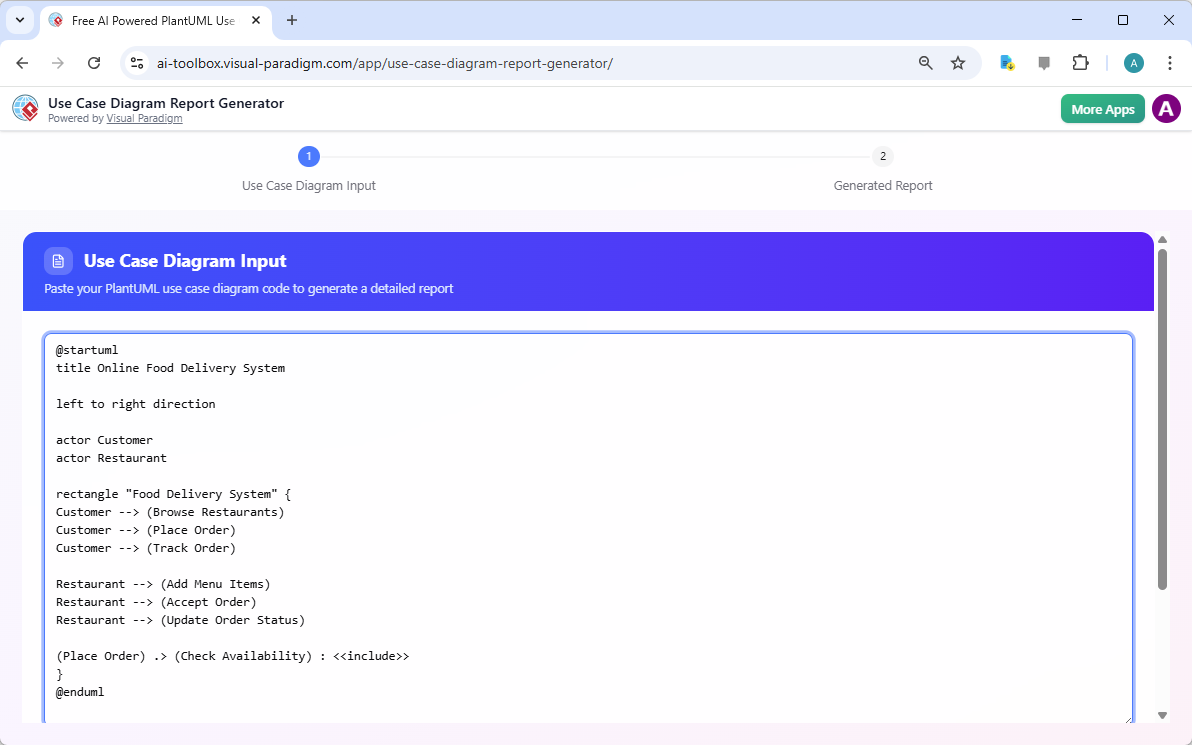
Es ist der Bereich „Eingabe des Use-Case-Diagramms“. Hier fügen Sie Ihren PlantUML-Code in ein Textfeld ein. Das Werkzeug rendert sofort eine Live-Vorschau Ihres Diagramms auf der rechten Seite, sodass Sie überprüfen können, ob Ihr Code korrekt ist und das Diagramm wie erwartet gerendert wird. Zum Beispiel zeigt das Bild ein Diagramm für ein „Online-Food-Delivery-System“ mit Akteuren wie „Kunde“ und „Restaurant“ sowie Use-Cases wie „Restaurants durchsuchen“ und „Bestellung aufgeben“. Diese Echtzeit-Rückmeldung ist eine Schlüsselfunktion, die Fehler verhindert, bevor der Bericht generiert wird.
Sobald Sie Ihre Diagrammeingabe bereit haben, der zweite Schritt, dargestellt in:
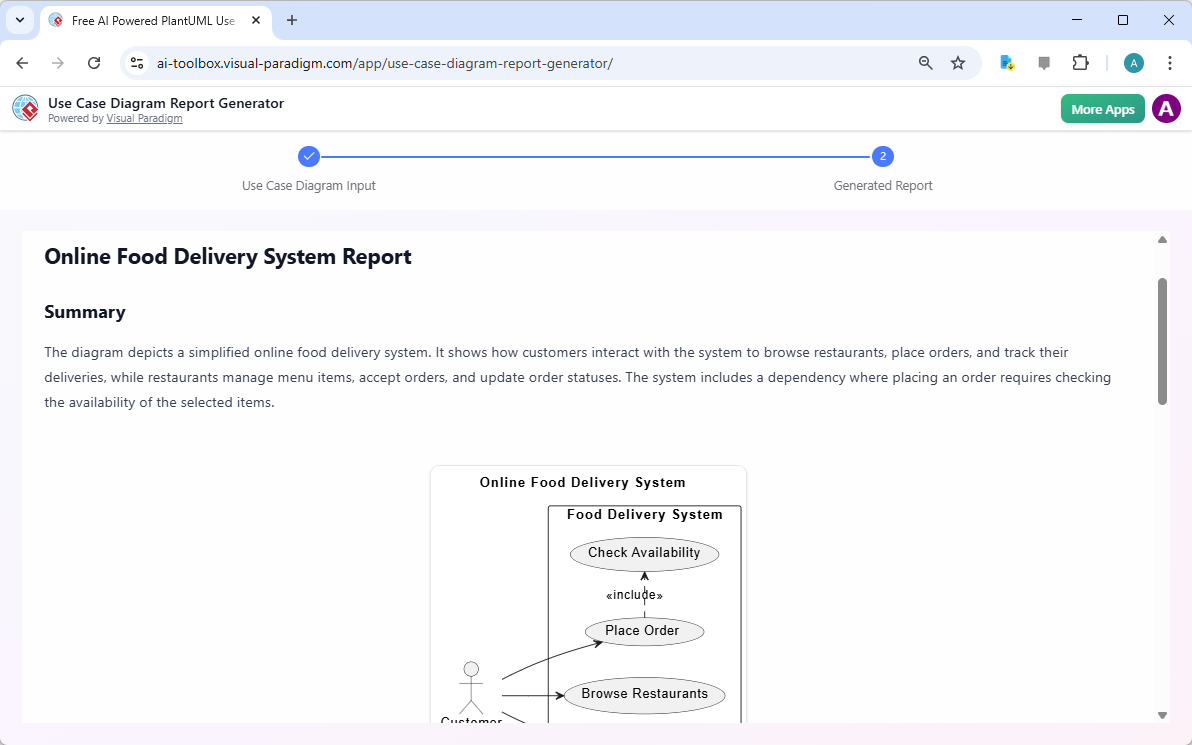
Es ist der Bereich „Generierter Bericht“. Nach dem Klicken auf die Schaltfläche „Mit KI generieren“ analysiert das Werkzeug Ihren PlantUML-Code und erstellt einen umfassenden Bericht. Der Bericht enthält eine Zusammenfassung des Systems, eine Liste von Akteuren und Use-Cases sowie Details zu ihren Beziehungen. Im Beispiel wird die Interaktion zwischen Kunden und Restaurants klar erläutert, wobei hervorgehoben wird, dass die Bestellung von der Verfügbarkeitsprüfung abhängt. Das Endprodukt ist ein gut strukturierter Markdown-Dokument, das Sie einfach exportieren und in Ihrer Projekt-Dokumentation verwenden können.
Wichtige Funktionen und Vorteile
Der künstlich-intelligente Berichtsgenerator bietet mehrere wichtige Funktionen, die ihn zu einem wertvollen Werkzeug für jedes Team machen, das mit UML-Diagrammen arbeitet. Der zentrale Vorteil ist die Fähigkeit,die Dokumentation zu automatisieren, was die mühsame und fehleranfällige Aufgabe der manuellen Berichterstellung beseitigt. Die KI stellt sicher, dass der Bericht konsistent und vollständig ist und alle Elemente Ihres Diagramms abdeckt. Dies ist besonders nützlich für komplexe Systeme, bei denen die manuelle Dokumentation leicht Details übersehen kann.
Ein weiterer großer Vorteil ist diestrukturierte zweistufige Arbeitsweise. Dieser geführte Prozess stellt sicher, dass Benutzer sich in einer komplexen Oberfläche nicht verlieren. Die Live-Vorschau im ersten Schritt bietet sofortige visuelle Bestätigung, während der zweite Schritt einen fertigen, gebrauchsfertigen Bericht liefert. Das Werkzeug verfügt außerdem über eine Schaltfläche „Beispiel laden“, die neuen Benutzern hilft, das erforderliche Eingabeformat zu verstehen, indem ein funktionierendes Beispiel bereitgestellt wird. Dadurch ist das Werkzeug auch für Benutzer, die neu bei PlantUML sind, zugänglich.
Für wen ist dieses Werkzeug geeignet?
Dieses Werkzeug ist für eine breite Palette von Fachleuten konzipiert, die die Funktionalität von Systemen dokumentieren müssen.Geschäftsanalystenkönnen es verwenden, um schnell detaillierte textbasierte Dokumentation aus ihren Use-Case-Diagrammen zu erstellen und damit ihre Anforderungsspezifikationen zu verbessern.Projektmanagerkönnen klare Berichte für die Projekt-Dokumentation und die Kommunikation mit Stakeholdern erstellen.Software-Architektenkönnen ihre visuellen Entwürfe automatisch in strukturierten Text übersetzen und so den Entwicklungsprozess unterstützen. SelbstStudenten und Lehrkräftekönnen es als Lernwerkzeug nutzen, um zu verstehen, wie man Use-Case-Diagramme dokumentiert.
Für alle, die die Systemfunktionen mit nicht-technischen Stakeholdern teilen müssen, ist die Möglichkeit, den Bericht als Markdown-Datei zu exportieren, unverzichtbar. Markdown ist ein einfaches, weit verbreitetes Format, das leicht in PDF oder HTML umgewandelt werden kann, was die Weitergabe und Integration in verschiedene Dokumentationssysteme erleichtert. Dadurch wird sichergestellt, dass jeder – unabhängig von seinem technischen Hintergrund – die Funktionalität des Systems verstehen kann.
Erste Schritte mit dem Use-Case-Diagramm-Berichtsgenerator
Die Verwendung des Tools ist einfach. Zunächst starten Sie die Anwendung und wechseln zu Schritt 1: Eingabe des Use-Case-Diagramms. Sie können Ihren PlantUML-Code entweder eingeben oder einfügen. Während Sie tippen, wird die Live-Vorschau Ihr Diagramm darstellen. Falls Sie sich unsicher über die Syntax sind, klicken Sie auf die Schaltfläche „Beispiel laden“, um ein funktionierendes Beispiel zu sehen. Sobald Ihr Code bereit ist, klicken Sie auf „Mit KI generieren“. Das Tool verarbeitet Ihr Diagramm und geht zum Schritt 2 über, wo Sie den generierten Markdown-Bericht überprüfen können. Klicken Sie abschließend auf „Markdown exportieren“, um den Bericht als `.md`-Datei auf Ihrem Computer zu speichern.
Für alle, die mehr über das Tool, seine Funktionen und bewährte Praktiken erfahren möchten, können Sie die offizielle Dokumentation unter besuchenhttps://ai.visual-paradigm.com/tool/use-case-diagram-report-generator/.
Bereit, Ihren Dokumentationsprozess zu optimieren? Probieren Sie denUse-Case-Diagramm-Berichtsgeneratorheute aus und erleben Sie die Kraft der künstlichen Intelligenz-gestützten Dokumentation.Beginnen Sie jetzt damit, es zu nutzen.
Verwandte Links
-
Kostenloser KI-gestützter Use-Case-Diagramm-Berichtsgenerator – Visual Paradigm AI: Transformieren Sie PlantUML-Use-Case-Diagramme mit unserem kostenlosen KI-gestützten Tool sofort in detaillierte, strukturierte Berichte. Geben Sie Ihren Code ein, generieren Sie mit KI und erhalten Sie in einem Klick eine umfassende Analyse. Probieren Sie es jetzt aus!
-
Was ist ein Use-Case-Diagramm-Berichtsgenerator und warum Sie einen benötigen: Der Use-Case-Diagramm-Berichtsgenerator ist nur eines der vielen KI-gestützten Tools, die in Visual Paradigm verfügbar sind. Wir sind bestrebt, Ihnen die fortschrittlichste und benutzerfreundlichste Modellierungssoftware auf dem Markt anzubieten.
-
Beherrschen des Use-Case-Diagramm-Berichtsgenerators – Visual Paradigm Anleitungen: Fazit Der Use-Case-Diagramm-Berichtsgenerator vereinfacht die Erstellung detaillierter Berichte aus PlantUML-Diagrammen und ist somit ein unverzichtbares Werkzeug für die Systemanalyse und Dokumentation. Mit seiner intuitiven Oberfläche, Echtzeit-Vorschau und KI-gestützter Analyse ermöglicht er Nutzern die effiziente Erstellung professioneller Berichte.
-
Kostenloser KI-gestützter Use-Case-Diagramm-Berichtsgenerator – Produkt-Updates von Visual Paradigm: Der Use-Case-Diagramm-Berichtsgenerator bietet die automatisierte Unterstützung, die Sie benötigen, um klare, vollständige und konsistente textbasierte Berichte aus Ihren visuellen Modellen zu erstellen, was Ihre Analyse beschleunigt und die Kommunikation verbessert. Mehr erfahren: Entdecken Sie mehr über den Use-Case-Diagramm-Berichtsgenerator und wie er Ihren Prozess der Systemdokumentation verbessern kann.
-
Kostenloser KI-gestützter PlantUML-Use-Case-Diagramm-Berichtsgenerator: Transformieren Sie PlantUML-Use-Case-Diagramme mit unserem kostenlosen KI-Tool sofort in detaillierte, strukturierte Berichte. Geben Sie Ihren Code ein, generieren Sie mit KI und erhalten Sie in einem Klick eine umfassende Analyse. Probieren Sie es jetzt kostenlos aus!
-
Kostenloser KI-gestützter Use-Case-Beschreibungsgenerator – Visual Paradigm AI: Erstellen Sie detaillierte und professionelle Anwendungsfalldeskriptionen und -diagramme mit dem kostenlosen künstlichen-intelligenz-gestützten Anwendungsfalldeskriptions-Generator in Visual Paradigm Online.
-
Umfassender Leitfaden: Erstellung von Berichten aus Anwendungsfällen …: Der Anwendungsfalldiagramm-Berichtsgenerator von Visual Paradigm ist ein künstliche-intelligenz-gestütztes Tool, das diesen Prozess automatisiert und PlantUML-Anwendungsfalldiagramme in strukturierte, detaillierte Berichte umwandelt.