


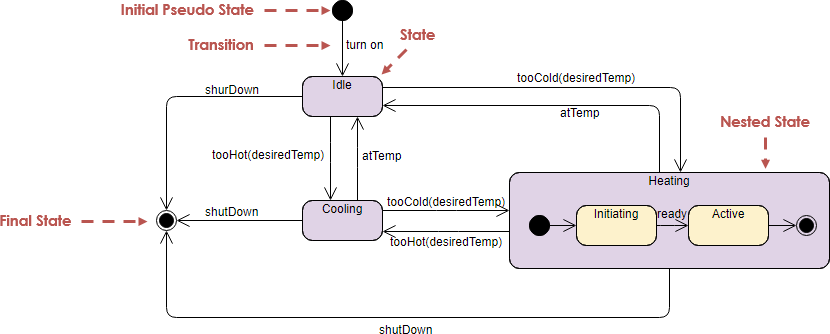
Ce guide fournit une explication détaillée et structurée de UML Diagrammes d’états-machine, en utilisant un exemple du monde réel d’un système de chauffage/rafraîchissement afin d’illustrer les concepts clés, les composants et les bonnes pratiques. Le diagramme modélise le cycle de vie du système à travers des états distincts, des transitions, des événements et des actions, ce qui en fait un outil idéal pour comprendre le comportement dynamique des logiciels et des systèmes embarqués.
🔷 1. Introduction aux diagrammes d’états-machine UML
Un diagramme d’états-machine UML (langage de modélisation unifié) est un diagramme comportemental qui capture la manière dont un objet change d’état en réponse à des événements au fil du temps. Il est particulièrement utile pour modéliser des systèmes à comportement complexe et déclenché par des événements, tels que :
-
Systèmes de contrôle embarqués (par exemple, thermostats, ascenseurs)
-
Interfaces utilisateur
-
Protocoles de communication
-
Automatisation industrielle
Le diagramme met l’accent sur l’état, les transitions, les événements, et les actions, offrant une représentation visuelle claire du comportement du système tout au long de son cycle de vie.
✅ Cas d’utilisation clé: Ce guide utilise un système de chauffage/rafraîchissement afin de démontrer comment les machines à états modélisent la logique de contrôle environnemental en temps réel.
🔷 2. Concepts fondamentaux des diagrammes d’états
Ci-dessous figurent les éléments fondamentaux utilisés dans les diagrammes d’états UML, accompagnés d’explications et d’interprétations visuelles.
| Élément | Description | Représentation visuelle |
|---|---|---|
| État | Une condition ou situation au cours de la vie d’un objet. Les états représentent ce que le système fait à un moment donné. | Rectangle arrondi (par exemple, Inactif, Refroidissement) |
| Pseudostat initial | Le point de départ de la machine à états. Ce n’est pas un état réel, mais indique où commence l’exécution. | Cercle plein noir (●) |
| État final | Indique que le système a terminé son opération et se termine. | Symbole cible (●○) — cercle plein à l’intérieur d’un cercle creux |
| Transition | Une flèche orientée d’un état à un autre, déclenchée par un événement. Peut inclure des conditions, des actions et des gardes. | Flèche avec étiquette facultative (par exemple, onTempTropÉlevée → Refroidissement) |
| État imbriqué (État composite) | Un état qui contient des sous-états. Utilisé pour modéliser un comportement interne complexe sans encombrer le diagramme. | Un état contenant des états plus petits à l’intérieur (par exemple, Chauffage → En cours d'initialisation, Actif) |
📌 Remarque: Le pseudo-état initial est toujours la source de la première transition. Le état final est la destination finale—aucune transition sortante n’est autorisée.
🔷 3. Analyse des composants : le système de chauffage/refroidissement
Examinons chaque composant du diagramme fourni et interprétons son rôle dans le cycle de vie du système.
🟦 1. Inactif
-
Description: L’état par défaut, au repos, du système.
-
Comportement: Le système surveille la température ambiante mais ne réalise aucun chauffage ou refroidissement actif.
-
Condition d’entrée: Entré initialement à partir du Pseudo-état initial.
-
Déclencheur de sortie: Changement de température au-delà des seuils définis.
✅ Exemple: Lorsque le thermostat est mis sous tension, il commence en
Inactif.
🟨 2. Refroidissement
-
Description: Le système active son mécanisme de refroidissement lorsque la température dépasse le seuil supérieur.
-
Déclencheur:
onTempTropElevée(événement indiquant que la température est trop élevée). -
Action: Activer le ventilateur ou l’unité de climatisation.
-
Condition de sortie: La température descend en dessous de la plage acceptable.
⚠️ Remarque: Cet état est orthogonal à
Chauffage—uniquement l’un des suivants peut être actif à la fois :RefroidissementouChauffagepeut être actif à un moment donné.
🟨 3. Chauffage (état composite)
-
Description: Un état composite qui encapsule le comportement interne du processus de chauffage.
-
Objectif: Modéliser la séquence des étapes impliquées dans le chauffage, en évitant l’explosion d’états plats.
-
Sous-états:
-
En cours d’initialisation: La phase initiale où le système de chauffage commence sa préparation (par exemple, vérification des capteurs de sécurité, initialisation de la boucle de contrôle).
-
Actif: La phase opérationnelle principale où le chauffage est en marche et maintient la température souhaitée.
-
🔍 Pourquoi utiliser des états imbriqués ?
Réduit la complexité en regroupant les comportements connexes.
Permet une modélisation hiérarchique (par exemple,
Chauffage → Actif).Permet des actions d’entrée/sortie à différents niveaux.
🔴 4. Arrêt
-
Description: Un événement au niveau du système qui force le système à s’arrêter.
-
Déclencheur:
arrêt(par exemple, intervention manuelle, perte de courant, arrêt d’urgence). -
Effet: Quel que soit l’état actuel (
Inactif,Refroidissement,Chauffage, etc.), le système passe à la État final. -
Implémentation: Souvent implémenté comme un transition globale de n’importe quel état vers
État final.
💡 Meilleure pratique: Utilisez
arrêtcomme un événement de priorité pour assurer une terminaison correcte.
🟢 5. État final
-
Description: La fin du cycle de vie du système.
-
Comportement: Aucune transition supplémentaire n’a lieu. Le système est considéré comme terminé.
-
Représentation: Symbole cible (●○) — l’état terminal unique.
✅ Exemple: Après une commande d’arrêt, le système s’éteint et passe à
État final.
🔷 4. Logique de transition et flux d’événements
Ci-dessous se trouve un résumé de toutes les transitions possibles dans le système :
| État d’origine | Événement | État de destination | Condition / Action |
|---|---|---|---|
| Pseudostat initial | — | Inactif | Le système démarre |
| Inactif | onTempTropÉlevée |
Refroidissement | Activer le système de refroidissement |
| Inactif | onTempTropBasse |
Chauffage (en cours d’initialisation) | Commencer la séquence de chauffage |
| Refroidissement | onTempNormale |
Inactif | Température revenue dans la plage |
| Chauffage (en cours d’initialisation) | chauffagePrêt |
Chauffage (actif) | Système prêt à chauffer |
| Chauffage (actif) | onTempNormale |
Inactif | Température souhaitée atteinte |
| Tout état | arrêt |
État final | Arrêt d’urgence ou manuel |
🔄 Remarque: Le
arrêtévénement annule toutes les autres transitions, garantissant une terminaison immédiate.
🔷 5. Meilleures pratiques pour concevoir des diagrammes d’états
Pour créer des diagrammes de machines à états efficaces, maintenables et évolutifs :
✅ 1. Utilisez des états composés pour un comportement complexe
-
Regroupez les sous-états liés (par exemple,
Chauffage → Initialisation,Actif) pour réduire le brouillard du diagramme. -
Appliquez actions d’entrée/sortie au niveau composé pour les routines d’initialisation/arrêt.
✅ 2. Définissez des événements et des gardes clairs
-
Utilisez des noms d’événements significatifs (par exemple,
onTempTropBasse,chauffagePrêt). -
Ajouter gardes (conditions entre parenthèses) pour éviter les transitions non valides :
[température < 18°C] → Chauffage
✅ 3. Éviter les transitions redondantes
-
Assurez-vous qu’aucune transition redondante ou conflictuelle n’existe.
-
Utilisez régions orthogonales (si nécessaire) pour des comportements indépendants (par exemple, refroidissement et système d’alarme).
✅ 4. Gérer la terminaison de manière propre
-
Incluez toujours un arrêt ou réinitialisation événement menant à
État final. -
Pensez si
État finaldoit être accessible depuis tous les états.
✅ 5. Documenter les actions d’entrée/sortie
-
Précisez les actions effectuées lors de l’entrée ou de la sortie d’un état :
-
entrée / allumer le chauffage -
sortie / éteindre le chauffage
-
🔷 6. Applications du monde réel
Les diagrammes de machines à états sont largement utilisés dans :
| Industrie | Application |
|---|---|
| Systèmes de chauffage, ventilation et climatisation | Thermostats, contrôle climatique intelligent |
| Automobile | Régulateur de vitesse, logique de démarrage/arrêt du moteur |
| Électronique grand public | Télécommandes, appareils intelligents pour la maison |
| Contrôle industriel | Bandes transporteuses, bras robotiques |
| Logiciel | Flux de travail de l’interface utilisateur, états de l’IA de jeu |
🛠️ Exemple: Dans un thermostat intelligent, la machine à états garantit que le chauffage et le refroidissement ne se chevauchent pas, évite les pannes du système au démarrage et permet une mise hors tension d’urgence.
🔷 7. Résumé : Points clés
| Concept | Importance |
|---|---|
| États | Définir ce que fait le système à tout moment |
| Transitions | Montrer comment le système évolue en réponse aux événements |
| États composés | Permettre la modélisation structurée de comportements complexes |
| États initial/final | Définir le début et la fin du cycle de vie du système |
| Événements et gardes | Contrôlez quand les transitions ont lieu |
| Actions | Spécifiez les effets secondaires (par exemple, allumer un ventilateur) |
✅ Conseil final: Validez toujours votre machine d’état par rapport à des scénarios du monde réel. Demandez :
Chaque état dispose-t-il d’un chemin de sortie valide ?
Le système peut-il rester bloqué dans un état ?
Le système gère-t-il le
arrêtévénement de manière globale ?
🔷 8. Références et lecture complémentaire
- Maîtrise des diagrammes d’activité à voies : un guide pratique avec des exemples: Ce guide détaillé fournit des exemples du monde réel pour aider les utilisateurs à visualiser les flux de travail à travers différents rôles ou départements.
- Guide pour créer des diagrammes d’activité à voies: Cette ressource propose un guide étape par étape pour concevoir des diagrammes d’activité à voies afin de modéliser efficacement les processus métier avec un flux basé sur les rôles.
- Tutoriel sur les diagrammes d’activité à voies UML – Cybermedian: Ce tutoriel se concentre sur l’application des voies dans les diagrammes d’activité UML pour une meilleure visualisation des processus.
- Exemple de diagramme d’activité : voie: Cet exemple partagé par la communauté illustre comment utiliser les voies dans un diagramme d’activité UML, mettant en évidence les transitions et les branches mutuellement exclusives.
- Étude de cas : Processus de transaction ATM utilisant un diagramme d’activité à voies: Cette étude de cas pratique démontre le processus de transaction ATM à travers le prisme d’un diagramme d’activité à voies.
- Outil de diagramme à voies pour la visualisation des processus: Cette présentation détaillée décrit un outil en ligne puissant conçu pour créer des diagrammes à voies afin de cartographier les flux de travail et attribuer des responsabilités entre les équipes.
- Qu’est-ce qu’un diagramme d’activité ? | Guide UML par Visual Paradigm: Cette explication approfondie couvre le but, les composants et les cas d’utilisation des diagrammes d’activité pour modéliser les flux de travail système et les processus métiers.
- Tutoriel sur les diagrammes d’activité | Guide étape par étape | Visual Paradigm: Un tutoriel complet destiné aux débutants pour les aider à modéliser des flux de travail complexes à l’aide de diagrammes d’activité.
- Les diagrammes d’activité dans la conception logicielle | Manuel Visual Paradigm: Cette section du manuel fournit un guide détaillé sur la cartographie efficace du comportement du système et des points de décision à l’aide des diagrammes d’activité.
- Générez des diagrammes d’activité à partir des cas d’utilisation instantanément avec l’IA de Visual Paradigm: Cet article explique comment un moteur d’IA peut convertir rapidement les descriptions de cas d’utilisation en diagrammes d’activité UML professionnels.
✅ Conclusion
Le diagramme d’état-machine UML est un outil puissant pour modéliser les systèmes dynamiques. En décomposant le comportement d’un système de chauffage/ventilation en états et transitions bien définis, nous obtenons clarté, prévisibilité et maintenabilité. Que vous conceviez des systèmes embarqués, des applications logicielles ou des contrôles industriels, maîtriser les machines à états conduit à des conceptions plus robustes et orientées événements.
🔷 Outils : Modélisation de la machine à états du système de chauffage/ventilation avec Visual Paradigm
Pour donner vie au diagramme d’état-machine UML du système de chauffage/ventilation, Visual Paradigm est un outil puissant, intuitif et standard de l’industrie qui prend en charge la modélisation UML complète, y compris les diagrammes de machines à états. Cette section fournit un guide étape par étape pour créer, éditer et valider le diagramme de machine à états à l’aide de Visual Paradigm (VP)—idéal pour les développeurs, les architectes système et les analystes métier.
🛠️ Pourquoi utiliser Visual Paradigm pour La modélisation des machines à états?
Visual Paradigm propose un ensemble complet de fonctionnalités adaptées à la modélisation UML:
-
Interface glisser-déposer pour la création rapide des diagrammes
-
Outils de disposition et d’alignement automatiques pour des diagrammes propres et professionnels
-
Validation en temps réel de la syntaxe et de la sémantique UML
-
Intégration avec les exigences, les cas d’utilisation et la génération de code
-
Fonctionnalités de collaboration pour la modélisation en équipe
-
Prise en charge des états imbriqués, des actions d’entrée/sortie et des gardes
✅ Idéal pour: Les équipes développant des systèmes embarqués, des dispositifs IoT ou des logiciels de contrôle où un comportement piloté par l’état est crucial.
📌 Étapes : Création de la machine à états du système de chauffage/refroidissement dans Visual Paradigm
✅ Étape 1 : Lancez Visual Paradigm et créez un nouveau projet
-
Ouvrir Visual Paradigm.
-
Cliquez sur « Nouveau projet » → Sélectionner « UML » comme type de modélisation.
-
Choisissez « Diagramme de machine à états » dans la liste des modèles.
-
Nommez votre diagramme :
MachineAEtatsSystemeChauffageRefroidissement.
💡 Astuce: Enregistrez votre projet dans un dossier dédié (par exemple,
SystemeDeControleThermostat) pour une meilleure organisation.
✅ Étape 2 : Ajouter le pseudostat initial
-
À partir de la Boîte à outils à gauche, localisez l’icône Pseudostatut icône (représentée par un petit cercle noir).
-
Cliquez et faites glisser l’icône Pseudostatut initial vers le canevas du diagramme.
-
Nommez-le
initial( facultatif, mais utile pour plus de clarté).
✅ Cela sera le point de départ de votre machine à états.
✅ Étape 3 : Créer les états principaux
-
À partir de la Boîte à outils, sélectionnez l’icône État icône (rectangle arrondi).
-
Faites glisser et déposez les états suivants sur le canevas :
-
Inactif -
Refroidissement -
Chauffage -
Arrêt(Remarque : Ce n’est pas un état mais un événement — voir Étape 5) -
État final(Utilisez le symbole de cible)
-
📝 Astuce pro: Utilisez la « Ajouter un état »bouton dans la barre d’outils pour les ajouts rapides.
✅ Étape 4 : Modéliser l’état composite (Chauffage)
-
Sélectionnez l’outil Étatet dessinez un rectangle étiqueté
Chauffage. -
Cliquez avec le bouton droit sur l’état
Chauffage→ Choisissez « Convertir en état composite ». -
Maintenant, ajoutez deux sous-états à l’intérieur de
Chauffage:-
Cliquez avec le bouton droit sur
Chauffage→ « Ajouter un état » → Nommez-leInitialisation -
Répétez → Nommez le deuxième état
Actif
-
✅ Visual Paradigm imbrique automatiquement ces états et les affiche comme éléments enfants.
✅ Étape 5 : Définir les transitions avec des événements et des actions
-
Depuis la Boîte à outils, sélectionnez l’outil Transition outil (flèche).
-
Cliquez sur le Pseudostat initial → Glissez vers
Inactif.-
Libellez la transition:
onStartup(ou laissez vide si aucune action n’est nécessaire).
-
-
Depuis
Inactif→Refroidissement:-
Libellé :
onTempTooHigh → activerRefroidissement()
-
-
Depuis
Inactif→Chauffage:-
Libellé :
onTempTooLow → Chauffage.Initialisation
-
-
Depuis
Initialisation→Actif:-
Étiquette :
prêt au chauffage → entrer dans Actif
-
-
Depuis
Actif→Inactif:-
Étiquette :
à température normale → arrêterChauffage()
-
-
Depuis
Refroidissement→Inactif:-
Étiquette :
à température normale → arrêterRefroidissement()
-
-
Transition d’arrêt global:
-
Depuis n’importe quel état (utilisez l’option « Depuis n’importe quel état » ):
-
Cliquez sur
Chauffage,Refroidissement, ouInactif→ faites glisser la flèche versÉtat final. -
Étiquette :
arrêt → exitSystem()
-
-
🔍 Avancé: Utilisez le « Garde »champ pour ajouter des conditions (par exemple
[température < 18°C]).
Utilisez le « Action »champ pour définir les comportements d’entrée/sortie (par exempleentrée / log("Chauffage démarré")).
✅ Étape 6 : Ajouter l’état final
-
Depuis le Boîte à outils, sélectionnez le État finalicône (cible).
-
Faites-le glisser sur la toile.
-
Connectez-le avec une transition à partir de n’importe quel état (via l’événement global
arrêtévénement).
✅ L’état final est terminal—aucune transition sortante n’est autorisée.
✅ Étape 7 : Améliorer avec des actions d’entrée/sortie et des gardes
-
Clic droit sur n’importe quel état (par exemple,
Chauffage) → « Propriétés ». -
Dans le « Entrée » champ, entrez :
entrée / initializeHeatingSystem() -
Dans le « Sortie » champ, entrez :
sortie / shutDownHeating() -
Pour les transitions avec des conditions, utilisez le « Garde » champ :
-
Exemple :
[systemEnabled = true]avant de passer àActif
-
🧠 Astuce : Utilisez « Action » pour définir des effets secondaires tels que la journalisation, l’activation des capteurs ou les mises à jour de l’interface utilisateur.
✅ Étape 8 : Valider et exporter le diagramme
-
Valider le diagramme:
-
Cliquez sur « Valider » (sous le menu Outils ).
-
VP vérifie les transitions manquantes, le chevauchement d’états non valide et les erreurs de syntaxe.
-
-
Disposition automatique:
-
Sélectionnez tous les éléments → Clic droit → « Organiser » → « Disposition automatique » pour un aspect propre et professionnel.
-
-
Exporter le diagramme:
-
Allez à Fichier → Exporter.
-
Choisissez le format :PNG, PDF, SVG, ou Word/PPT.
-
Idéal pour la documentation, les présentations ou le partage avec les parties prenantes.
-
-
Générer la documentation:
-
Utilisez « Générer le rapport » pour créer un fichier de documentation UML détaillé avec des descriptions d’états, des transitions et des actions.
-
📊 Fonctionnalités de Visual Paradigm qui améliorent la modélisation des machines à états
| Fonctionnalité | Avantage |
|---|---|
| Aperçu en direct | Voyez les modifications en temps réel pendant que vous construisez le diagramme |
| Validation du modèle | Détecte automatiquement les erreurs logiques (par exemple, des états inaccessibles) |
| Génération de code | Générez du code Java, C++ ou Python à partir de la machine à états |
| Intégration avec le contrôle de version | Synchronisez avec Git, SVN ou Visual Paradigm Cloud |
| Collaboration d’équipe | Partagez les diagrammes via un espace de travail en nuage avec édition en temps réel |
🌐 Option en nuage: Utilisez Visual Paradigm Online pour les équipes à distance – aucune installation nécessaire.
🎯 Meilleures pratiques lors de l’utilisation de Visual Paradigm
-
Utilisez des étiquettes significatives: Nommez les événements clairement (par exemple,
onTempTropBasse,arrêt). -
Regrouper les états connexes: Utilisez des états composés (comme
Chauffage) pour éviter le désordre. -
Utiliser les actions d’entrée/sortie: Capturez les effets secondaires tels que la journalisation, les vérifications de capteurs ou les mises à jour de l’interface utilisateur.
-
Tester avec des scénarios réels: Simulez les changements de température pour vérifier que toutes les transitions fonctionnent.
-
Documenter les hypothèses: Utilisez des notes dans VP pour expliquer les conditions de garde ou les dépendances externes.
📎 Exemple : Sortie du diagramme exporté
Après avoir terminé le modèle, votre diagramme final dans Visual Paradigm inclura :
-
Un Pseudostat initial (●)
-
États:
Inactif,Refroidissement,Chauffage,En cours d'initialisation,Actif -
État composé:
Chauffageavec des sous-états imbriqués -
État final (●○)
-
Transitions avec des événements étiquetés, des gardes et des actions
-
Disposition propre avec disposition automatique
✅ Idéal pour une utilisation dans la documentation technique, les revues de conception ou comme entrée pour le développement de firmware embarqué.
Visual Paradigm en tant que puissant outil de machine à états
Visual Paradigm transforme les concepts abstraits UML en modèles concrets et exploitables. En suivant ce guide, vous pouvez concevoir, valider et documenter de manière efficace le cycle de vie d’un système de chauffage/rafraîchissement ou de tout système déclenché par des événements, à l’aide d’un outil de qualité professionnelle qui supporte la collaboration, la génération de code et les retours en temps réel.
🛠️ Conseil final: Commencez simplement, itérez, et utilisez les outils de validation de VP pour vous assurer que votre machine à états est à la fois logiquement correcte et opérationnellement robuste.
🧠 Avis relatif à l’IA: Bien que l’IA puisse aider à générer le contenu du diagramme, vérifiez toujours la logique et la structure dans Visual Paradigm pour garantir l’exactitude et la conformité aux exigences du système.
📌 Étape suivante: Essayez de modéliser un système de feu de signalisation routière ou contrôleur d’ascenseur en utilisant les mêmes techniques. Visual Paradigm rend la logique d’état complexe accessible et visuelle, ce qui est parfait tant pour les débutants que pour les experts.