


引言:為什麼共享中的版本控制實際上至關重要
作為一個多年來在多個工具之間切換文檔的人——Confluence、Notion、Google Docs,不一而足——我必須坦白:當我第一次聽到 Visual Paradigm OpenDocs 時,我持懷疑態度。又是一個「一體化」平台?真的嗎?但在用它進行我們的架構文檔和迭代規劃成果的三個月後,我已成為一名真正的支持者。
讓我心服口服的功能是?它如何處理共享.
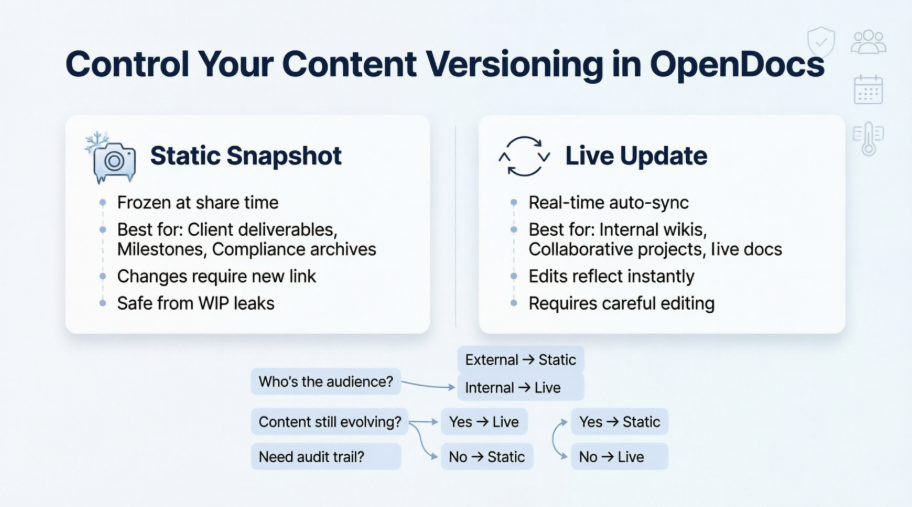
如果你曾不小心將未完成的圖表分享給客戶,或因傳送過時的規格而讓團隊感到挫敗,你就知道 如何 你共享的方式,與 什麼 你共享的內容一樣重要。OpenDocs 為你提供兩種截然不同的模式——靜態快照與即時更新——學會何時使用哪一種,已徹底改變了我們團隊的協作方式。這不是市場推廣,而是我根據實際經驗,對哪些做法有效、需要注意什麼,以及如何為下一次共享選擇正確模式的深入分析。
1. 靜態快照:當你需要「凍結時間」時(我用於客戶交付成果的首選)
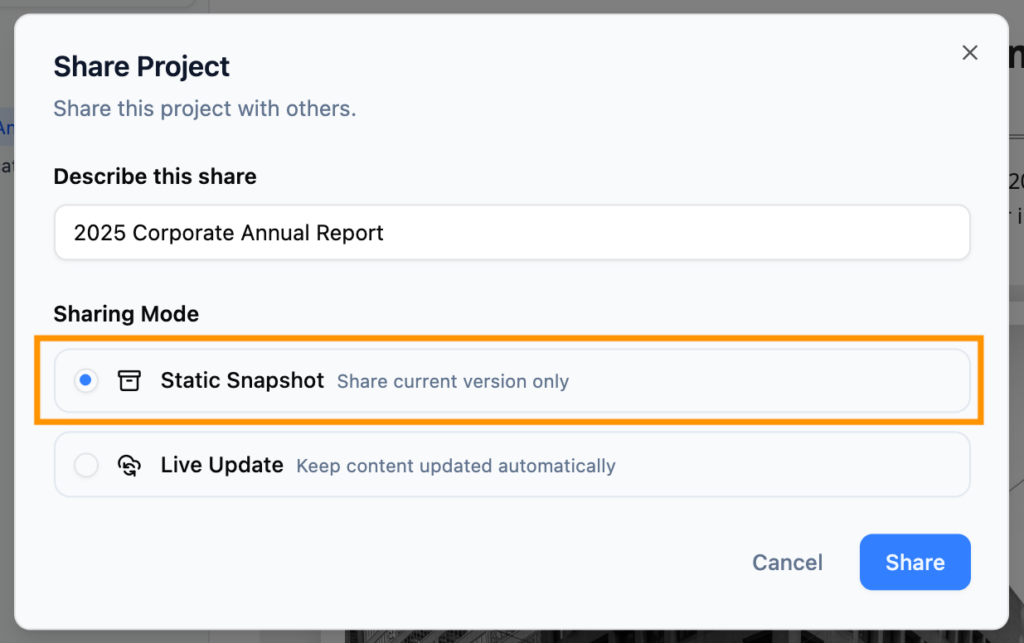
使用起來的感受:
將靜態快照想像成點擊網頁上的「列印」按鈕——但以數位形式呈現。只要我選中此選項並點擊「共享」,OpenDocs 就會精確捕捉我螢幕上的所有內容:圖表、文字、格式,全部一併保存。即使我立刻返回並重寫整個章節,或新增一個新的 UML 序列圖,收到我共享連結的人所看到的,僅是該快照時刻的內容。僅 當時快照時刻所存在的內容。
我在現實中的使用情境:
-
客戶提案審查:上個月,我使用靜態快照與一位利益相關者共享了一個系統架構提案。他們可以審閱、透過電子郵件提出意見,並確信在審查過程中內容不會發生變化。不再有「等一下,那個方框移動了嗎?」的疑慮。
-
合規文件:為了建立審計追蹤,我在每個里程碑(v1.0、v1.1 等)生成一次快照。這會建立一份清晰且不可更改的紀錄——當監管機構問「3 月 15 日時,設計長什麼樣子?」時,這點至關重要。
-
培訓教材:在新成員入職時,我會分享我們核心工作流程的凍結版本。這樣即使我正在積極改進「即時」文檔,也不會造成混淆。
我學到的一個需要注意的事項:如果你 確實 需要更新靜態快照的共享內容,你就必須生成新的連結。我會使用簡單的命名規則(例如 ProjectX_Arch_v1.2_Static)來避免版本混亂。
2. 即時更新:為快速移動的團隊提供的即時同步
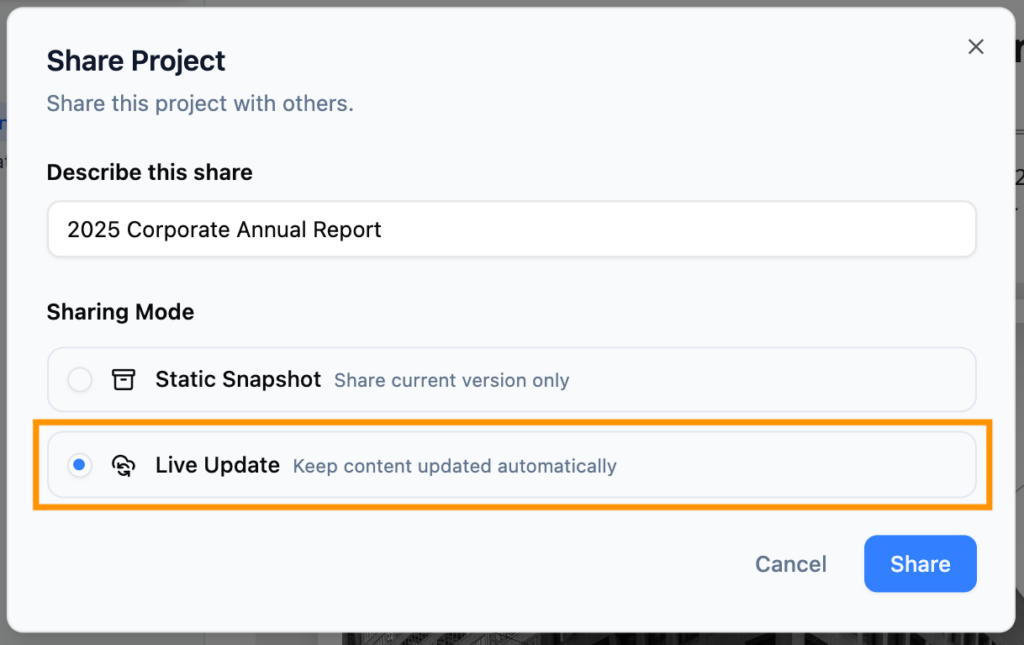
使用起來的感受:
Live Update 就像是讓人透過窗口看見你的 OpenDocs 工作區。我每天都在內部工程 Wiki 上使用這個功能。當我修正拼寫錯誤、更新相依性版本或優化流程圖時,任何擁有連結的人都能立即看到變更——無需電子郵件、無需「附上新版本」,也沒有任何混淆。
它讓我最感到亮眼的地方:
-
Sprint 規劃文件: 我們的敏捷團隊每天都會更新使用者故事和驗收標準。透過 Live Update,產品經理、開發人員和測試人員在每日站會時都能看到相同的最新狀態。
-
運維手冊與故障排除指南: 當事件發生時,我會即時更新解決步驟。跟隨共享連結的待命工程師總能取得最新的修復方案。
-
跨功能團隊協作: 市場與工程團隊共同負責我們的 API 文件。Live Update 確保雙方都從同一來源工作,減少「哪個版本才是正確的?」這種摩擦。
我的提醒: 由於變更會立即傳播,當 Live 連結啟用時,我會在儲存前再三確認編輯內容。我也會將 Live 共享限制在可信的內部團隊——除非我們正在進行積極的協作工作坊,否則絕不會分享給外部客戶。
快速比較:我的速查表
| 功能 | 靜態快照 | 即時更新 |
|---|---|---|
| 內容變更 | 內容與分享時相同,不會改變。 | 會隨著你的編輯自動更新。 |
| 最佳使用情境 | 里程碑與歸檔。 | 持續進行的專案與手冊。 |
| 安全性 | 可避免意外的「進行中工作」外洩。 | 需謹慎處理,因為編輯內容會立即被看見。 |
我個人的補充:
-
還原彈性: 使用靜態模式時,若我分享了錯誤版本,只需重新分享即可。但使用即時更新時,我必須依賴 OpenDocs 的版本歷史來進行還原。
-
頻寬考量: 在穩定的連線下,Live Update 的反應略顯更流暢;而靜態模式即使在不穩定的 Wi-Fi 環境下也能立即載入,因為它是一份靜止的資料包。
我如何選擇我的模式:一個實用的決策流程
當 分享專案 對話方塊在 OpenDocs 中彈出時,我會問自己三個快速問題:
-
目標受眾是誰?
→ 外部/客戶? 靜態快照.
→ 內部/團隊? 即時更新 (通常如此)。 -
這內容是否仍在演變中?
→ 是,每日變更? 即時更新.
→ 已定稿以供審核? 靜態快照. -
我需要審計追蹤嗎?
→ 是? 靜態快照 在每個里程碑處。
→ 否,僅需當前真實狀態? 即時更新.
然後我只需點選對應選項,再按下分享。僅需幾秒鐘,但能避免日後數小時的版本混淆。
我工作流程中的專業提示:我為關鍵專案保留兩個書籤連結——一個靜態(用於正式審核),一個即時(用於每日團隊同步)。在瀏覽器書籤中明確命名,可避免意外混淆。
結論:更聰明地分享,而非更費力
在廣泛使用 OpenDocs 後,我有信心地說,靜態與即時分享的選擇不僅僅是一個技術切換,更是一種協作策略。
-
使用靜態快照當清晰度、控制力與合規性至關重要時。它是您外部溝通與正式審核的保障。
-
使用即時更新當敏捷性、透明度與即時對齊推動您的工作時。它是內部效率的引擎。
我最欣賞的是,OpenDocs 不會強制採用一刀切的方式。作為一名連接技術與非技術利益相關者的產品經理,這種彈性讓我能夠根據情境客製化分享體驗,而非反過來。
如果您正在評估知識管理工具,請盡早測試此功能。以兩種方式分享測試頁面,將連結發送給同事,並感受一下使用體驗。對我而言,這個小小的選擇讓文件編寫不再是一項苦差,反而成為促進更好團隊合作的催化劑。
參考文獻
-
Visual Paradigm OpenDocs:AI 驅動知識管理與圖表生成的完整指南:一份全面的第三方指南,涵蓋 OpenDocs 的 AI 功能,實現統一的知識管理、自動化圖表創建以及團隊協作工作流程。
-
OpenDocs 功能 – Visual Paradigm:官方功能概覽,詳細介紹 OpenDocs 的整合式 Markdown 編輯器、圖表工具、AI 自動化功能,以及為技術文件提供的雲端存取能力。
-
Visual Paradigm OpenDocs:AI 驅動技術文件編寫的完整開發者指南:專為開發者設計的資源,探討如何利用 OpenDocs 進行以程式碼為中心的文件編寫、即時圖表嵌入,以及 AI 協助的內容生成。
-
OpenDocs AI 工具 – Visual Paradigm:OpenDocs AI 功能概覽,包含自然語言轉圖表生成、智能內容建議,以及自動化文件工作流程。
-
善用 Visual Paradigm 的 AI 進行圖表生成:2026 年終極指南:深入探討如何使用 Visual Paradigm 的 AI 工具,將文字描述轉換為 OpenDocs 內專業的 UML、流程圖、ERD 及其他類型圖表。
-
AI 流程圖生成器 – OpenDocs 更新:發布公告,詳細介紹全新的 AI 驅動流程圖創建功能,讓使用者能從自然語言提示中生成可編輯的流程圖。
-
將 AI 圖表同步至 OpenDocs 流程管道指南:逐步教程,介紹如何設定 OpenDocs 流程管道,自動同步在 Visual Paradigm 桌面版或線上版中創建的圖表,確保文件內容與模型變更保持同步。
-
從構想到企業:我走過 Visual Paradigm 四大 AI 基石的旅程:個人案例研究,記錄了 Visual Paradigm AI 功能(包括 OpenDocs)在發掘、設計、開發與部署各階段的實際應用。
-
OpenDocs 專業思維導圖整合:更新內容,介紹新增至 OpenDocs 的專業級思維導圖功能,支援在文件中進行視覺化腦力激盪與層級知識組織。
-
OpenDocs 新功能:AI 驅動的資料流程圖(DFD)支援:發布說明,介紹 AI 協助創建資料流程圖的功能,讓使用者能透過自然語言輸入來建模系統流程與資料流動。
-
AI 模組圖生成器 – OpenDocs 更新:功能公告,介紹 AI 驅動的模組圖生成功能,簡化在 OpenDocs 文件中創建架構概覽與系統分解視覺圖的流程。