


はじめに:共有におけるバージョン管理が実際に重要な理由
何年もにわたり、ConfluenceやNotion、Google Docsなど複数のツールでドキュメントを管理してきた私にとって正直に言えば、Visual Paradigm OpenDocsを初めて聞いたときは疑念を抱いていました。またとんでもない「すべてを備えた1つのプラットフォーム」?本当に?しかし、アーキテクチャドキュメントやスプリント計画の成果物に3か月間使ってみて、本気で支持者になりました。
私を納得させた機能は?共有の仕組み.
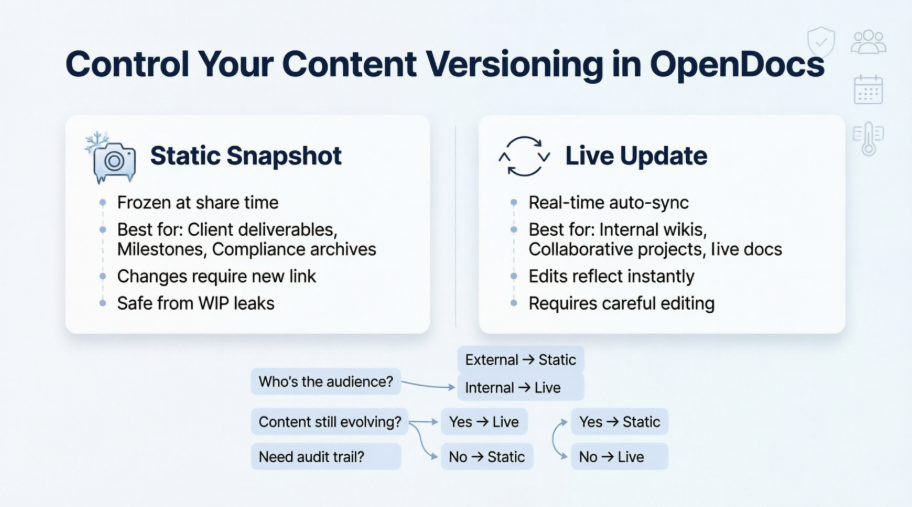
クライアントに未完成の図を誤って共有したことがある、あるいは古くなった仕様を送ってチームを困らせたことがあるなら、そのことの重要性を理解しているはずだどのように共有する方法は、何を共有する内容と同じくらい重要です。OpenDocsでは、静的スナップショットとライブ更新という2つの異なるモードを提供しており、それぞれの使い分けを学ぶことで、チームの連携方法がまったく変わりました。これはマーケティングの宣伝ではなく、実際に私が試した効果的な使い方、注意すべき点、そして次回の共有で適切なモードを選ぶ方法についての実践的な解説です。
1. 静的スナップショット:時間を「凍結」したいとき(クライアント納品の際の私の定番)
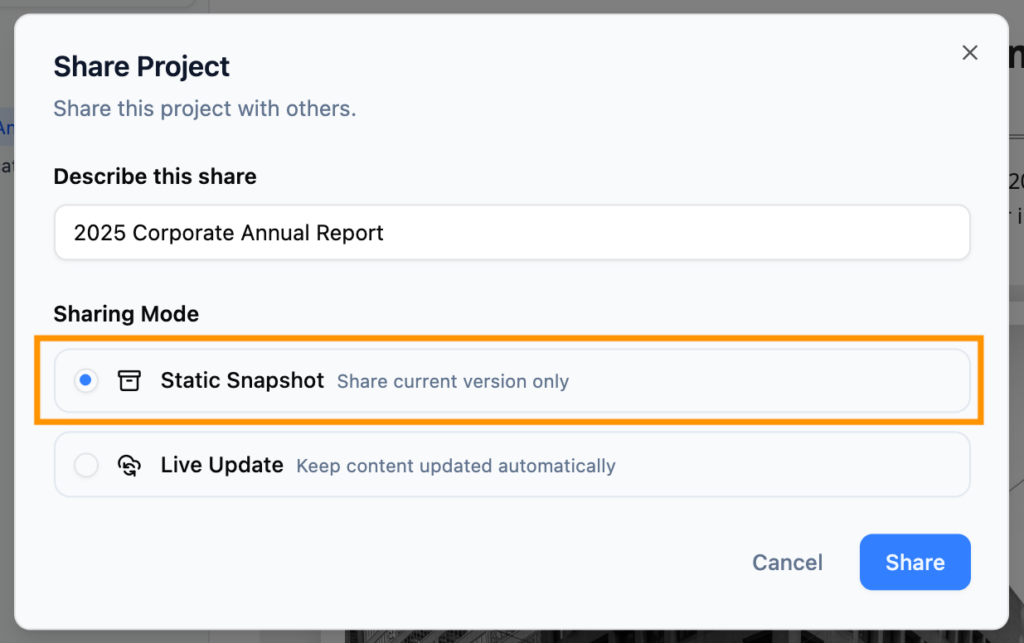
実際に使うとどう感じるか:
静的スナップショットは、ウェブページの「印刷」ボタンを押すようなものだと思ってください。ただしデジタル版です。このオプションを選択して「共有」をクリックした瞬間、OpenDocsは画面に表示されているすべての内容——図、テキスト、フォーマットなど——を正確にキャプチャします。たとえすぐにそのセクション全体を書き直したり、新しいUMLシーケンス図を追加しても、共有リンクを持っている相手が見るのは、そのスナップショットの瞬間に存在していたものだけです。唯一そのスナップショットの瞬間に存在していたものだけです。
実際の使用例:
-
クライアント提案のレビュー:先月、静的スナップショットを使ってステークホルダーにシステムアーキテクチャの提案を共有しました。彼らはレビューを行い、メールでコメントを残すことができ、レビュー中になんの変更も起こらないと安心して利用できました。「待って、あのボックスは移動した?」という場面が一切ありませんでした。
-
コンプライアンス文書:監査証跡のために、各マイルストーン(v1.0、v1.1など)でスナップショットを生成しています。これにより、改ざん不可能な明確な記録が残り、監査官が「3月15日にはデザインはどのようなものだったか?」と尋ねたときに、非常に重要になります。
-
トレーニング資料:新メンバーのオンボーディングの際、コアなワークフローの固定バージョンを共有しています。これにより、私が「ライブ」ドキュメントを積極的に改善している間でも、混乱を防げます。
私が学んだ注意点:もしも本当に静的スナップショットの共有を更新したい場合は、新しいリンクを生成しなければなりません。私は簡単な命名規則(例:ProjectX_Arch_v1.2_Static)を守ることで、バージョンの混乱を避けています。
2. ライブ更新:素早く動くチーム向けのリアルタイム同期
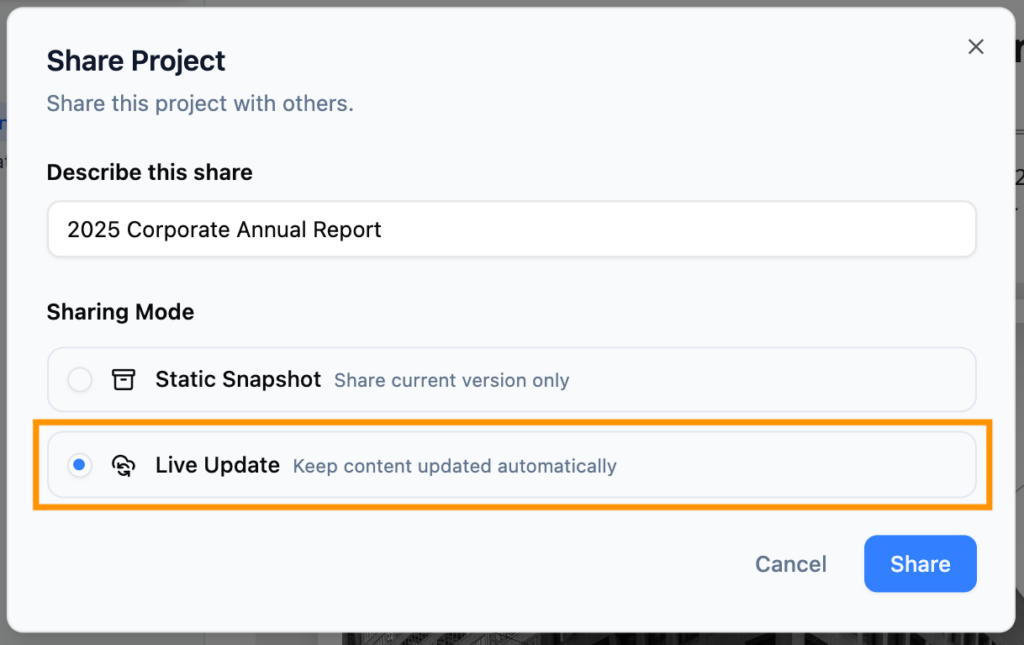
使ってみた感想:
Live Updateは、誰かに自分のOpenDocsワークスペースを覗かせるようなものです。私は毎日、社内のエンジニアリングWikiでこれを使っています。タイポを修正したり、依存関係のバージョンを更新したり、フローチャートを改善したりすると、リンクを持っている誰もが即座に変更を確認できます——メールを送る必要も、『新しいバージョンを添付しました』という通知も、混乱も一切ありません。
私が特に活用している場面:
-
スプリント計画書: 私たちのアジャイルチームは毎日、ユーザー・ストーリーや受入基準を更新しています。Live Updateを使えば、プロダクトオーナー、開発者、QAの全員がステンドアップ会議で同じ最新状態を確認できます。
-
ランブックおよびトラブルシューティングガイド: インシデントが発生した際には、リアルタイムで解決手順を更新します。共有リンクをたどるオンコールエンジニアは常に最新の修正を確認できます。
-
クロスファンクショナルなコラボレーション: マーケティングとエンジニアリングがAPIドキュメントを共同で管理しています。Live Updateにより、双方が同じソースから作業できるため、『どのバージョンが正しいの?』という摩擦が軽減されます。
私の注意喚起: 変更が即座に反映されるため、Liveリンクが有効な状態では、保存する前に編集内容を二度確認しています。また、Live共有は信頼できる社内メンバーに限定しており、アクティブで協働的なワークショップでない限り、外部クライアントには絶対に共有しません。
簡単比較:私のチートシート
| 機能 | 静的スナップショット | ライブ更新 |
|---|---|---|
| コンテンツの変更 | 共有時と同様のままです。 | 編集内容に応じて自動的に更新されます。 |
| 最適な使い方 | マイルストーンとアーカイブ。 | 継続中のプロジェクトおよびマニュアル。 |
| セキュリティ | 誤って『作業中』の状態が漏れる心配がありません。 | 編集内容が即座に見えるため、注意が必要です。 |
私の個人的な追加:
-
元に戻す柔軟性: 静的の場合、間違ったバージョンを共有しても、再共有すれば済みます。ライブの場合、必要に応じてOpenDocsのバージョン履歴を使って元に戻すことを頼りにしています。
-
帯域幅の考慮: ステーブルな接続では、Live Updateの方がわずかに応答性が高くなります。静的は、フリーズしたペイロードであるため、不安定なWi-Fi環境でも即座に読み込まれます。
私がモードを選ぶ方法:実践的な意思決定フロー
OpenDocsでダイアログが表示されたとき、私はすぐに3つの質問を自分に投げかけます:プロジェクトを共有OpenDocsでダイアログが表示されたとき、私はすぐに3つの質問を自分に投げかけます:
-
対象は誰ですか?
→ 外部/クライアント向け?静的スナップショット.
→ 内部/チーム向け?ライブ更新(通常はこれ) -
このコンテンツはまだ進化していますか?
→ はい、毎日変更がありますか?ライブ更新.
→ レビュー用に最終化されましたか?静的スナップショット. -
監査証跡が必要ですか?
→ はい?静的スナップショット各マイルストーンごとに
→ いいえ、現在の真実だけですか?ライブ更新.
その後、単に共有する前に該当するオプションをクリックするだけです。数秒で済みますが、後でバージョンの混乱を避けるのに何時間も節約できます。
私のワークフローからのプロのヒント:重要なプロジェクトには、2つのブックマークリンクを保持しています。一つは静的(公式レビュー用)、もう一つはライブ(毎日のチーム同期用)。ブラウザのブックマークに明確に名前を付けることで、誤って混同するのを防げます。
結論:より賢く、より簡単な共有
OpenDocsを広く使用した経験から、静的共有とライブ共有の選択は単なる技術的なスイッチではなく、協働戦略であると断言できます。
-
静的スナップショットを使用明確さ、コントロール、コンプライアンスが最も重要となる状況で。外部コミュニケーションおよび公式承認のための安全網です。
-
ライブ更新を使用迅速な対応、透明性、リアルタイムでの整合性が仕事の原動力となる状況で。内部のスピードを支えるエンジンです。
私が特に評価するのは、OpenDocsが一様なアプローチを強制しない点です。技術的・非技術的ステークホルダーの橋渡しをする製品マネージャーとして、この柔軟性があることで、状況に応じて共有体験をカスタマイズできるのです。逆に、状況に合わせて体験を調整するのではなく、逆のパターンを取るのです。
知識管理ツールを検討している場合、この機能を早期にテストしてください。テストページを両方の方法で共有し、リンクを同僚に送って、体験の感覚を確認してください。私にとって、この小さな選択がドキュメント作成を単なる作業ではなく、より良いチームワークを促進するきっかけに変えてくれました。
参考文献
-
Visual Paradigm OpenDocs:AI駆動型知識管理と図作成の完全ガイド:OpenDocsのAI機能を網羅的にカバーする包括的な第三者ガイド。統合された知識管理、自動図作成、チーム協働ワークフローを対象としています。
-
OpenDocsの機能 – Visual Paradigm:公式の機能概要。OpenDocsの統合型Markdownエディタ、図作成ツール、AI自動化、クラウドベースのアクセス性について、技術文書作成を対象に説明しています。
-
Visual Paradigm OpenDocs:AI駆動型技術文書作成の完全開発者ガイド:開発者向けリソース。コード中心のドキュメント作成、ライブ図の埋め込み、AI支援コンテンツ生成にOpenDocsを活用する方法を検討しています。
-
OpenDocs AIツール – Visual Paradigm:OpenDocsのAI機能の概要。自然言語から図への生成、インテリジェントなコンテンツ提案、自動ドキュメントワークフローを含みます。
-
Visual ParadigmのAIを活用した図生成:究極の2026年ガイド:Visual ParadigmのAIツールを用いて、テキスト記述をOpenDocs内でのプロフェッショナルなUML、フローチャート、ERD、その他の図形式に変換する方法を詳細に探求。
-
AIフローチャートジェネレーター – OpenDocs更新:新機能のリリース告知。AI駆動のフローチャート作成機能を紹介。自然言語のプロンプトから編集可能なプロセス図を生成可能。
-
AI図をOpenDocsパイプラインに同期するガイド:OpenDocsパイプラインを設定して、Visual Paradigm DesktopまたはOnlineで作成された図を自動同期するステップバイステップのチュートリアル。モデルの変更に伴いドキュメントが最新の状態を保つことを保証。
-
アイデアから企業まで:Visual Paradigmの4つのAI柱を体験した私の旅:実際の現場でのVisual ParadigmのAI機能(OpenDocsを含む)の導入を記録した個人の事例研究。発見、設計、開発、展開の各フェーズを対象。
-
OpenDocs プロフェッショナル・マインドマップ統合:OpenDocsに追加されたプロフェッショナルレベルのマインドマップ機能の更新情報。ドキュメント内での視覚的ブレインストーミングと階層的な知識構造化を可能にします。
-
OpenDocs新機能:AI駆動型データフローダイアグラム(DFD)対応:リリースノート。AI支援によるデータフローダイアグラムの作成を紹介。自然言語入力でシステムプロセスやデータの移動をモデル化可能。
-
AIコンポーネント図ジェネレーター – OpenDocs更新:AI駆動のコンポーネント図生成機能の発表。OpenDocsドキュメント内でのアーキテクチャ概要図やシステム分解の視覚的表現の作成を簡素化。