


引言:为何共享中的版本控制实际上至关重要
作为一名多年来在多个工具之间切换文档工作的人——Confluence、Notion、Google Docs,不胜枚举——我得坦白:当我第一次听说 Visual Paradigm OpenDocs 时,我持怀疑态度。又一个“一体化”平台?真的吗?但在用它进行架构文档和冲刺规划成果的三个月后,我已真正成为其支持者。
真正让我信服的功能是?它如何处理共享.
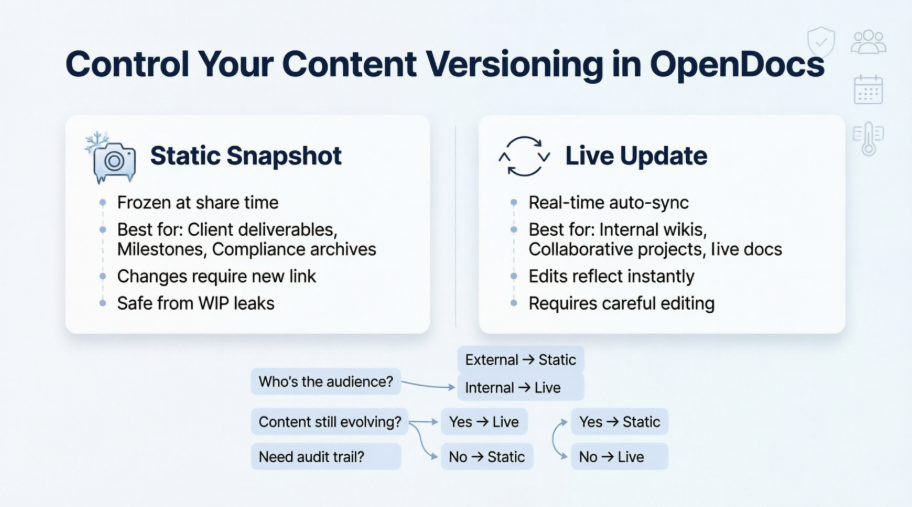
如果你曾不小心把一个未完成的图表分享给客户,或因发送过时的规格而让团队感到沮丧,你就知道如何共享的方式与你共享的内容同样重要。OpenDocs 提供了两种截然不同的模式——静态快照和实时更新——学会在何时使用每种模式,彻底改变了我们团队的协作方式。这并非营销宣传;而是我基于实际使用经验的分析,告诉你哪些方法有效、需要注意什么,以及如何为下一次共享选择合适的模式。
1. 静态快照:当你需要“冻结时间”时(我用于客户交付物的首选)
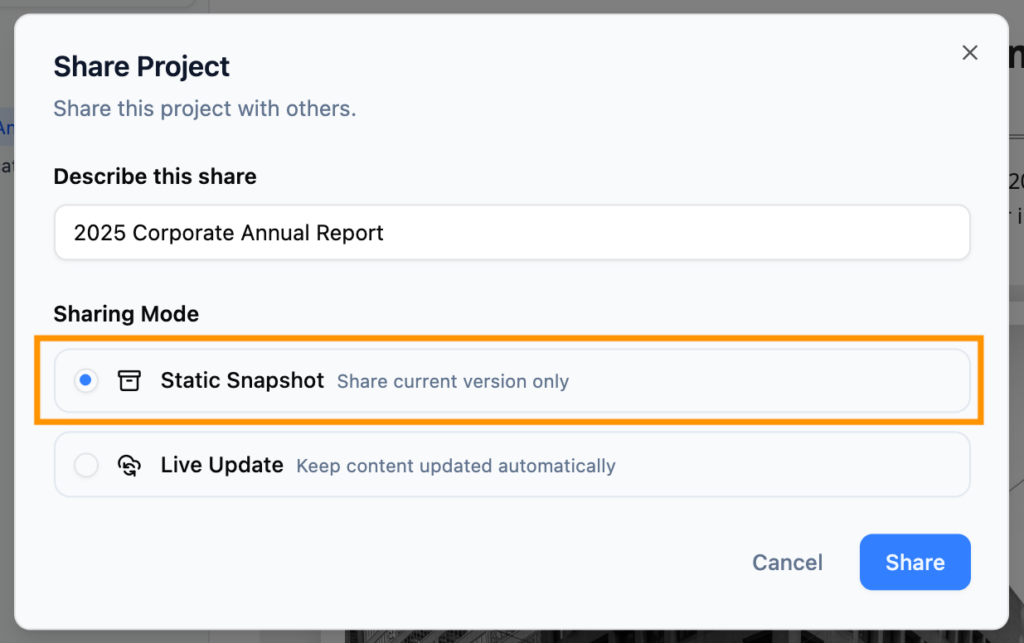
使用感受:
将静态快照想象成在网页上点击“打印”——但它是数字化的。当我选中此选项并点击“共享”时,OpenDocs 会精确捕获我屏幕上的一切:图表、文字、格式,全部内容。即使我立刻返回并重写整个章节,或添加一个新的 UML 时序图,收到我共享链接的人看到的仍然是仅在该快照时刻存在的内容。
我在实际中的使用场景:
-
客户提案评审:上个月,我使用静态快照与一位利益相关者共享了一份系统架构提案。他们可以进行评审,通过邮件留言,且能确信在评审过程中内容不会发生变化。不再出现‘等等,那个框移动了吗?’的困扰。
-
合规文档:为了审计追踪,我在每个里程碑(v1.0、v1.1 等)生成一次快照。这会创建一份清晰且不可更改的记录——当监管机构问‘3月15日的设计是什么样子?’时,这一点至关重要。
-
培训材料:在新成员入职时,我会分享我们核心工作流程的冻结版本。这样即使我正在积极更新“实时”文档,也不会造成混淆。
我学到的一个注意事项:如果你确实需要更新一个静态快照共享,就必须生成一个新的链接。我采用简单的命名规则(例如ProjectX_Arch_v1.2_Static)来避免版本混乱。
2. 实时更新:为快速推进的团队提供实时同步
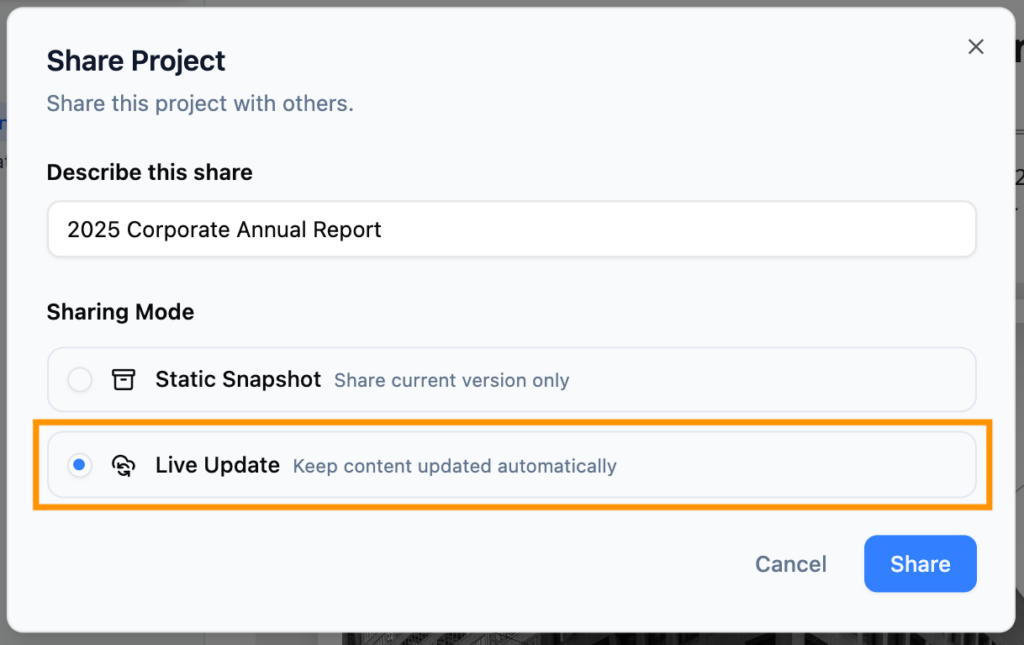
使用感受:
Live Update 就像是给别人一个窥探你 OpenDocs 工作区的窗口。我每天都会用它来维护我们的内部工程维基。当我修正拼写错误、更新依赖版本或优化流程图时,任何拥有链接的人都能立即看到更改——无需邮件,无需“附上新版本”,也不会产生任何困惑。
对我而言,它最出色的地方是:
-
冲刺计划文档: 我们的敏捷团队每天都会更新用户故事和验收标准。通过 Live Update,产品负责人、开发人员和测试人员在每日站会上都能看到同一份最新状态。
-
操作手册和故障排查指南: 当发生事件时,我会实时更新解决步骤。正在值班的工程师通过共享链接始终能获取最新的修复方案。
-
跨职能协作: 市场与工程团队共同维护我们的 API 文档。Live Update 确保双方都基于同一份源文件工作,减少了“哪个版本才是正确的?”这类摩擦。
我的一点提醒: 由于更改会立即传播,当 Live 链接处于激活状态时,我会在保存前仔细核对修改内容。我也会将 Live 共享限制在可信的内部人员范围内——除非我们正处于一个活跃的协作工作坊中,否则绝不会分享给外部客户。
快速对比:我的速查表
| 功能 | 静态快照 | 实时更新 |
|---|---|---|
| 内容变更 | 与分享时保持一致。 | 会随你的编辑自动更新。 |
| 最佳使用场景 | 里程碑与归档。 | 持续进行的项目与手册。 |
| 安全性 | 可避免意外的“进行中”内容泄露。 | 需要谨慎,因为编辑会立即被看到。 |
我个人的补充:
-
撤销灵活性: 使用静态模式时,如果我分享了错误的版本,只需重新分享即可。而使用实时更新时,我则依赖 OpenDocs 的版本历史记录,在需要时进行回滚。
-
带宽考量: 在稳定连接下,Live Update 的响应感觉略为更流畅;而静态模式即使在信号不稳定的 Wi-Fi 环境下也能立即加载,因为它是一个冻结的文件包。
我如何选择我的模式:一个实用的决策流程
当 分享项目 对话框在 OpenDocs 中弹出时,我会问自己三个快速问题:
-
受众是谁?
→ 外部/客户? 静态快照.
→ 内部/团队? 实时更新 (通常如此)。 -
这个内容还在持续演变吗?
→ 是的,每天都有变化? 实时更新.
→ 已定稿,准备评审? 静态快照. -
我需要审计追踪吗?
→ 需要? 静态快照 在每个里程碑处。
→ 不需要,只需当前真实情况? 实时更新.
然后我只需点击对应的选项,再点击分享。只需几秒钟,但能避免日后数小时的版本混淆。
我的工作流程中的专业提示:我为关键项目保存两个书签链接——一个静态(用于正式评审),一个实时(用于每日团队同步)。在浏览器书签中清晰命名,可防止意外混淆。
结论:更聪明地分享,而非更费力地分享
在广泛使用 OpenDocs 后,我可以自信地说,静态与实时分享的选择不仅仅是一个技术开关,更是一种协作策略。
-
使用静态快照当清晰度、控制力和合规性最为关键时。它是您对外沟通和正式审批的安全保障。
-
使用实时更新当敏捷性、透明度和实时对齐推动您的工作时。它是内部效率的引擎。
我最欣赏的是,OpenDocs 不会强制采用一刀切的方法。作为一名连接技术与非技术利益相关者的项目经理,这种灵活性意味着我可以根据具体情境定制共享体验,而不是反过来。
如果您正在评估知识管理工具,请尽早测试此功能。以两种方式分享一个测试页面,将链接发送给同事,看看体验如何。对我来说,这个小小的抉择让文档编写不再是一种负担,而成为促进更好团队协作的催化剂。
参考文献
-
Visual Paradigm OpenDocs:AI 驱动的知识管理与图表生成完整指南:一份全面的第三方指南,涵盖 OpenDocs 的 AI 功能,实现统一的知识管理、自动图表创建以及团队协作工作流。
-
OpenDocs 功能 – Visual Paradigm:官方功能概览,详细介绍 OpenDocs 的集成 Markdown 编辑器、绘图工具、AI 自动化以及基于云的技术文档访问能力。
-
Visual Paradigm OpenDocs:AI 驱动技术文档的完整开发者指南:面向开发者的资源,探讨如何利用 OpenDocs 实现以代码为中心的文档编写、实时图表嵌入以及 AI 辅助内容生成。
-
OpenDocs AI 工具 – Visual Paradigm:OpenDocs AI 能力概览,包括自然语言转图表生成、智能内容建议以及自动化文档工作流。
-
利用 Visual Paradigm 的 AI 进行图表生成:终极 2026 指南:深入探讨如何使用 Visual Paradigm 的 AI 工具,将文本描述转换为 OpenDocs 内的专业 UML 图、流程图、ERD 图及其他图表类型。
-
AI 流程图生成器 – OpenDocs 更新:发布公告,详细介绍新增的 AI 驱动流程图创建功能,允许用户通过自然语言提示生成可编辑的流程图。
-
将 AI 图表同步至 OpenDocs 流水线指南:分步教程,介绍如何配置 OpenDocs 流水线,以自动同步在 Visual Paradigm 桌面版或在线版中创建的图表,确保文档与模型变更保持同步。
-
从构想到企业:我探索 Visual Paradigm 四大 AI 核心的旅程:个人案例研究,记录了 Visual Paradigm AI 功能(包括 OpenDocs)在发现、设计、开发和部署阶段的实际应用。
-
OpenDocs 专业思维导图集成:更新内容,介绍 OpenDocs 新增的专业级思维导图功能,支持在文档中进行可视化头脑风暴和层级化知识组织。
-
OpenDocs 新功能:AI 驱动的数据流图(DFD)支持:发布说明,介绍 AI 辅助创建数据流图的功能,允许用户通过自然语言输入来建模系统流程和数据流动。
-
AI 组件图生成器 – OpenDocs 更新:AI 驱动组件图生成功能的发布公告,简化了在 OpenDocs 文档中创建架构概览和系统分解视觉图的过程。