


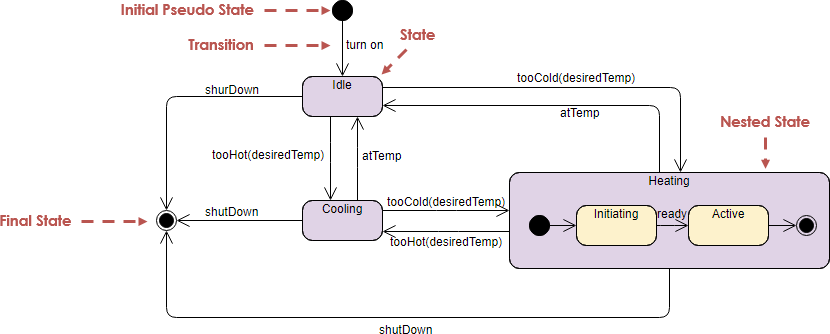
Hướng dẫn này cung cấp một giải thích chi tiết, có cấu trúc về UML Sơ đồ máy trạng thái, sử dụng một ví dụ thực tế về một hệ thống sưởi/làm mát để minh họa các khái niệm chính, thành phần và các thực hành tốt nhất. Sơ đồ mô hình hóa vòng đời của hệ thống thông qua các trạng thái riêng biệt, chuyển tiếp, sự kiện và hành động—giúp nó trở thành công cụ lý tưởng để hiểu hành vi động trong phần mềm và các hệ thống nhúng.
🔷 1. Giới thiệu về sơ đồ máy trạng thái UML
Một Sơ đồ máy trạng thái UML (Ngôn ngữ mô hình hóa thống nhất) là một sơ đồ hành vi ghi lại cách một đối tượng thay đổi trạng thái của nó phản ứng với các sự kiện theo thời gian. Nó đặc biệt hữu ích để mô hình hóa các hệ thống có hành vi phức tạp, dựa trên sự kiện như:
-
Các hệ thống điều khiển nhúng (ví dụ: điều hòa nhiệt độ, thang máy)
-
Giao diện người dùng
-
Các giao thức truyền thông
-
Tự động hóa công nghiệp
Sơ đồ nhấn mạnh trạng thái, chuyển tiếp, sự kiện, và hành động, cung cấp một biểu diễn trực quan rõ ràng về hành vi của hệ thống trong suốt vòng đời của nó.
✅ Trường hợp sử dụng chính: Hướng dẫn này sử dụng một hệ thống sưởi/làm mát để minh họa cách các máy trạng thái mô hình hóa logic điều khiển môi trường thời gian thực.
🔷 2. Các khái niệm cốt lõi của sơ đồ máy trạng thái
Dưới đây là các yếu tố cơ bản được sử dụng trong sơ đồ máy trạng thái UML, kèm theo giải thích và cách diễn giải trực quan.
| Yếu tố | Mô tả | Biểu diễn trực quan |
|---|---|---|
| Trạng thái | Một điều kiện hoặc tình huống trong suốt đời sống của một đối tượng. Các trạng thái biểu diễn điều mà hệ thống đang thực hiện tại một thời điểm nhất định. | Hình chữ nhật tròn (ví dụ như Ngưng hoạt động, Làm mát) |
| Trạng thái giả khởi đầu | Điểm khởi đầu của máy trạng thái. Nó không phải là một trạng thái thực sự nhưng chỉ ra nơi mà việc thực thi bắt đầu. | Vòng tròn đen đậm (●) |
| Trạng thái kết thúc | Chỉ ra rằng hệ thống đã hoàn thành thao tác của mình và kết thúc. | Ký hiệu hình vòng tròn (●○) — vòng tròn đậm bên trong vòng tròn rỗng |
| Chuyển tiếp | Mũi tên có hướng từ một trạng thái sang trạng thái khác, được kích hoạt bởi một sự kiện. Có thể bao gồm điều kiện, hành động và điều kiện bảo vệ. | Mũi tên có nhãn tùy chọn (ví dụ như onTempTooHigh → Làm mát) |
| Trạng thái lồng (Trạng thái hợp thành) | Một trạng thái chứa các trạng thái con. Được sử dụng để mô hình hóa hành vi nội bộ phức tạp mà không làm rối sơ đồ. | Một trạng thái chứa các trạng thái nhỏ hơn bên trong (ví dụ như Đun nóng → Khởi tạo, Đang hoạt động) |
📌 Ghi chú: Việc trạng thái giả ban đầuluôn luôn là nguồn của chuyển tiếp đầu tiên. Việc trạng thái cuốilà điểm đến cuối cùng—không được phép có chuyển tiếp ra ngoài.
🔷 3. Phân tích thành phần: Hệ thống sưởi / làm mát
Hãy phân tích từng thành phần của sơ đồ được cung cấp và giải thích vai trò của chúng trong vòng đời của hệ thống.
🟦 1. Đang chờ
-
Mô tả: Trạng thái mặc định, nghỉ ngơi của hệ thống.
-
Hành vi: Hệ thống theo dõi nhiệt độ môi trường nhưng không thực hiện sưởi ấm hay làm mát tích cực.
-
Điều kiện vào: Được vào ban đầu từ Trạng thái giả ban đầu.
-
Kích hoạt thoát: Thay đổi nhiệt độ vượt quá ngưỡng đã đặt.
✅ Ví dụ: Khi bộ điều nhiệt được bật, nó sẽ bắt đầu ở trạng thái
Đang chờ.
🟨 2. Làm mát
-
Mô tả: Hệ thống kích hoạt cơ chế làm mát khi nhiệt độ vượt quá ngưỡng trên.
-
Kích hoạt:
onTempTooHigh(sự kiện cho biết nhiệt độ quá cao). -
Hành động: Kích hoạt quạt hoặc thiết bị điều hòa không khí.
-
Điều kiện thoát: Nhiệt độ giảm xuống dưới phạm vi chấp nhận được.
⚠️ Ghi chú: Trạng thái này là độc lập với
Làm nóng—chỉ một trong sốLàm máthoặcLàm nóngcó thể hoạt động cùng một lúc.
🟨 3. Làm nóng (Trạng thái tổng hợp)
-
Mô tả: Một trạng thái tổng hợp giúp bao bọc hành vi nội bộ của quá trình làm nóng.
-
Mục đích: Mô hình hóa trình tự các bước liên quan đến quá trình sưởi ấm, tránh hiện tượng nổ trạng thái phẳng.
-
Trạng thái con:
-
Bắt đầu: Giai đoạn ban đầu khi hệ thống sưởi bắt đầu chuẩn bị (ví dụ: kiểm tra cảm biến an toàn, khởi tạo vòng điều khiển).
-
Đang hoạt động: Giai đoạn vận hành chính khi bộ sưởi đang hoạt động và duy trì nhiệt độ mong muốn.
-
🔍 Tại sao nên sử dụng trạng thái lồng ghép?
Giảm độ phức tạp bằng cách nhóm các hành vi liên quan.
Cho phép mô hình hóa phân cấp (ví dụ:
Sưởi ấm → Đang hoạt động).Hỗ trợ các hành động vào/ra ở các mức độ khác nhau.
🔴 4. Tắt hệ thống
-
Mô tả: Một sự kiện cấp hệ thống làm cho hệ thống phải kết thúc.
-
Kích hoạt:
tắt hệ thống(ví dụ: thao tác thủ công, mất điện, dừng khẩn cấp). -
Hệ quả: Dù ở trạng thái hiện tại (
Đang chờ,Đang làm mát,Đun nóng, v.v.), hệ thống chuyển sang Trạng thái cuối. -
Triển khai: Thường được triển khai như một chuyển trạng thái toàn cục từ bất kỳ trạng thái nào sang
Trạng thái cuối.
💡 Thực hành tốt nhất: Sử dụng
tắt máynhư một sự kiện ưu tiên để đảm bảo kết thúc trơn tru.
🟢 5. Trạng thái cuối
-
Mô tả: Điểm kết thúc của vòng đời hệ thống.
-
Hành vi: Không còn chuyển trạng thái nào khác. Hệ thống được coi là đã kết thúc.
-
Biểu diễn: Ký hiệu bullseye (●○) — trạng thái kết thúc duy nhất.
✅ Ví dụ: Sau khi nhận lệnh tắt máy, hệ thống tắt nguồn và chuyển sang
Trạng thái cuối.
🔷 4. Logic chuyển tiếp và luồng sự kiện
Dưới đây là tóm tắt tất cả các chuyển tiếp khả dĩ trong hệ thống:
| Từ trạng thái | Sự kiện | Đến trạng thái | Điều kiện / Hành động |
|---|---|---|---|
| Trạng thái giả ban đầu | — | Đang chờ | Hệ thống khởi động |
| Đang chờ | khiNhiệtĐộQuáCao |
Làm mát | Kích hoạt hệ thống làm mát |
| Đang chờ | khiNhiệtĐộQuáThấp |
Đốt nóng (Bắt đầu) | Bắt đầu chuỗi đốt nóng |
| Làm mát | khiNhiệtĐộBìnhThường |
Đang chờ | Nhiệt độ trở lại phạm vi |
| Đốt nóng (Bắt đầu) | chuẩnBịĐốtNóng |
Đốt nóng (Đang hoạt động) | Hệ thống sẵn sàng để đốt nóng |
| Đốt nóng (Đang hoạt động) | khiNhiệtĐộBìnhThường |
Đang chờ | Nhiệt độ mong muốn đã đạt được |
| Bất kỳ trạng thái nào | tắt máy |
Trạng thái cuối | Tắt khẩn cấp hoặc dừng thủ công |
🔄 Ghi chú: Việc
tắt máysự kiện ưu tiên hơn tất cả các chuyển tiếp khác, đảm bảo dừng ngay lập tức.
🔷 5. Các thực hành tốt nhất khi thiết kế sơ đồ máy trạng thái
Để tạo ra các sơ đồ máy trạng thái hiệu quả, dễ bảo trì và mở rộng:
✅ 1. Sử dụng các trạng thái hợp thành cho hành vi phức tạp
-
Gom các trạng thái con liên quan (ví dụ:
Đun nóng → Bắt đầu,Đang hoạt động) để giảm sự lộn xộn trong sơ đồ. -
Áp dụng hành động vào/ra ở cấp độ hợp thành để thực hiện các thao tác khởi tạo/kết thúc.
✅ 2. Xác định rõ ràng các sự kiện và điều kiện bảo vệ
-
Sử dụng tên sự kiện có ý nghĩa (ví dụ:
khiNhiệtĐộThấpQuá,chuẩn bị sưởi ấm). -
Thêm điều kiện bảo vệ (điều kiện trong dấu ngoặc đơn) để ngăn chuyển tiếp hợp lệ:
[nhiệt độ < 18°C] → Sưởi ấm
✅ 3. Tránh các chuyển tiếp trùng lặp
-
Đảm bảo không tồn tại các chuyển tiếp trùng lặp hoặc mâu thuẫn.
-
Sử dụng các vùng song song (nếu cần) để xử lý các hành vi độc lập (ví dụ: làm mát và hệ thống báo động).
✅ 4. Xử lý kết thúc một cách trơn tru
-
Luôn bao gồm một tắt máy hoặc khởi động lại sự kiện dẫn đến
Trạng thái cuối. -
Xem xét xem liệu
Trạng thái cuốicó nên đạt được từ tất cả các trạng thái hay không.
✅ 5. Ghi chú các hành động vào/ra trạng thái
-
Xác định các hành động được thực hiện khi vào hoặc rời khỏi một trạng thái:
-
vào / bật bộ đun nóng -
ra / tắt bộ đun nóng
-
🔷 6. Ứng dụng thực tế
Sơ đồ máy trạng thái được sử dụng rộng rãi trong:
| Ngành công nghiệp | Ứng dụng |
|---|---|
| Hệ thống HVAC | Đồng hồ đo nhiệt độ, điều khiển khí hậu thông minh |
| Ô tô | Chế độ giữ tốc độ, logic khởi động/dừng động cơ |
| Điện tử tiêu dùng | Điều khiển từ xa, thiết bị nhà thông minh |
| Điều khiển công nghiệp | Băng chuyền, tay máy công nghiệp |
| Phần mềm | Luồng công việc giao diện người dùng, trạng thái trí tuệ nhân tạo trò chơi |
🛠️ Ví dụ: Trong một đồng hồ đo nhiệt độ thông minh, máy trạng thái đảm bảo rằng sưởi ấm và làm mát không chồng chéo, ngăn ngừa sự cố hệ thống trong quá trình khởi động, và cho phép tắt khẩn cấp.
🔷 7. Tóm tắt: Những điểm chính cần lưu ý
| Khái niệm | Tầm quan trọng |
|---|---|
| Trạng thái | Xác định hệ thống đang thực hiện gì vào bất kỳ thời điểm nào |
| Chuyển tiếp | Hiển thị cách hệ thống phát triển phản ứng với các sự kiện |
| Trạng thái hợp thành | Cho phép mô hình hóa có cấu trúc các hành vi phức tạp |
| Trạng thái ban đầu/kết thúc | Xác định điểm bắt đầu và kết thúc vòng đời của hệ thống |
| Sự kiện và điều kiện bảo vệ | Kiểm soát thời điểm các chuyển tiếp xảy ra |
| Hành động | Xác định các hiệu ứng phụ (ví dụ: bật quạt) |
✅ Mẹo cuối cùng: Luôn xác minh máy trạng thái của bạn dựa trên các tình huống thực tế. Hỏi:
Mỗi trạng thái có đường thoát hợp lệ không?
Hệ thống có thể bị kẹt ở một trạng thái không?
Liệu
tắt máysự kiện được xử lý trên toàn bộ hệ thống không?
🔷 8. Tài liệu tham khảo và Đọc thêm
- Thành thạo sơ đồ hoạt động đường chuyền: Hướng dẫn thực hành với ví dụ: Hướng dẫn chi tiết này cung cấp các ví dụ thực tế để giúp người dùng hình dung luồng công việc qua các vai trò hoặc bộ phận khác nhau.
- Hướng dẫn tạo sơ đồ hoạt động đường chuyền: Tài nguyên này cung cấp hướng dẫn từng bước về việc thiết kế sơ đồ hoạt động đường chuyền để mô hình hóa hiệu quả các quy trình kinh doanh với luồng dựa trên vai trò.
- Hướng dẫn về sơ đồ hoạt động đường chuyền UML – Cybermedian: Hướng dẫn này tập trung vào việc ứng dụng đường chuyền trong sơ đồ hoạt động UML nhằm cải thiện khả năng trực quan hóa quy trình.
- Ví dụ sơ đồ hoạt động: Đường chuyền: Ví dụ được chia sẻ bởi cộng đồng này minh họa cách sử dụng đường chuyền trong sơ đồ hoạt động UML, bao gồm các chuyển tiếp và các nhánh loại trừ lẫn nhau.
- Nghiên cứu trường hợp: Quy trình giao dịch ATM sử dụng sơ đồ hoạt động đường chuyền: Nghiên cứu trường hợp thực tế này minh họa quy trình giao dịch ATM qua góc nhìn của sơ đồ hoạt động đường chuyền.
- Công cụ sơ đồ đường chuyền để trực quan hóa quy trình: Tổng quan này mô tả một công cụ trực tuyến mạnh mẽ được thiết kế để tạo sơ đồ đường chuyền nhằm bản đồ hóa luồng công việc và phân công trách nhiệm giữa các đội nhóm.
- Sơ đồ hoạt động là gì? | Hướng dẫn UML bởi Visual Paradigm: Giải thích chi tiết này bao gồm mục đích, các thành phần và các trường hợp sử dụng của sơ đồ hoạt động trong việc mô hình hóa luồng công việc hệ thống và quy trình kinh doanh.
- Hướng dẫn sơ đồ hoạt động | Hướng dẫn từng bước | Visual Paradigm: Một hướng dẫn toàn diện dành cho người mới bắt đầu nhằm giúp họ mô hình hóa các luồng công việc phức tạp bằng sơ đồ hoạt động.
- Sơ đồ hoạt động trong thiết kế phần mềm | Sổ tay Visual Paradigm: Phần hướng dẫn này cung cấp hướng dẫn chi tiết về việc bản đồ hiệu quả hành vi hệ thống và các điểm ra quyết định bằng sơ đồ hoạt động.
- Tạo sơ đồ hoạt động từ các trường hợp sử dụng ngay lập tức với AI của Visual Paradigm: Bài viết này thảo luận về cách một động cơ AI có thể nhanh chóng chuyển đổi mô tả trường hợp sử dụng thành các sơ đồ hoạt động UML chuyên nghiệp.
✅ Kết luận
Sơ đồ Máy trạng thái UML là một công cụ mạnh mẽ để mô hình hóa các hệ thống động. Bằng cách phân tích hành vi của hệ thống sưởi/làm mát thành các trạng thái và chuyển tiếp được xác định rõ ràng, chúng ta đạt được sự rõ ràng, khả năng dự đoán và khả năng bảo trì cao. Dù đang thiết kế các hệ thống nhúng, ứng dụng phần mềm hay điều khiển công nghiệp, việc thành thạo các máy trạng thái sẽ dẫn đến các thiết kế mạnh mẽ hơn, dựa trên sự kiện.
🔷 Công cụ: Mô hình hóa Máy trạng thái Hệ thống sưởi/làm mát với Visual Paradigm
Để đưa sơ đồ Máy trạng thái UML của hệ thống sưởi/làm mát trở nên sống động,Visual Paradigm là một công cụ mạnh mẽ, trực quan và tiêu chuẩn ngành, hỗ trợ mô hình hóa UML đầy đủ, bao gồm cả sơ đồ máy trạng thái. Phần này cung cấp hướng dẫn từng bước để tạo, chỉnh sửa và xác minh sơ đồ máy trạng thái bằng cách sử dụngVisual Paradigm (VP)—lý tưởng cho các nhà phát triển, kiến trúc sư hệ thống và chuyên viên phân tích kinh doanh.
🛠️ Tại sao nên sử dụng Visual Paradigm choMô hình hóa Máy trạng thái?
Visual Paradigm mang đến bộ công cụ toàn diện được thiết kế riêng chomô hình hóa UML:
-
Giao diện kéo và thả để tạo sơ đồ nhanh chóng
-
Công cụ bố trí và căn chỉnh tự động để tạo sơ đồ sạch sẽ, chuyên nghiệp
-
Xác minh thời gian thực về cú pháp và ngữ nghĩa UML
-
Tích hợp với yêu cầu, trường hợp sử dụng và sinh mã
-
Tính năng hợp tác cho mô hình hóa dựa trên nhóm
-
Hỗ trợ các trạng thái lồng ghép, hành động vào/ra và điều kiện bảo vệ
✅ Phù hợp nhất với: Các đội xây dựng hệ thống nhúng, thiết bị IoT hoặc phần mềm điều khiển nơi hành vi dựa trên trạng thái là yếu tố then chốt.
📌 Bước từng bước: Tạo máy trạng thái hệ thống sưởi/làm mát trong Visual Paradigm
✅ Bước 1: Mở Visual Paradigm và tạo một dự án mới
-
Mở Visual Paradigm.
-
Nhấp vào “Dự án mới” → Chọn “UML” là kiểu mô hình hóa.
-
Chọn “Sơ đồ máy trạng thái” từ danh sách mẫu.
-
Đặt tên sơ đồ của bạn:
HeatingCoolingSystem_StateMachine.
💡 Gợi ý: Lưu dự án của bạn vào một thư mục riêng biệt (ví dụ:
Thermostat_Control_System) để tổ chức tốt hơn.
✅ Bước 2: Thêm trạng thái giả ban đầu
-
Từ phần Hộp công cụ ở bên trái, tìm kiếm Trạng thái giả biểu tượng (được biểu diễn bằng một hình tròn nhỏ màu đen).
-
Nhấp và kéo biểu tượng Trạng thái giả ban đầu lên bảng vẽ sơ đồ.
-
Đặt nhãn cho nó
ban đầu(tùy chọn, nhưng sẽ giúp rõ ràng hơn).
✅ Đây sẽ là điểm bắt đầu của máy trạng thái của bạn.
✅ Bước 3: Tạo các trạng thái chính
-
Từ phần Hộp công cụ, chọn biểu tượng Trạng thái biểu tượng (hình chữ nhật bo tròn).
-
Kéo và thả các trạng thái sau vào bảng vẽ:
-
Đang chờ -
Đang làm mát -
Đang làm nóng -
Tắt máy(Lưu ý: Đây không phải là một trạng thái mà là một sự kiện—xem Bước 5) -
Trạng thái cuối(Sử dụng biểu tượng hình vòng tròn)
-
📝 Mẹo hay: Sử dụng “Thêm trạng thái”nút trong thanh công cụ để thêm nhanh.
✅ Bước 4: Mô hình hóa trạng thái tổng hợp (Đang sưởi ấm)
-
Chọn công cụ Trạng tháicông cụ và vẽ một hình chữ nhật được đánh nhãn
Đang sưởi ấm. -
Nhấp chuột phải vào trạng thái
Đang sưởi ấmtrạng thái → Chọn “Chuyển thành trạng thái tổng hợp”. -
Bây giờ, thêm hai trạng thái con bên trong
Đang sưởi ấm:-
Nhấp chuột phải
Đang sưởi ấm→ “Thêm trạng thái” → Đặt tên làKhởi tạo -
Lặp lại → Đặt tên trạng thái thứ hai
Đang hoạt động
-
✅ Visual Paradigm tự động nhúng các trạng thái này và hiển thị chúng như các phần tử con.
✅ Bước 5: Xác định các chuyển tiếp với sự kiện và hành động
-
Từ phần Hộp công cụ, chọn Chuyển tiếpcông cụ (mũi tên).
-
Nhấp vào Trạng thái giả ban đầu → Kéo đến
Đang chờ.-
Đặt nhãn cho chuyển tiếp:
onStartup(nếu không cần hành động nào thì để trống).
-
-
Từ
Đang chờ→Làm mát:-
Nhãn:
onTempTooHigh → activateCooling()
-
-
Từ
Đang chờ→Làm nóng:-
Nhãn:
onTempTooLow → Heating.Initiating
-
-
Từ
Đang khởi tạo→Đang hoạt động:-
Nhãn:
heatingReady → chuyển đến Chế độ hoạt động
-
-
Từ
Chế độ hoạt động→Dừng hoạt động:-
Nhãn:
onTempNormal → stopHeating()
-
-
Từ
Làm lạnh→Dừng hoạt động:-
Nhãn:
onTempNormal → stopCooling()
-
-
Chuyển đổi tắt toàn bộ:
-
Từ bất kỳ trạng thái nào (sử dụng tùy chọn “Từ bất kỳ trạng thái nào” tùy chọn):
-
Nhấp vào
Đun nóng,Làm lạnh, hoặcDừng hoạt động→ kéo mũi tên đếnTrạng thái cuối. -
Nhãn:
tắt máy → exitSystem()
-
-
🔍 Nâng cao: Sử dụng phần “Điều kiện” để thêm điều kiện (ví dụ:
[nhiệt độ < 18°C]).
Sử dụng phần “Hành động” để định nghĩa hành vi vào/ra (ví dụ:vào / log("Bắt đầu sưởi ấm")).
✅ Bước 6: Thêm trạng thái cuối
-
Từ phần Hộp công cụ, chọn biểu tượng Trạng thái cuối (điểm chính giữa).
-
Kéo nó vào bảng vẽ.
-
Kết nối nó với một chuyển tiếp từ bất kỳ trạng thái nào (qua sự kiện toàn cục
tắt máy).
✅ Trạng thái cuối là trạng thái kết thúc—không được phép có chuyển tiếp ra.
✅ Bước 7: Nâng cao với các hành động vào/ra và điều kiện bảo vệ
-
Nhấp chuột phải vào bất kỳ trạng thái nào (ví dụ như
Đang sưởi ấm) → “Tính chất”. -
Trong phần “Vào” trường, nhập:
entry / khởi tạoHệThốngSưởi ấm() -
Trong phần “Ra” trường, nhập:
exit / tắtHệThốngSưởi ấm() -
Đối với các chuyển tiếp có điều kiện, hãy sử dụng phần “Bảo vệ” trường:
-
Ví dụ:
[hệThốngBật = true]trước khi chuyển sangĐang hoạt động
-
🧠 Gợi ý: Sử dụng “Hành động” để định nghĩa các hiệu ứng phụ như ghi nhật ký, kích hoạt cảm biến hoặc cập nhật giao diện người dùng.
✅ Bước 8: Xác minh và xuất sơ đồ
-
Xác minh sơ đồ:
-
Nhấp vào “Xác minh” (nằm dưới mục Công cụ thực đơn).
-
VP kiểm tra các chuyển tiếp bị thiếu, lồng ghép trạng thái không hợp lệ và lỗi cú pháp.
-
-
Bố cục tự động:
-
Chọn tất cả các thành phần → Nhấp chuột phải → “Sắp xếp” → “Bố cục tự động” để có vẻ ngoài sạch sẽ, chuyên nghiệp.
-
-
Xuất sơ đồ:
-
Đi tới Tệp → Xuất.
-
Chọn định dạng: PNG, PDF, SVG, hoặc Word/PPT.
-
Lý tưởng cho tài liệu, bài thuyết trình hoặc chia sẻ với các bên liên quan.
-
-
Tạo tài liệu:
-
Sử dụng “Tạo báo cáo” để tạo một tệp tài liệu UML chi tiết với mô tả trạng thái, chuyển tiếp và hành động.
-
📊 Tính năng của Visual Paradigm giúp mô hình hóa máy trạng thái hiệu quả hơn
| Tính năng | Lợi ích |
|---|---|
| Xem trước trực tiếp | Xem các thay đổi ngay lập tức khi bạn xây dựng sơ đồ |
| Xác minh mô hình | Tự động phát hiện các lỗi logic (ví dụ: trạng thái không thể đạt được) |
| Tạo mã tự động | Tạo mã Java, C++ hoặc Python từ máy trạng thái |
| Tích hợp kiểm soát phiên bản | Đồng bộ với Git, SVN hoặc Visual Paradigm Cloud |
| Hợp tác nhóm | Chia sẻ sơ đồ thông qua không gian làm việc trên đám mây với chỉnh sửa theo thời gian thực |
🌐 Tùy chọn đám mây: Sử dụng Visual Paradigm Online cho các đội ngũ làm việc từ xa—không cần cài đặt.
🎯 Các thực hành tốt nhất khi sử dụng Visual Paradigm
-
Sử dụng nhãn có ý nghĩa: Đặt tên sự kiện rõ ràng (ví dụ:
onTempTooLow,tắt máy). -
Nhóm các trạng thái liên quan: Sử dụng các trạng thái hợp thành (như
Đang sưởi ấm) để tránh lộn xộn. -
Tận dụng các hành động vào/ra: Ghi lại các hiệu ứng phụ như ghi nhật ký, kiểm tra cảm biến hoặc cập nhật giao diện người dùng.
-
Thử nghiệm với các tình huống thực tế: Mô phỏng thay đổi nhiệt độ để xác minh tất cả các chuyển tiếp hoạt động đúng.
-
Tài liệu hóa các giả định: Sử dụng ghi chú trong VP để giải thích các điều kiện bảo vệ hoặc các phụ thuộc bên ngoài.
📎 Ví dụ: Đầu ra sơ đồ đã xuất
Sau khi hoàn thành mô hình, sơ đồ cuối cùng của bạn trong Visual Paradigm sẽ bao gồm:
-
Một Trạng thái giả ban đầu (●)
-
Các trạng thái:
Đang chờ,Đang làm mát,Đang sưởi ấm,Đang khởi tạo,Đang hoạt động -
Trạng thái hợp thành:
Làm nóngvới các trạng thái con lồng ghép -
Trạng thái cuối (●○)
-
Chuyển tiếp với các sự kiện có nhãn, điều kiện bảo vệ và hành động
-
Bố cục sạch sẽ với bố cục tự động
✅ Lý tưởng để sử dụng trong tài liệu kỹ thuật, đánh giá thiết kế hoặc làm đầu vào cho phát triển phần mềm nhúng.
Visual Paradigm như một công cụ mạnh mẽ về máy trạng thái
Visual Paradigm biến các khái niệm UML trừu tượng thành các mô hình cụ thể, có thể thực thi. Bằng cách tuân theo hướng dẫn này, bạn có thể thiết kế, xác minh và tài liệu hóa hiệu quả vòng đời của một hệ thống làm nóng/làm lạnh hoặc bất kỳ hệ thống nào dựa trên sự kiện, bằng một công cụ chuyên nghiệp hỗ trợ hợp tác, sinh mã và phản hồi thời gian thực.
🛠️ Lời khuyên cuối cùng: Bắt đầu đơn giản, lặp lại và sử dụng công cụ xác minh của VP để đảm bảo máy trạng thái của bạn vừa đúng về mặt logic vừa vững chắc về mặt vận hành.
🧠 Thông báo về AI: Mặc dù AI có thể hỗ trợ tạo nội dung sơ đồ, hãy luôn xác minh logic và cấu trúc trong Visual Paradigm để đảm bảo độ chính xác và tuân thủ các yêu cầu hệ thống.
📌 Bước tiếp theo: Hãy thử mô hình hóa một hệ thống hệ thống đèn giao thông hoặc bộ điều khiển thang máy sử dụng các kỹ thuật tương tự. Visual Paradigm giúp logic trạng thái phức tạp trở nên dễ tiếp cận và trực quan—hoàn hảo cho cả người mới bắt đầu và chuyên gia.