


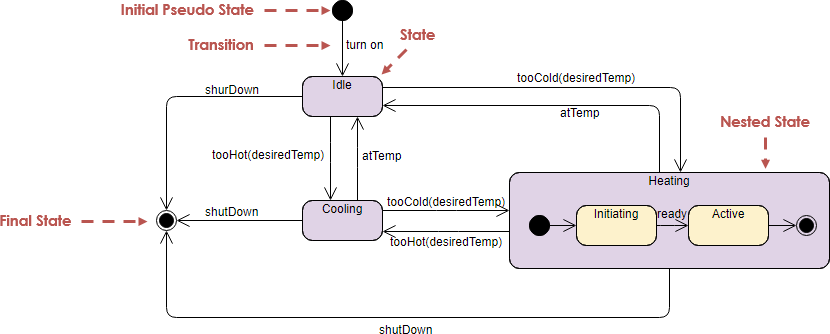
Este guia fornece uma explicação detalhada e estruturada de UML Diagramas de Máquina de Estados, usando um exemplo do mundo real de um sistema de aquecimento/resfriamento para ilustrar conceitos-chave, componentes e melhores práticas. O diagrama modela o ciclo de vida do sistema por meio de estados distintos, transições, eventos e ações — tornando-o ideal para compreender o comportamento dinâmico em softwares e sistemas embarcados.
🔷 1. Introdução aos Diagramas de Máquina de Estados UML
Um Diagrama de Máquina de Estados UML (Linguagem de Modelagem Unificada) é um diagrama comportamental que captura como um objeto muda seu estado em resposta a eventos ao longo do tempo. É particularmente útil para modelar sistemas com comportamento complexo e baseado em eventos, como:
-
Sistemas de controle embarcados (por exemplo, termostatos, elevadores)
-
Interfaces de usuário
-
Protocolos de comunicação
-
Automação industrial
O diagrama enfatiza estado, transições, eventos, e ações, oferecendo uma representação visual clara do comportamento do sistema ao longo de todo o seu ciclo de vida.
✅ Caso de Uso Principal: Este guia utiliza um sistema de aquecimento/resfriamento para demonstrar como as máquinas de estado modelam a lógica de controle ambiental em tempo real.
🔷 2. Conceitos Principais de Diagramas de Máquina de Estados
Abaixo estão os elementos fundamentais usados em diagramas de máquina de estados UML, com explicações e interpretações visuais.
| Elemento | Descrição | Representação Visual |
|---|---|---|
| Estado | Uma condição ou situação durante a vida de um objeto. Estados representam o que o sistema está fazendo em um momento dado. | Retângulo arredondado (por exemplo, Inativo, Resfriamento) |
| Pseudostado Inicial | O ponto de partida da máquina de estados. Não é um estado real, mas indica onde a execução começa. | Círculo sólido preto (●) |
| Estado Final | Indica que o sistema concluiu sua operação e termina. | Símbolo de alvo (●○) — círculo sólido dentro de um círculo vazio |
| Transição | Uma seta direcionada de um estado para outro, acionada por um evento. Pode incluir condições, ações e guardas. | Seta com rótulo opcional (por exemplo, onTempTooHigh → Resfriamento) |
| Estado Aninhado (Estado Composto) | Um estado que contém subestados. Usado para modelar comportamentos internos complexos sem poluir o diagrama. | Um estado contendo estados menores dentro dele (por exemplo, Aquecimento → Iniciando, Ativo) |
📌 Nota: O pseudoestado inicial é sempre a fonte da primeira transição. O estado final é o destino final — não são permitidas transições de saída.
🔷 3. Análise de Componentes: O Sistema de Aquecimento/Resfriamento
Vamos analisar cada componente do diagrama fornecido e interpretar seu papel no ciclo de vida do sistema.
🟦 1. Ocioso
-
Descrição: O estado padrão, em repouso do sistema.
-
Comportamento: O sistema monitora a temperatura ambiente, mas não realiza aquecimento ou resfriamento ativo.
-
Condição de Entrada: Entrado inicialmente a partir do Pseudoestado Inicial.
-
Disparador de Saída: Mudança de temperatura além dos limites definidos.
✅ Exemplo: Quando o termostato é ligado, começa em
Ocioso.
🟨 2. Resfriamento
-
Descrição: O sistema ativa seu mecanismo de resfriamento quando a temperatura ultrapassa o limite superior.
-
Disparador:
onTempTooHigh(evento indicando que a temperatura está muito alta). -
Ação: Ativar ventilador ou unidade de ar-condicionado.
-
Condição de Saída: A temperatura cai abaixo da faixa aceitável.
⚠️ Observação: Este estado é ortogonal a
Aquecimento—apenas um deResfriamentoouAquecimentopode estar ativo por vez.
🟨 3. Aquecimento (Estado Composto)
-
Descrição: Um estado composto que encapsula o comportamento interno do processo de aquecimento.
-
Propósito: Modelar a sequência de etapas envolvidas no aquecimento, evitando a explosão de estados planos.
-
Subestados:
-
Iniciando: A fase inicial em que o sistema de aquecimento começa a preparação (por exemplo, verificando sensores de segurança, inicializando o laço de controle).
-
Ativo: A fase principal de operação em que o aquecedor está em funcionamento e mantendo a temperatura desejada.
-
🔍 Por que usar estados aninhados?
Reduz a complexidade agrupando comportamentos relacionados.
Permite modelagem hierárquica (por exemplo,
Aquecimento → Ativo).Suporta ações de entrada/saída em níveis diferentes.
🔴 4. Desligamento
-
Descrição: Um evento de nível de sistema que força o sistema a terminar.
-
Disparador:
desligamento(por exemplo, sobrecarga manual, perda de energia, parada de emergência). -
Efeito: Independentemente do estado atual (
Inativo,Resfriamento,Aquecimento, etc.), o sistema passa para o Estado Final. -
Implementação: Frequentemente implementado como um transição global de qualquer estado para
Estado Final.
💡 Melhor Prática: Use
desligamentocomo um evento de prioridade para garantir uma terminação adequada.
🟢 5. Estado Final
-
Descrição: O fim do ciclo de vida do sistema.
-
Comportamento: Nenhuma transição adicional ocorre. O sistema é considerado encerrado.
-
Representação: Símbolo de alvo (●○) — o único estado terminal.
✅ Exemplo: Após um comando de desligamento, o sistema desliga e entra em
Estado Final.
🔷 4. Lógica de Transição e Fluxo de Eventos
Abaixo está um resumo de todas as transições possíveis no sistema:
| Do Estado | Evento | Para Estado | Condição / Ação |
|---|---|---|---|
| Pseudostado Inicial | — | Inativo | O sistema inicia |
| Inativo | onTempTooHigh |
Resfriamento | Ativar o sistema de resfriamento |
| Inativo | onTempTooLow |
Aquecimento (Iniciando) | Iniciar a sequência de aquecimento |
| Resfriamento | onTempNormal |
Inativo | A temperatura voltou ao intervalo |
| Aquecimento (Iniciando) | heatingReady |
Aquecimento (Ativo) | Sistema pronto para aquecer |
| Aquecimento (Ativo) | onTempNormal |
Inativo | Temperatura desejada alcançada |
| Qualquer Estado | desligamento |
Estado Final | Parada de emergência ou manual |
🔄 Nota: O
desligamentoevento sobrescreve todas as outras transições, garantindo a interrupção imediata.
🔷 5. Melhores Práticas para o Projeto de Diagramas de Máquina de Estados
Para criar diagramas de máquina de estados eficazes, mantíveis e escalonáveis:
✅ 1. Use Estados Compostos para Comportamentos Complexos
-
Agrupe subestados relacionados (por exemplo,
Aquecimento → Iniciando,Ativo) para reduzir o acúmulo no diagrama. -
Aplicar ações de entrada/saída no nível composto para rotinas de inicialização/desligamento.
✅ 2. Defina Eventos e Guardas Claros
-
Use nomes significativos para eventos (por exemplo,
onTempDemasiadoBaixa,aquecimentoPronto). -
Adicionar guardas (condições entre parênteses) para evitar transições inválidas:
[temperatura < 18°C] → Aquecimento
✅ 3. Evite transições redundantes
-
Garanta que não existam transições duplicadas ou conflitantes.
-
Use regiões ortogonais (se necessário) para comportamentos independentes (por exemplo, resfriamento e sistema de alarme).
✅ 4. Trate a terminação de forma adequada
-
Sempre inclua um desligamento ou reinicialização evento que leva a
Estado Final. -
Considere se
Estado Finaldeve ser alcançável a partir de todos os estados.
✅ 5. Documente ações de entrada/saída
-
Especifique as ações realizadas ao entrar ou sair de um estado:
-
entrada / ligar aquecedor -
saída / desligar aquecedor
-
🔷 6. Aplicações no Mundo Real
Diagramas de máquina de estados são amplamente utilizados em:
| Indústria | Aplicação |
|---|---|
| Sistemas de HVAC | Termostatos, controle climático inteligente |
| Automotivo | Controle de cruzeiro, lógica de partida/parada do motor |
| Eletrônicos de Consumo | Controles remotos, dispositivos de casa inteligente |
| Controle Industrial | Cintas transportadoras, braços robóticos |
| Software | Fluxos de interface do usuário, estados de IA de jogos |
🛠️ Exemplo: Em um termostato inteligente, a máquina de estados garante que aquecimento e resfriamento não se sobreponham, evita falhas no sistema durante a inicialização e permite desligamento de emergência.
🔷 7. Resumo: Principais Pontos
| Conceito | Importância |
|---|---|
| Estados | Define o que o sistema está fazendo a qualquer momento |
| Transições | Mostra como o sistema evolui em resposta a eventos |
| Estados Compostos | Permitir modelagem estruturada de comportamentos complexos |
| Estados Inicial/Final | Define o início e o fim do ciclo de vida do sistema |
| Eventos e Guardas | Controle quando as transições ocorrem |
| Ações | Especifique efeitos colaterais (por exemplo, ligar um ventilador) |
✅ Dica Final: Valide sempre sua máquina de estados contra cenários do mundo real. Pergunte:
Cada estado possui um caminho de saída válido?
O sistema pode ficar preso em um estado?
O evento de
desligamentoé tratado globalmente?
🔷 8. Referências e Leitura Complementar
- Domine os Diagramas de Atividade com Lâminas: Um Guia Prático com Exemplos: Este guia detalhado fornece exemplos do mundo real para ajudar os usuários a visualizar fluxos de trabalho em diferentes papéis ou departamentos.
- Um Guia para Criar Diagramas de Atividade com Lâminas: Este recurso oferece um guia passo a passo sobre como projetar diagramas de atividade com lâminas para modelar efetivamente processos empresariais com fluxo baseado em papéis.
- Tutorial sobre Diagramas de Atividade com Lâminas UML – Cybermedian: Este tutorial foca na aplicação de lâminas dentro dos diagramas de atividade UML para uma melhor visualização de processos.
- Exemplo de Diagrama de Atividade: Lâmina: Este exemplo compartilhado pela comunidade ilustra como usar lâminas em um diagrama de atividade UML, com transições e ramos mutuamente exclusivos.
- Estudo de Caso: Processo de Transação de Caixa Eletrônico usando Diagrama de Atividade com Lâminas: Este estudo de caso prático demonstra o processo de transação de caixa eletrônico sob a perspectiva de um diagrama de atividade com lâminas.
- Ferramenta de Diagrama de Lâminas para Visualização de Processos: Esta visão geral detalha uma poderosa ferramenta online projetada para criar diagramas de lâminas para mapear fluxos de trabalho e atribuir responsabilidades entre equipes.
- O que é um Diagrama de Atividade? | Guia UML por Visual Paradigm: Esta explicação aprofundada aborda o propósito, componentes e casos de uso dos diagramas de atividade na modelagem de fluxos de trabalho do sistema e processos empresariais.
- Tutorial de Diagrama de Atividade | Guia Passo a Passo | Visual Paradigm: Um tutorial abrangente voltado para iniciantes para ajudá-los a modelar fluxos de trabalho complexos usando diagramas de atividade.
- Diagramas de Atividade no Design de Software | Manual Visual Paradigm: Esta seção do manual fornece um guia detalhado sobre como mapear eficazmente o comportamento do sistema e os pontos de decisão usando diagramas de atividade.
- Gere diagramas de atividade a partir de casos de uso instantaneamente com a IA do Visual Paradigm: Este artigo discute como um motor de IA pode converter rapidamente descrições de casos de uso em diagramas de atividade UML profissionais.
✅ Conclusão
O diagrama de máquina de estados UML é uma ferramenta poderosa para modelar sistemas dinâmicos. Ao decompor o comportamento de um sistema de aquecimento/resfriamento em estados e transições bem definidos, ganhamos clareza, previsibilidade e manutenibilidade. Seja ao projetar sistemas embarcados, aplicações de software ou controles industriais, dominar as máquinas de estados leva a designs mais robustos e orientados por eventos.
🔷 Ferramentas: Modelagem da máquina de estados do sistema de aquecimento/resfriamento com o Visual Paradigm
Para dar vida ao diagrama de máquina de estados UML do sistema de aquecimento/resfriamento, Visual Paradigm é uma ferramenta poderosa, intuitiva e padrão da indústria que suporta modelagem UML completa, incluindo diagramas de máquinas de estados. Esta seção fornece um guia passo a passo para criar, editar e validar o diagrama de máquina de estados usando Visual Paradigm (VP)—ideal para desenvolvedores, arquitetos de sistemas e analistas de negócios.
🛠️ Por que usar o Visual Paradigm para Modelagem de Máquinas de Estados?
Visual Paradigm oferece um conjunto abrangente de recursos adaptados para modelagem UML:
-
Interface arrastar e soltar para criação rápida de diagramas
-
Ferramentas de layout e alinhamento automáticos para diagramas limpos e profissionais
-
Validação em tempo real da sintaxe e semântica UML
-
Integração com requisitos, casos de uso e geração de código
-
Recursos de colaboração para modelagem baseada em equipe
-
Suporte a estados aninhados, ações de entrada/saída e guardas
✅ Melhor para: Equipes desenvolvendo sistemas embarcados, dispositivos IoT ou software de controle onde o comportamento baseado em estado é crítico.
📌 Passo a passo: Criando a Máquina de Estados do Sistema de Aquecimento/Resfriamento no Visual Paradigm
✅ Passo 1: Inicie o Visual Paradigm e crie um novo projeto
-
Abra Visual Paradigm.
-
Clique “Novo Projeto” → Selecione “UML” como o tipo de modelagem.
-
Escolha “Diagrama de Máquina de Estados” na lista de modelos.
-
Nomeie seu diagrama:
HeatingCoolingSystem_MaquinaDeEstados.
💡 Dica: Salve seu projeto em uma pasta dedicada (por exemplo,
Sistema_de_Termostato) para melhor organização.
✅ Passo 2: Adicione o pseudostado inicial
-
A partir do Caixa de Ferramentas na esquerda, localize o Pseudostado ícone (representado como um pequeno círculo preto).
-
Clique e arraste o Pseudostado Inicial para a área do diagrama.
-
Rotule-o como
inicial(opcional, mas útil para clareza).
✅ Este será o ponto de partida da sua máquina de estados.
✅ Passo 3: Criar os Estados Principais
-
Da Caixa de Ferramentas, selecione o Estado ícone (retângulo arredondado).
-
Arraste e solte os seguintes estados na área do canvas:
-
Inativo -
Resfriamento -
Aquecimento -
Desligamento(Observação: Este não é um estado, mas um evento—veja o Passo 5) -
Estado Final(Use o símbolo de alvo)
-
📝 Dica Profissional: Use o “Adicionar Estado”botão na barra de ferramentas para adições rápidas.
✅ Passo 4: Modelar o Estado Composto (Aquecimento)
-
Selecione a Estadoferramenta e desenhe um retângulo rotulado
Aquecimento. -
Clique com o botão direito no
Aquecimentoestado → Escolha “Converter em Estado Composto”. -
Agora, adicione dois subestados dentro de
Aquecimento:-
Clique com o botão direito
Aquecimento→ “Adicionar Estado” → Nomeie comoIniciando -
Repita → Nomeie o segundo estado
Ativo
-
✅ O Visual Paradigm aninha automaticamente esses estados e os exibe como elementos filhos.
✅ Passo 5: Definir Transições com Eventos e Ações
-
A partir do Caixa de Ferramentas, selecione a Transiçãoferramenta (seta).
-
Clique na Pseudostado Inicial → Arraste para
Inativo.-
Rotule a transição:
onStartup(ou deixe em branco se nenhuma ação for necessária).
-
-
De
Inativo→Resfriamento:-
Rótulo:
onTempTooHigh → activateCooling()
-
-
De
Inativo→Aquecimento:-
Rótulo:
onTempTooLow → Heating.Initiating
-
-
De
Iniciando→Ativo:-
Rótulo:
heatingReady → entrar em Ativo
-
-
De
Ativo→Inativo:-
Rótulo:
onTempNormal → pararAquecimento()
-
-
De
Resfriamento→Inativo:-
Rótulo:
onTempNormal → pararResfriamento()
-
-
Transição de Desligamento Global:
-
De qualquer estado (use o “De Qualquer Estado” opção):
-
Clique
Aquecimento,Resfriamento, ouInativo→ arraste a seta paraEstado Final. -
Rótulo:
desligar → exitSystem()
-
-
🔍 Avançado: Use o “Guarda” campo para adicionar condições (por exemplo,
[temperatura < 18°C]).
Use o “Ação” campo para definir comportamentos de entrada/saída (por exemplo,entrada / log("Aquecimento iniciado")).
✅ Passo 6: Adicione o Estado Final
-
Do Caixa de Ferramentas, selecione o Estado Final ícone (alvo).
-
Arraste-o para a tela.
-
Conecte-o com uma transição a partir de qualquer estado (via o evento global
desligarevento).
✅ O Estado Final é terminal—não são permitidas transições de saída.
✅ Passo 7: Melhore com Ações de Entrada/Saída e Guardas
-
Clique com o botão direito em qualquer estado (por exemplo,
Aquecimento) → “Propriedades”. -
No campo “Entrada” campo, digite:
entrada / initializeHeatingSystem() -
No campo “Saída” campo, digite:
saída / shutDownHeating() -
Para transições com condições, use o campo “Guarda” campo:
-
Exemplo:
[systemEnabled = true]antes de transitar paraAtivo
-
🧠 Dica: Use “Ação” para definir efeitos colaterais, como registro de logs, ativação de sensores ou atualizações da interface do usuário.
✅ Passo 8: Valide e exporte o diagrama
-
Valide o diagrama:
-
Clique “Validar” (abaixo do Ferramentas menu).
-
O VP verifica transições ausentes, aninhamento de estados inválidos e erros de sintaxe.
-
-
Auto-Layout:
-
Selecione todos os elementos → Clique com o botão direito → “Organizar” → “Auto Layout” para uma aparência limpa e profissional.
-
-
Exportar o Diagrama:
-
Vá para Arquivo → Exportar.
-
Escolha o formato: PNG, PDF, SVG, ou Word/PPT.
-
Ideal para documentação, apresentações ou compartilhamento com partes interessadas.
-
-
Gerar Documentação:
-
Use “Gerar Relatório” para criar um arquivo de documentação UML detalhado com descrições de estados, transições e ações.
-
📊 Recursos do Visual Paradigm que aprimoram a modelagem de máquinas de estado
| Recursos | Benefício |
|---|---|
| Visualização em Tempo Real | Veja as alterações em tempo real enquanto constrói o diagrama |
| Validação de Modelo | Detecta automaticamente erros lógicos (por exemplo, estados inacessíveis) |
| Geração de Código | Gere código Java, C++ ou Python a partir da máquina de estado |
| Integração com Controle de Versão | Sincronize com Git, SVN ou Visual Paradigm Cloud |
| Colaboração em Equipe | Compartilhe diagramas por meio de um espaço de trabalho na nuvem com edição em tempo real |
🌐 Opção em Nuvem: Use Visual Paradigm Online para equipes remotas—não é necessário instalar.
🎯 Melhores Práticas ao Usar o Visual Paradigm
-
Use Rótulos Significativos: Nomeie eventos claramente (por exemplo,
onTempTooLow,desligar). -
Agrupe Estados Relacionados: Use estados compostos (como
Aquecimento) para evitar o acúmulo. -
Aproveite as Ações de Entrada/Saída: Capture efeitos colaterais como registro, verificações de sensores ou atualizações da interface.
-
Teste com Cenários Reais: Simule mudanças de temperatura para verificar se todas as transições funcionam.
-
Documente Suposições: Use notas no VP para explicar condições de guarda ou dependências externas.
📎 Exemplo: Saída do Diagrama Exportado
Após concluir o modelo, seu diagrama final no Visual Paradigm incluirá:
-
Um Pseudostado Inicial (●)
-
Estados:
Inativo,Resfriamento,Aquecimento,Iniciando,Ativo -
Estado Composto:
Aquecimentocom subestados aninhados -
Estado Final (●○)
-
Transições com eventos rotulados, guardas e ações
-
Layout limpo com organização automática
✅ Ideal para uso em documentação técnica, revisões de design ou como entrada para o desenvolvimento de firmware embarcado.
Visual Paradigm como uma potência em máquinas de estado
Visual Paradigm transforma conceitos abstratos de UML em modelos tangíveis e acionáveis. Ao seguir este guia, você pode projetar, validar e documentar de forma eficiente o ciclo de vida de um sistema de aquecimento/resfriamento ou qualquer sistema orientado por eventos, utilizando uma ferramenta de nível profissional que suporta colaboração, geração de código e feedback em tempo real.
🛠️ Dica Final: Comece simples, itere e use as ferramentas de validação do VP para garantir que sua máquina de estado seja logicamente correta e operacionalmente robusta.
🧠 Isenção de responsabilidade sobre IA: Embora a IA possa ajudar na geração de conteúdo do diagrama, verifique sempre a lógica e a estrutura no Visual Paradigm para garantir precisão e conformidade com os requisitos do sistema.
📌 Próximo Passo: Tente modelar um sistema de semáforo ou controlador de elevador usando as mesmas técnicas. O Visual Paradigm torna a lógica de estado complexa acessível e visual — perfeita tanto para iniciantes quanto para especialistas.