


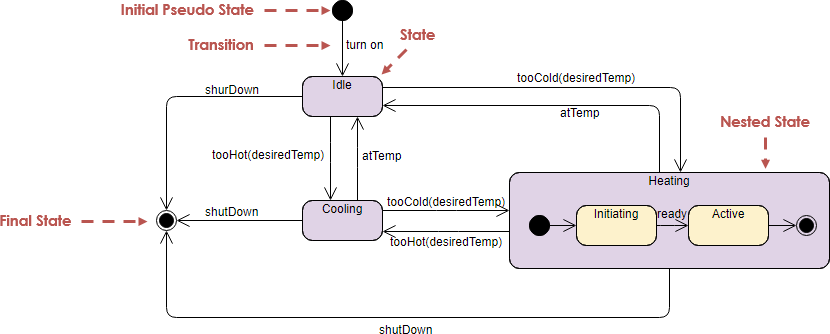
このガイドは、詳細で構造的な説明を提供します。UML 状態機械図、実世界の例として、暖房/冷房システムキーポイントとなる概念、構成要素、およびベストプラクティスを説明するために使用します。この図は、明確な状態、遷移、イベント、アクションを通じてシステムのライフサイクルをモデル化しており、ソフトウェアおよび組み込みシステムにおける動的動作を理解するのに最適です。
🔷 1. UML状態機械図の紹介
A UML(統合モデル化言語)状態機械図は、時間の経過とともにオブジェクトがイベントに応じて状態を変化する様子を捉える行動図です。特に、複雑でイベント駆動の動作を持つシステムをモデル化するのに特に有用です。たとえば:
-
組み込み制御システム(例:温度調節器、エレベーター)
-
ユーザーインターフェース
-
通信プロトコル
-
産業用自動化
この図は、状態, 遷移, イベント、およびアクションを強調しており、システムのライフサイクル全体における動作を明確な視覚的表現で示しています。
✅ 主な使用事例:このガイドは、暖房/冷房システムを用いて、状態機械がリアルタイム環境制御論理をどのようにモデル化するかを示します。
🔷 2. 状態機械図のコアコンセプト
以下は、UML状態機械図で使用される基本的な要素であり、それぞれの説明と視覚的解釈を含んでいます。
| 要素 | 説明 | 視覚的表現 |
|---|---|---|
| 状態 | オブジェクトのライフサイクル中の条件または状況。状態は、システムが特定の瞬間に何をしているかを表します。 | 丸みを帯びた長方形(例: アイドル, 冷却中) |
| 初期擬似状態 | 状態機械の開始点です。実際の状態ではなく、実行が開始される場所を示します。 | 実線の黒丸(●) |
| 最終状態 | システムが操作を完了し、終了することを示します。 | ダブルサークル記号(●○)— 空洞の円の中に実線の円 |
| 遷移 | イベントによって発動される、一つの状態から別の状態への方向性のある矢印。条件、アクション、ガードを含むことができる。 | オプションのラベル付き矢印(例: onTempTooHigh → 冷却中) |
| ネストされた状態(複合状態) | サブ状態を含む状態。図を複雑にしないために、複雑な内部動作をモデル化するために使用される。 | 内部に小さな状態を含む状態(例: 加熱中 → 開始中, アクティブ) |
📌 注記: その初期擬態状態は常に最初の遷移の出発点である。その最終状態は終端の到着点であり、出発する遷移は許可されない。
🔷 3. コンポーネント分析:暖房/冷房システム
提示された図の各コンポーネントを分解し、システムのライフサイクルにおけるその役割を解釈しましょう。
🟦 1. 待機
-
説明: システムのデフォルトの休止状態。
-
動作: システムは周囲温度を監視するが、積極的な暖房や冷房は行わない。
-
進入条件: 初期的に から進入される初期擬態状態.
-
退出トリガー: 設定されたしきい値を超える温度変化。
✅ 例: タイマースイッチが電源投入されたとき、それは で開始される
待機.
🟨 2. 冷却
-
説明: システムは、温度が上限閾値を超えたときに冷却機構を起動する。
-
トリガー:
onTempTooHigh(温度が高すぎるというイベントを示す)。 -
アクション: ファンまたはエアコンユニットを起動する。
-
終了条件: 温度が許容範囲以下に低下する。
⚠️ 注意: この状態は直交と
加熱—同時に有効なのは冷却または加熱のいずれか一方のみが同時に有効になる。
🟨 3. 加熱(複合状態)
-
説明: 複合状態加熱プロセスの内部動作をカプセル化するもの。
-
目的: 加熱の過程をモデル化し、平坦な状態の爆発を回避する。
-
サブステート:
-
開始中: 加熱システムが準備を開始する初期段階(例:安全センサーの確認、制御ループの初期化)。
-
アクティブ: ヒーターが稼働し、所望の温度を維持する主要な運用段階。
-
🔍 ネストされたステートを使用する理由は?
関連する動作をグループ化することで複雑性を低減する。
階層的なモデル化を可能にする(例:
加熱 → アクティブ).異なるレベルでのエントリ/エグジットアクションをサポートする。
🔴 4. シャットダウン
-
説明: 一システムレベルのイベントシステムの終了を強制するもの。
-
トリガー:
シャットダウン(例:手動オーバーライド、電源喪失、緊急停止)。 -
効果: 現在のステートにかかわらず(
アイドル,冷却,加熱、など)、システムは 最終状態. -
実装:通常、 グローバル遷移 任意の状態から
最終状態.
💡 ベストプラクティス:
シャットダウンを 優先イベント として、スムーズな終了を保証する。
🟢 5. 最終状態
-
説明:システムのライフサイクルの終了。
-
動作:さらなる遷移は発生しない。システムは終了したとみなされる。
-
表現:ブルーサイド記号(●○)— 唯一の終端状態。
✅ 例:シャットダウンコマンドの後、システムは電源を切って
最終状態.
🔷 4. 遷移論理とイベントフロー
以下の通り、システム内のすべての可能な遷移の要約です:
| 元の状態 | イベント | 先の状態 | 条件/アクション |
|---|---|---|---|
| 初期擬似状態 | — | アイドル | システム起動 |
| アイドル | 温度が高すぎるとき |
冷却 | 冷却システムを起動 |
| アイドル | 温度が低すぎるとき |
加熱(開始中) | 加熱シーケンスを開始 |
| 冷却 | 温度が正常範囲内 |
アイドル | 温度が正常範囲に戻った |
| 加熱(開始中) | 加熱準備完了 |
加熱(実行中) | システムが加熱可能 |
| 加熱(実行中) | 温度が正常範囲内 |
アイドル | 設定温度に達しました |
| 任意の状態 | シャットダウン |
最終状態 | 緊急停止または手動停止 |
🔄 注意: その
シャットダウンイベント他のすべての遷移を上書きします、即時終了を保証します。
🔷 5. 状態機械図の設計におけるベストプラクティス
効果的で、保守性が高く、スケーラブルな状態機械図を作成するには:
✅ 1. 複雑な動作には複合状態を使用する
-
関連するサブ状態をグループ化する(例:
加熱 → 初期化,アクティブ)により、図の混雑を軽減する。 -
適用する エントリ/エグジットアクションを複合レベルで初期化/シャットダウンルーチンに使用する。
✅ 2. 明確なイベントとガードを定義する
-
意味のあるイベント名を使用する(例:
onTempTooLow,暖房準備完了). -
追加するガード(括弧内の条件)を設定して、無効な遷移を防ぐ:
[温度 < 18°C] → 暖房
✅ 3. 冗長な遷移を避ける
-
重複または矛盾する遷移が存在しないことを確認する。
-
使用する直交領域(必要に応じて)独立した動作(例:冷却とアラームシステム)に使用する。
✅ 4. 終了処理を適切に行う
-
常にシャットダウンまたはリセットイベントにより
最終状態. -
すべての状態から
最終状態到達可能であるかどうかを検討する。
✅ 5. エントリ/エグジットアクションを文書化する
-
状態に入ったり出たりする際に実行されるアクションを指定する:
-
エントリ / ヒーターをオン -
エグジット / ヒーターをオフ
-
🔷 6. 実世界における応用
状態機械図は広く以下で使用されています:
| 産業分野 | 応用分野 |
|---|---|
| HVACシステム | 温度調節器、スマート気候制御 |
| 自動車 | クルーズコントロール、エンジンの起動/停止ロジック |
| 消費電子機器 | リモコン、スマートホーム機器 |
| 産業制御 | コンベアベルト、ロボットアーム |
| ソフトウェア | ユーザーインターフェースのワークフロー、ゲームAIの状態 |
🛠️ 例:スマート温度調節器では、状態機械が加熱と冷却が重複しないように保証し、起動時のシステム障害を防ぎ、緊急停止を可能にする。
🔷 7. まとめ:主なポイント
| 概念 | 重要性 |
|---|---|
| 状態 | システムが常に何をしているかを定義する |
| 遷移 | システムがイベントに応じてどのように進化するかを示す |
| 複合状態 | 複雑な振る舞いの構造化モデリングを可能にする |
| 初期状態/最終状態 | システムのライフサイクルの開始と終了を定義する |
| イベントとガード | 遷移が発生するタイミングを制御する |
| アクション | 副作用を指定する(例:ファンの起動) |
✅ 最終的なヒント: 実際の状況と照らし合わせて、ステートマシンを常に検証してください。次のように尋ねましょう:
すべての状態に有効な退出経路がありますか?
システムが状態に閉じ込められる可能性はありますか?
は、
シャットダウンイベントがグローバルに処理されていますか?
🔷 8. 参考文献および追加読書
- スイムレーン活動図のマスター:実例付き実践ガイド: この詳細なガイドは、異なる役割や部門間のワークフローを可視化するのに役立つ、現実世界の例を提供しています。
- スイムレーン活動図の作成ガイド: このリソースは、役割ベースのフローでビジネスプロセスを効果的にモデル化するための、スイムレーン活動図の設計手順を段階的に説明しています。
- UMLスイムレーン活動図のチュートリアル – Cybermedian: このチュートリアルは、プロセスの可視化を向上させるために、UML活動図内でのスイムレーンの応用に焦点を当てています。
- 活動図の例:スイムレーン: このコミュニティ共有の例は、UML活動図におけるスイムレーンの使い方を示しており、遷移や排他的な分岐を含んでいます。
- 事例研究:スイムレーン活動図を用いたATM取引プロセス: この実践的な事例研究は、スイムレーン活動図の視点からATM取引プロセスを示しています。
- プロセス可視化のためのスイムレーン図ツール: この概要では、ワークフローをマッピングし、チーム間で責任を割り当てるために設計された強力なオンラインツールについて説明しています。
- 活動図とは何か?|Visual ParadigmによるUMLガイド: この詳細な説明では、システムのワークフローおよびビジネスプロセスをモデル化する際の活動図の目的、構成要素、使用例について網羅的に解説しています。
- 活動図チュートリアル|ステップバイステップガイド|Visual Paradigm: 活動図を用いて複雑なワークフローをモデル化するのを支援する、初心者向けの包括的なチュートリアルです。
- ソフトウェア設計における活動図|Visual Paradigmハンドブック:このハンドブックのセクションでは、アクティビティ図を用いてシステムの動作と意思決定ポイントを効果的にマッピングするための詳細なガイドを提供しています。
- Visual ParadigmのAIを活用して、ユースケースから即座にアクティビティ図を生成する:この記事では、AIエンジンがユースケースの記述を迅速にプロフェッショナルなUMLアクティビティ図に変換する方法について説明しています。
✅ 結論
UMLステートマシン図は、動的システムをモデル化するための強力なツールです。ヒート/クールシステムの動作を明確に定義された状態と遷移に分解することで、明確性、予測可能性、保守性が得られます。組み込みシステム、ソフトウェアアプリケーション、産業制御の設計において、ステートマシンを習得することは、より堅牢でイベント駆動型の設計につながります。
🔷 ツール:Visual Paradigmを用いたヒート/クールシステムのステートマシンのモデル化
ヒート/クールシステムのUMLステートマシン図を実際に活用するためには、Visual Paradigmは、ステートマシン図を含む完全なUMLモデル化をサポートする、強力で直感的かつ業界標準のツールです。このセクションでは、Visual Paradigmを用いてステートマシン図を作成・編集・検証するためのステップバイステップガイドを提供します。Visual Paradigm (VP)—開発者、システムアーキテクト、ビジネスアナリストにとって理想的です。
🛠️ なぜVisual Paradigmをステートマシンモデル化に使うのか?
-
ドラッグアンドドロップインターフェース迅速な図作成のため
-
自動レイアウトおよび整列ツールクリーンでプロフェッショナルな図作成のため
-
リアルタイム検証UMLの構文および意味の検証のため
-
要件、ユースケース、コード生成との統合
-
共同作業機能チームベースのモデル化のため
-
ネストされた状態、エントリ/エグジットアクション、ガードのサポート
✅ 最も適している用途:状態駆動型の振る舞いが重要な、組込みシステム、IoTデバイス、または制御ソフトウェアの開発チームに最適。
📌 ステップバイステップ:Visual Paradigmで暖房/冷却システムの状態機械を作成する
✅ ステップ1:Visual Paradigmを起動して新しいプロジェクトを作成する
-
開く Visual Paradigm.
-
クリック 「新しいプロジェクト」 → 選択 「UML」モデル化タイプとして選択する。
-
選択する 「状態機械図」テンプレートリストから選択する。
-
図の名前を指定:
HeatingCoolingSystem_StateMachine.
💡 ヒント:プロジェクトを専用フォルダ(例:
Thermostat_Control_System)に保存して、整理を良くする。
✅ ステップ2:初期擬似状態を追加する
-
から ツールボックス左側に、次のものを検索してください擬態状態アイコン(小さな黒い円として表されます)。
-
クリックして、次のものをドラッグしてください初期擬態状態図面のキャンバス上に配置してください。
-
以下のようにラベル付けしてください
初期(オプションですが、明確にするために役立ちます)。
✅ これがステートマシンの開始点になります。
✅ ステップ3:メインステートを作成する
-
次のものからツールボックスを選択してステートアイコン(丸みを帯びた長方形)。
-
以下のステートをキャンバス上にドラッグアンドドロップしてください:
-
アイドル -
冷却 -
加熱 -
シャットダウン(注:これはステートではなくイベントです—ステップ5を参照) -
最終ステート(ダーツボードの記号を使用)
-
📝 プロのヒント:次のものを使用してください「ステートを追加」ツールバー内のクイック追加用ボタン。
✅ ステップ4:複合状態(加熱)をモデル化する
-
次のものを選択する:状態ツールを選択し、ラベルが付いた長方形を描画する
加熱. -
次の状態を右クリックする:
加熱状態 → 次を選択する:「複合状態に変換」. -
次に、内部に2つのサブ状態を追加する
加熱:-
右クリックする
加熱→ 「状態を追加」 → 名前を付ける:開始中 -
繰り返す → 2番目の状態に名前を付ける:
稼働中
-
✅ Visual Paradigmはこれらの状態を自動的にネストし、子要素として表示します。
✅ ステップ5:イベントとアクションを用いて遷移を定義する
-
次のものから:ツールボックス、次のものを選択する:遷移ツール(矢印)。
-
クリックしてください 初期擬態状態 → ドラッグして
アイドル.-
遷移にラベルを付ける:
onStartup(アクションが不要な場合は空白のままにしてください)。
-
-
から
アイドル→冷却:-
ラベル:
onTempTooHigh → activateCooling()
-
-
から
アイドル→加熱:-
ラベル:
onTempTooLow → Heating.Initiating
-
-
から
開始中→アクティブ:-
ラベル:
加熱準備完了 → Active に移行
-
-
から
アクティブ→アイドル:-
ラベル:
温度正常時 → stopHeating()
-
-
から
冷却→アイドル:-
ラベル:
温度正常時 → stopCooling()
-
-
グローバルシャットダウン遷移:
-
から 任意の状態 (以下の 「任意の状態から」オプションを使用):
-
クリック
加熱,冷却、またはアイドル→ 矢印をドラッグして最終状態. -
ラベル:
シャットダウン → exitSystem()
-
-
🔍 詳細設定:次のフィールドを使用して「ガード」フィールドに条件を追加する(例:
[温度 < 18°C]).
次のフィールドを使用して「アクション」フィールドでエントリ/エグジット動作を定義する(例:エントリ / log("暖房開始")).
✅ ステップ6:最終状態を追加する
-
以下のツールボックスから、最終状態アイコン(ブルーサイド)を選択する。
-
キャンバス上にドラッグして配置する。
-
任意の状態から(グローバルな任意の状態イベントを経由して)
シャットダウンイベント)。
✅ 最終状態は終端状態です—出力遷移は許可されていません。
✅ ステップ7:エントリ/エグジットアクションおよびガードを使用して強化する
-
任意のステート(例:
加熱) → “プロパティ”. -
以下の “エントリ” フィールドに、次のように入力:
entry / initializeHeatingSystem() -
以下の “エグジット” フィールドに、次のように入力:
exit / shutDownHeating() -
条件付きの遷移には、以下の “ガード” フィールドを使用する。
-
例:
[systemEnabled = true]を遷移する前にアクティブ
-
🧠 ヒント: “アクション” を使用して、ログ記録、センサーの起動、UIの更新などの副作用を定義する。
✅ ステップ8:図の検証とエクスポート
-
図の検証:
-
クリックしてください 「検証」 (以下の ツール メニュー内)
-
VPは、欠落している遷移、無効な状態のネスト、構文エラーを確認します。
-
-
自動レイアウト:
-
すべての要素を選択 → 右クリック → 「配置」 → 「自動レイアウト」 清潔でプロフェッショナルな見た目になります。
-
-
図をエクスポートする:
-
以下の場所へ移動: ファイル → エクスポート.
-
形式を選択: PNG, PDF, SVG、または Word/PPT.
-
ドキュメント作成、プレゼンテーション、ステークホルダーとの共有に最適です。
-
-
ドキュメントを生成する:
-
使用するには「レポートの生成」状態の説明、遷移、およびアクションを含む詳細なUMLドキュメントファイルを作成します。
-
📊 状態機械モデリングを強化するVisual Paradigmの機能
| 機能 | 利点 |
|---|---|
| ライブプレビュー | 図を構築する際に変更をリアルタイムで確認できます |
| モデル検証 | 論理エラー(例:到達不可能な状態)を自動検出します |
| コード生成 | 状態機械からJava、C++、またはPythonコードを生成します |
| バージョン管理との統合 | Git、SVN、またはVisual Paradigm Cloudと同期します |
| チーム協働 | クラウドワークスペースを介して図を共有し、リアルタイムで編集できます |
🌐 クラウドオプション:使用するにはVisual Paradigm Onlineリモートチーム向けです—インストールは必要ありません。
🎯 Visual Paradigmを使用する際のベストプラクティス
-
意味のあるラベルを使用する:イベント名を明確に(例:
onTempTooLow,shutdown). -
関連する状態をグループ化する: コンポジット状態(例:
加熱)を使用して、ごちゃごちゃを避ける。 -
エントリ/エグジットアクションを活用する: ログ記録、センサー確認、UI更新などの副作用を記録する。
-
実際のシナリオでテストする: 温度変化をシミュレートして、すべての遷移が正しく動作することを確認する。
-
仮定を文書化する: VPのメモを使用して、ガード条件や外部依存関係を説明する。
📎 例:エクスポートされた図の出力
モデルを完了した後、Visual Paradigm内の最終図には以下の内容が含まれます:
-
明確な初期擬似状態 (●)
-
状態:
アイドル,冷却,加熱,開始中,アクティブ -
コンポジット状態:
加熱ネストされたサブステートを備えて -
最終状態 (●○)
-
遷移ラベル付きイベント、ガード、アクションを備えて
-
クリーンなレイアウト自動配置を備えて
✅ 技術文書、設計レビュー、または組み込みファームウェア開発の入力として理想的です。
状態機械の強力なツールとしてのVisual Paradigm
Visual Paradigmは、抽象的なUMLの概念を実用的で行動可能なモデルに変換します。このガイドに従うことで、共同作業、コード生成、リアルタイムフィードバックをサポートするプロフェッショナルグレードのツールを用いて、加熱/冷却システムやイベント駆動型システムのライフサイクルを効率的に設計・検証・文書化できます。
🛠️ 最終アドバイス:シンプルなスタートから始め、反復的に改善し、VPの検証ツールを使って状態機械が論理的に正しく、運用的に堅牢であることを確認してください。
🧠 AIに関する免責事項:AIは図の作成を支援できますが、常にVisual Paradigmで論理構造を確認し、正確性およびシステム要件への準拠を保証してください。
📌 次のステップ:以下の手法を使ってモデル化してみてください。信号機システムまたはエレベーターコントローラ同じ手法を使って。Visual Paradigmは複雑な状態論理を扱いやすく視覚的に表現できるため、初心者から専門家までに最適です。