


Einführung
Von der Whiteboard-Skizze zum Workflow: Warum KI-gestützte Activity-Diagramme wichtig sind
Jedes Systementwicklungsprojekt steht schließlich vor demselben Übersetzungsproblem: der Lücke zwischen dem, was die Stakeholderbeschreibenund dem, was Entwicklerumsetzen. Use-Case-Spezifikationen, Anforderungsdokumente und Meeting-Protokolle erfassen Prozesslogik in Prosa – linear, mehrdeutig und leicht misszuverstehen. Activity-Diagramme lösen dieses Problem, indem sie den Ablauf sichtbar machen: Wer macht was, wann verzweigen Entscheidungen, wo läuft Arbeit parallel ab und wie werden Ausnahmen behandelt. Dennoch ist das manuelle Zeichnen dieser Diagramme langsam, mühsam und wird unter Lieferdruck oft übersprungen – genau dann, wenn klare Prozesslogik am wichtigsten ist.
Visual Paradigm schließt diese Lücke durch KI-gestützte Generierung von Activity-Diagrammen. Anstatt Boxen und Pfeile von Hand zu entwerfen, beschreiben Sie einen Prozess in einfacher englischer Sprache oder fügen eine Use-Case-Spezifikation ein, und das Tool erstellt ein natives, bearbeitbares UML-Modell mit bereits eingefügten Swimlanes, Entscheidungsknoten, Forks, Joins und Ausnahmepfaden. Sie wechseln vonZeichnenzuValidieren—eine deutlich bessere Nutzung der Zeit von Analysten und Architekten.
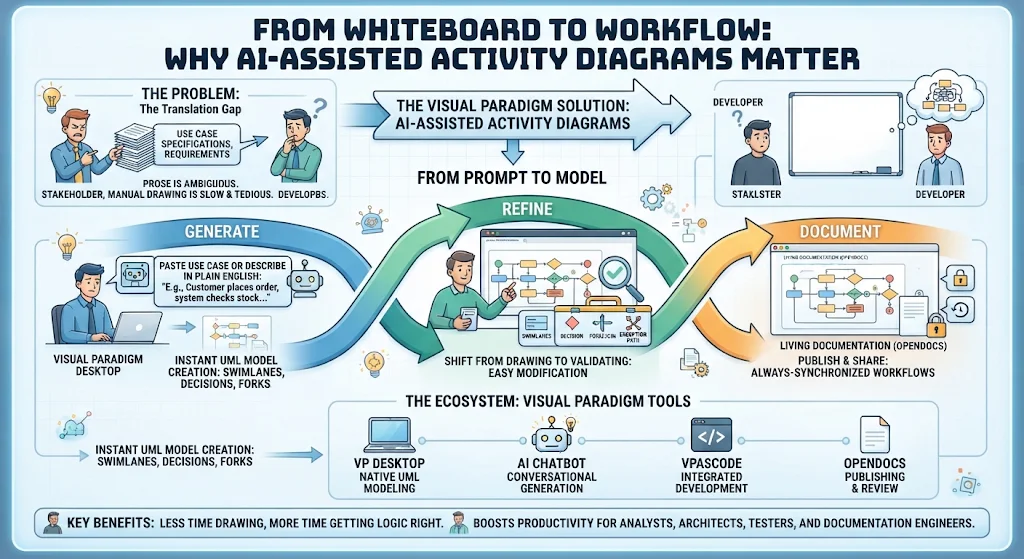
Dieser Leitfaden führt durch das Gesamtbild: Warum Activity-Diagramme in der modernen Systementwicklung weiterhin unverzichtbar sind, wer am meisten von KI-gestütztem Modellieren profitiert, wie das Tooling-Ökosystem von Visual Paradigm zusammenpasst (Desktop, VPasCode, der KI-Diagrammierungs-Chatbot und OpenDocs) und ein schrittweiser Workflow vom Text-Prompt bis zur veröffentlichten lebenden Dokumentation. Es enthält funktionierende PlantUML- und Mermaid-Beispiele, einen Vergleich herausragender KI-Funktionen und praktische Tipps – Prompt-Vorlagen, Verfeinerungsbefehle und eine Checkliste vor der Veröffentlichung – gewonnen aus der realen Modellierungspraxis.
Egal, ob Sie ein Business Analyst sind, der Use Cases in überprüfbare Workflows verwandelt, ein Architekt, der Prozesslogik vor einem Sprint validiert, ein Tester, der Testabdeckung aus Entscheidungspfaden ableitet, oder ein Dokumentationsingenieur, der immer synchronisierte Diagramme pflegt – das Ziel ist dasselbe:weniger Zeit zum Zeichnen, mehr Zeit, um die Logik richtig zu erfassen. Die folgenden Abschnitte zeigen Ihnen, wie es geht.
Kernaussage vorab: Visual Paradigm verwandelt die Erstellung von Activity-Diagrammen von einer manuellen Zeichenarbeit in einen durch KI beschleunigten Workflow. Sie können in Sekunden aus einer einfachen englischen Prozessbeschreibung oder einer Use-Case-Spezifikation einen Entwurf für ein Activity-Diagramm generieren, ihn dann in einem nativen, vollständig bearbeitbaren Visual Paradigm-Modell verfeinern oder für versionierte, diagramm-as-code-Pipelines nach PlantUML/Mermaid exportieren. Das Ergebnis: schnellere Anforderungsvalidierung, weniger Logiklücken und lebende Dokumentation, die mit der Systementwicklung synchron bleibt.
1. Warum Activity-Diagramme (und warum KI das Spiel verändert)
Activity-Diagramme modellieren diedynamische Ablauflogikeines Systems oder Geschäftsprozesses: die Sequenz von Aktionen, Entscheidungsverzweigungen, parallele Arbeit, Schleifen und Ausnahmepfaden. In der Systementwicklung überbrücken sie die Lücke zwischen linearem Use-Case-Text und umsetzbarer Logik. Sie zeigenwerwaswas, wannundunter welchen Bedingungen.
Die traditionelle manuelle Erstellung ist langsam und fehleranfällig, insbesondere wenn Abläufe Schwimmbahnen, Verzweigungen, Zusammenführungen und Ausnahmebehandlungen umfassen. Die KI-Unterstützung von Visual Paradigm greift dieses Engpassproblem direkt an: Die KI analysiert textliche Anforderungen (Hauptablauf, alternative Abläufe, Vorbedingungen) und erstellt ein erstes Diagramm mit bereits platzierten Schwimmbahnen, Aktivitätsknoten, Entscheidungs-Diamanten und Verzweigungs-/Zusammenführungsstrichen. Sie verbringen Ihre Zeit mit Validierung und Verfeinerung, nicht dem Zeichnen von Linien.
Wer profitiert am meisten:
| Rolle | Vorteil |
|---|---|
| Business Analysten | Verwandeln Sie Use-Case-Spezifikationen in Minuten in visuelle Workflows zur Überprüfung durch Stakeholder |
| Softwarearchitekten / Entwickler | Validieren Sie die Prozesslogik vor der Implementierung; generieren Sie PlantUML für versionierte Dokumentation |
| QA / Tester | Leiten Sie Testabdeckung aus sichtbaren Entscheidungspfaden und Ausnahmezweigen ab |
| Product Owner | Kommunizieren Sie komplexe Abläufe (Zahlungsversuche, Authentifizierungs-Fallbacks) ohne UML-Kenntnisse |
| DevOps / Dokumentationsingenieure | Halten Sie in OpenDocs stets synchronisierte Diagramme über Diagram-as-Code-Pipelines aufrecht |
2. Visual Paradigm-Werkzeug-Ökosystem für Aktivitätsdiagramme
Visual Paradigm bietet mehrere Einstiegspunkte, die jeweils für verschiedene Workflow-Stadien geeignet sind:
| Werkzeug | Bestens geeignet für | KI-Funktion |
|---|---|---|
| Visual Paradigm Desktop | Vollständige UML-Modellierung, native Modellintegration | KI-Diagrammerstellung (Werkzeuge > KI-Diagrammerstellung) |
| VPasCode | Diagram-as-Code (PlantUML/Mermaid/Graphviz/D2) mit Live-Vorschau | Native KI-Erstellung, -Modifikation und -Auto-Korrektur innerhalb des Editors |
| KI-Diagrammierungs-Chatbot | Brainstorming, mehrstufige Verfeinerung, Bild-zu-Diagramm | Konversationelle KI, Bild-Upload-Analyse |
| Visual Paradigm Online | Schnelle Diagrammerstellung, Vorlagen, Teilen | Vorlagenbibliothek; KI über verbundene Tools |
| OpenDocs | Lebendige Dokumentation, immer synchronisierte Diagramme | Bezieht automatisch aus der VPasCode-Pipeline |
Der entscheidende architektonische Vorteil: KI-Ausgaben sind nativ und bearbeitbar, kein statisches Bild. Wenn Sie in Visual Paradigm Desktop ein Aktivitätsdiagramm generieren, erhalten Sie ein echtes UML-Modell mit verknüpften Elementen, die Sie manipulieren, gestalten und auf Anforderungen zurückverfolgen können.
3. KI-gestützter Workflow: Von Text zum validierten Diagramm
Schritt 1: Prozessbeschreibung vorbereiten
Bevor Sie den KI-Generator öffnen, sammeln Sie die wesentliche Prozesslogik:
-
Auslöser:Was startet den Workflow?
-
Teilnehmer:Wer oder was führt jede Aktion aus? (Diese werden zu Schwimmbahnen.)
-
Aktionen:Was passiert in welcher Reihenfolge?
-
Entscheidungen:Welche Bedingungen teilen den Pfad?
-
Parallele Arbeit:Was kann parallel geschehen?
-
Ausnahmen:Was passiert bei Fehler, Zeitüberschreitung oder Ablehnung?
-
Endzustände:Wie endet jeder Pfad?
Ein gut eingegrenzter Prompt verhindert, dass die KI Schritte außerhalb des Geltungsbereichs erfindet.
Schritt 2: Erstes Diagramm generieren
Navigieren Sie in Visual Paradigm Desktop Professional zu Werkzeuge > KI-Diagrammerstellung. Wählen Sie Aktivitätsdiagrammals Zieltyp, fügen Sie Ihre Prozessbeschreibung ein und generieren Sie. Die KI:
-
Leitet Aktionsknoten aus Schrittverben ab
-
Erstellt Schwimmbahnen für primäre/sekundäre Akteure und das System
-
Platziert Entscheidungsknoten an Verzweigungspunkten
-
Fügt Fork-/Join-Balken für parallele Aufgaben ein
-
Leitet Ausnahmepfade zu Wiederherstellungsaktionen oder Endzuständen um
Schritt 3: Verfeinern mit konversationellen Befehlen
Verwenden Sie den KI-Chatbot oder die native KI von VPasCode, um iterativ zu verfeinern. Beispielbefehle:
-
„Benennen Sie die Aktion ‚Zahlung einreichen‘ in ‚Zahlung autorisieren‘ um“
-
„Fügen Sie eine Bedingung hinzu “
[Versuche < 3]auf der Wiederholungs-Schleife“ -
„Fügen Sie einen parallelen Zweig zum Senden einer E-Mail-Bestätigung und zum Planen einer Erinnerung ein“
-
„Fügen Sie ein 30-Sekunden-Zeitüberschreitungsevent auf dem Schritt ‚Betrag eingeben‘ hinzu“
Schritt 4: Exportieren zu Diagramm-as-Code (Optional, aber leistungsstark)
VPasCode unterstützt PlantUML, Mermaid, Graphviz und D2. Sie können das Diagramm nativ in Visual Paradigm Desktop generieren, dann zu PlantUML-Code für Versionskontrolle exportieren oder direkt in VPasCode mit KI-Prompts arbeiten. Dies verbindet Unternehmensmodellierung mit entwicklerfreundlichen Git-Workflows.
Schritt 5: Veröffentlichen in lebendige Dokumentation
Die OpenDocs-Pipeline drückt Diagramm-Updates direkt in Dokumentationsseiten ohne manuellen Export. Wenn sich die PlantUML-Quelle in VPasCode ändert, aktualisiert sich das eingebettete Diagramm in OpenDocs automatisch.
4. Beispiel-Aktivitätsdiagramme (PlantUML & Mermaid)
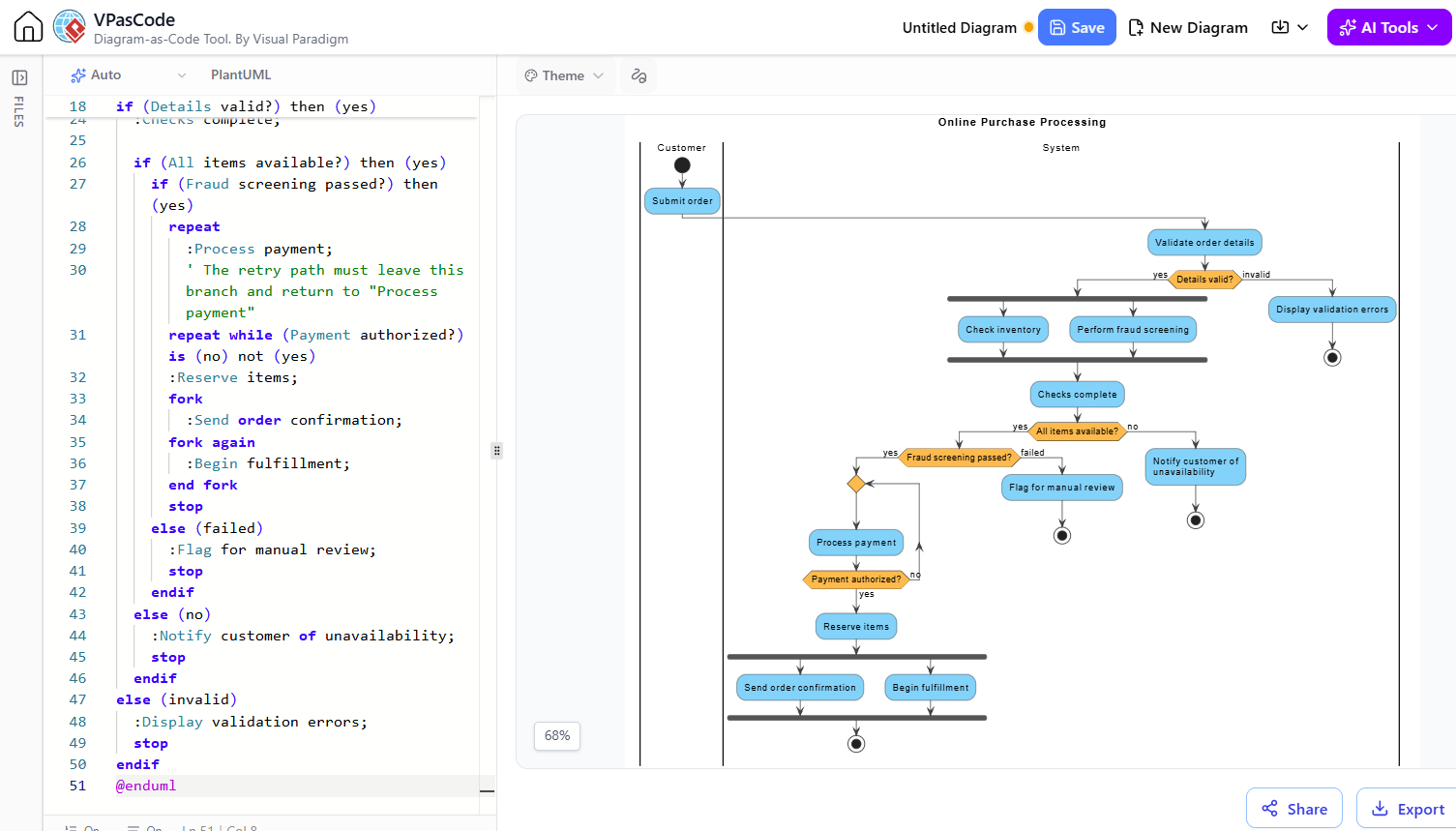
Beispiel A: Online-Kaufverarbeitung (PlantUML)
Dieses Beispiel, angepasst aus der KI-Generierung von Visual Paradigm, zeigt Schwimmbahnen, parallele Prüfungen, Wiederholungslogik für Zahlungen und Ausnahmebehandlung.
@startuml
<style>
  element { MaximumWidth 120 }
  activity { Backgroundcolor #81D4FA; MaximumWidth 150 }
  diamond { Backgroundcolor #FFB74D }
  arrow { LineColor #424242 }
  swimlane { FontSize 13 }
</style>

title Online-Kaufverarbeitung

|Kunde|
start
:Bestellung einreichen;

|System|
:Bestelldetails validieren;
if (Details gültig?) then (ja)
  fork
    :Lagerbestand prüfen;
  fork again
    :Betrugsprüfung durchführen;
  end fork
  :Prüfungen abgeschlossen;

  if (Alle Artikel verfügbar?) then (ja)
    if (Betrugsprüfung bestanden?) then (ja)
      repeat
        :Zahlung verarbeiten;
        ' Der Wiederholungspfad muss diesen Zweig verlassen und zu "Zahlung verarbeiten" zurückkehren
      repeat while (Zahlung autorisiert?) is (nein) not (ja)
      :Artikel reservieren;
      fork
        :Bestellbestätigung senden;
      fork again
        :Erfüllung beginnen;
      end fork
      stop
    else (fehlgeschlagen)
      :Für manuelle Prüfung markieren;
      stop
    endif
  else (nein)
    :Kunden über Nichtverfügbarkeit informieren;
    stop
  endif
else (ungültig)
  :Validierungsfehler anzeigen;
  stop
endif
@enduml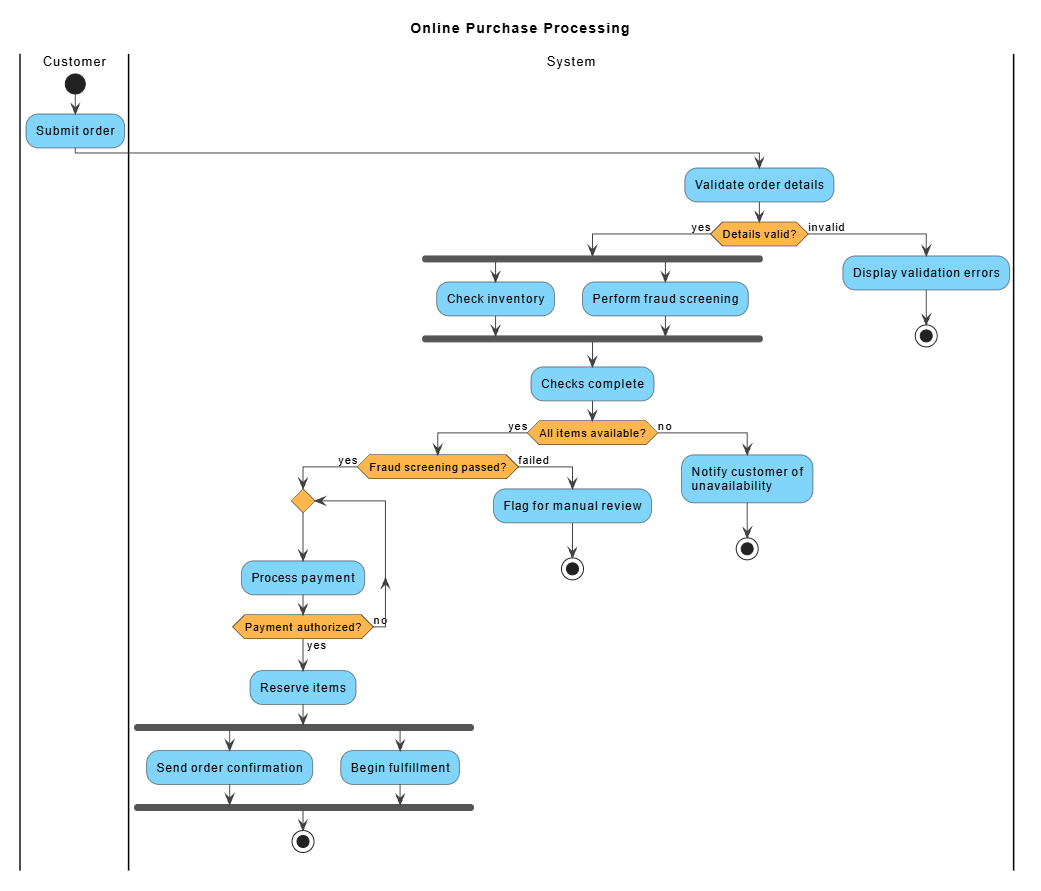
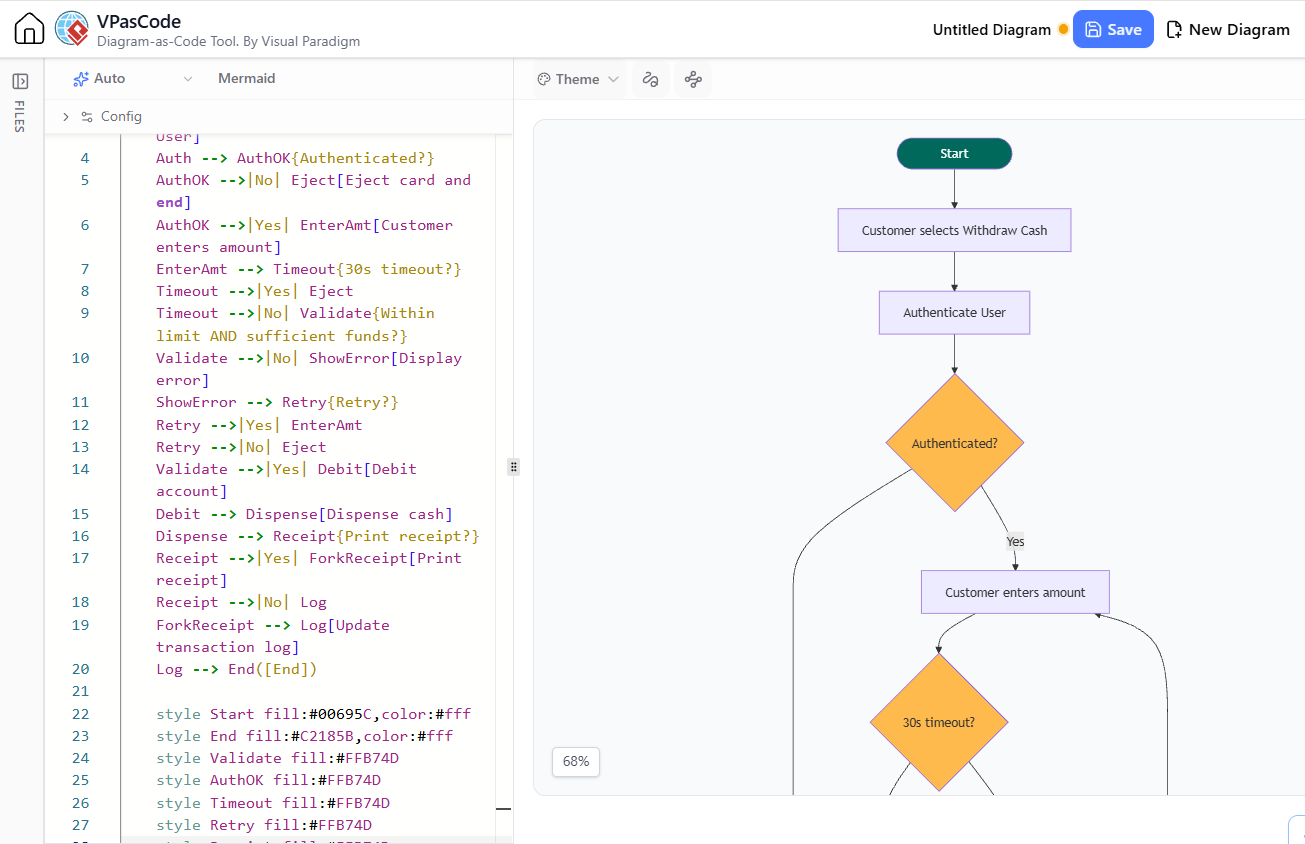
Beispiel B: Sichere Geldabhebung am Geldautomaten (Mermaid)
Die Mermaid-Flussdiagramm-Syntax ist hervorragend für einfachere, lesbare Aktivitätsdiagramme geeignet und integriert sich gut mit Markdown-basierter Dokumentation.
flowchart TD
    Start([Start]) --> SelectWithdraw[Kunde wählt Geld abheben]
    SelectWithdraw --> Auth[Benutzer authentifizieren]
    Auth --> AuthOK{Authentifiziert?}
    AuthOK -->|Nein| Eject[Karte auswerfen und beenden]
    AuthOK -->|Ja| EnterAmt[Kunde gibt Betrag ein]
    EnterAmt --> Timeout{30s Timeout?}
    Timeout -->|Ja| Eject
    Timeout -->|Nein| Validate{Innerhalb des Limits UND ausreichende Mittel?}
    Validate -->|Nein| ShowError[Fehler anzeigen]
    ShowError --> Retry{Erneut versuchen?}
    Retry -->|Ja| EnterAmt
    Retry -->|Nein| Eject
    Validate -->|Ja| Debit[Konto belasten]
    Debit --> Dispense[Geld ausgeben]
    Dispense --> Receipt{Quittung drucken?}
    Receipt -->|Ja| ForkReceipt[Quittung drucken]
    Receipt -->|Nein| Log
    ForkReceipt --> Log[Transaktionsprotokoll aktualisieren]
    Log --> End([Ende])

    style Start fill:#00695C,color:#fff
    style End fill:#C2185B,color:#fff
    style Validate fill:#FFB74D
    style AuthOK fill:#FFB74D
    style Timeout fill:#FFB74D
    style Retry fill:#FFB74D
    style Receipt fill:#FFB74D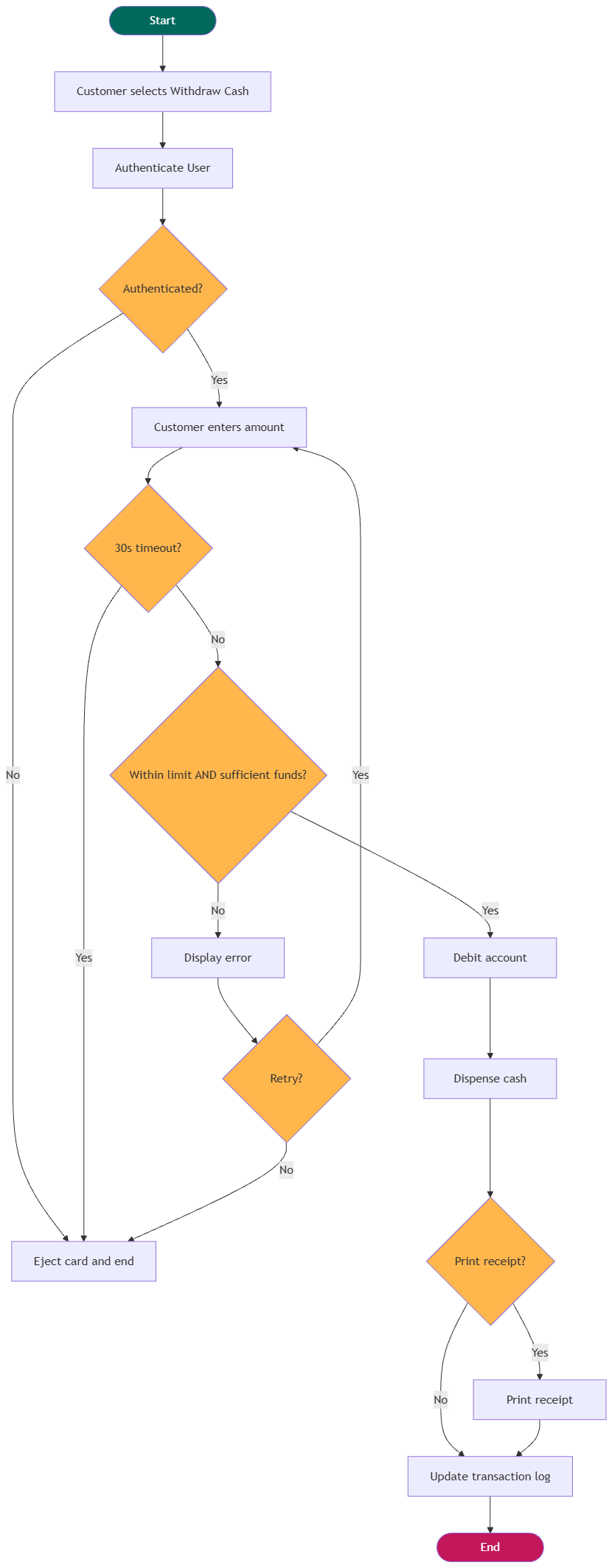
Wesentliche Elemente, die demonstriert werden: Swimlanes (PlantUML |Kunde|, |System|), Fork/Join für Parallelität, Repeat-While-Schleifen mit Guards, Entscheidungs-Diamanten mit beschrifteten Zweigen und explizite Ausnahmepfade, die in Stop.
5. Hervorstechende KI-Funktionen und Alleinstellungsmerkmale
| Funktion | Was es tut | Warum es wichtig ist |
|---|---|---|
| Anwendungsfall → Aktivitätsdiagramm | Erzeugt Diagramme direkt aus der Anwendungsfall-Spezifikation, einschließlich alternativer und Ausnahmeflüsse | Beseitigt die manuelle Übersetzungslücke zwischen textlichen Anforderungen und visueller Logik |
| Native, bearbeitbare Ausgabe | KI erstellt eine echte Visual Paradigm-Modelldatei, kein Bild | Sie können Elemente sofort bearbeiten, Beziehungen hinzufügen und auf Anforderungen zurückverfolgen |
| VPasCode Native AI | PlantUML/Mermaid direkt im Code-Editor generieren, ändern und automatisch reparieren mit Live-Vorschau und Diff-Ansicht | Entwicklerfreundlich; unterstützt Code-Reviews von Diagrammänderungen |
| Bild-zu-Diagramm | Laden Sie ein Foto einer Whiteboard-Fläche oder ein Bild eines Legacy-Diagramms hoch; die KI analysiert es und erzeugt ein strukturiertes Diagramm | Digitalisiert handgezeichnete Prozessskizzen zu formalen Modellen |
| Automatische Fehlerbehebung | Ein-Klick-KI-Reparatur für Syntaxfehler im Diagrammcode | Verringert Frustration und Lernkurve für Diagramme als Code |
| OpenDocs-Pipeline | KI generiert → VPasCode verfeinert → OpenDocs veröffentlicht, alles synchronisiert | Lebendige Dokumentation, die nie veraltet |
Was Visual Paradigm auszeichnetvon generischen KI-Diagramm-Tools: die tiefe Integration zwischen KI-Ideation, nativem UML-Modellieren, Diagramme-als-Code-Versionierung und Dokumentationsveröffentlichung – alles in einem Ökosystem. Sie sind nicht an ein einziges Ausgabeformat gebunden oder gezwungen, zwischen nicht verbundenen Tools zu exportieren/importieren.
6. Tipps und Tricks für effektives KI-unterstütztes Aktivitätsmodellieren
Prompt-Engineering für bessere Erstentwürfe
Verwenden Sie die Fünf-Teile-Prompt-Vorlage aus Visual Paradigms Anleitung:
-
Rolle/Kontext: „Sie dokumentieren einen Zahlungsablaufprozess…“
-
Diagrammtyp: „Erstellen Sie ein UML-Aktivitätsdiagramm…“
-
Teilnehmer: „Beziehen Sie Kunde, Payment-Gateway, Inventarservice ein…“
-
Ablauf und Entscheidungen: „Hauptablauf: [Schritte]. Entscheidung: Bei Zahlungsfehler bis zu 3 Wiederholungen zulassen…“
-
Einschränkungen: „Bleiben Sie im Bereich von der Auftragsübermittlung bis zur Erfüllung. Zeigen Sie Ausnahmepfade an.“
Verfeinerungsstrategien
-
Garde-Bedingungen explizit hinzufügen: KI lässt oft Garde-Bedingungen bei Entscheidungszweigen aus. Befehl: „Garde hinzufügen „
[Lagerbestand > 0]auf dem Zweig ‚Artikel reservieren‘.“ -
Unterbrechbare Bereiche für Zeitüberschreitungen verwenden: Weisen Sie die KI an: „Verpacken Sie den Schritt ‚Betrag eingeben‘ in einen durch einen 30-Sekunden-Timer ausgelösten unterbrechbaren Bereich.“
-
Teilaktivitäten extrahieren: Für wiederholte Logik (z. B. „Benutzer authentifizieren“) bitten Sie die KI, diese durch eine Call-Behavior-Aktion zu ersetzen, die auf ein separates Diagramm verweist.
-
Vor der Verfeinerung validieren: Erstellen Sie einen groben Entwurf, validieren Sie die Logik mit den Beteiligten, dann Layout und Gestaltung verfeinern.
Best Practices für Diagramme als Code
-
Speichern Sie
.pumloder.mmdQuelldateien in Git zusammen mit dem Anwendungscode. -
Verwenden Sie aussagekräftige Dateinamen:
order-processing-activity.puml, nichtdiagram-v2-final.puml. -
Überprüfen Sie von der KI generierten Diagrammcode in Pull Requests genauso wie Anwendungscode.
-
Verwenden Sie
skinparamsparsam – legen Sie den Vorrang auf Lesbarkeit statt auf Dekoration.
Häufige Fallstricke, die Sie vermeiden sollten
-
KI erfindet Schritte: Überprüfen Sie stets auf Scope Creep. Sagen Sie der KI: „Fügen Sie keine Schritte hinzu, die außerhalb der bereitgestellten Beschreibung liegen.“
-
Fehlende Ausnahmepfade: Listen Sie Ausnahmeszenarien explizit in Ihrer Eingabe auf; die KI modelliert sie nur, wenn Sie es angeben.
-
Überfüllte Diagramme: Teilen Sie komplexe Abläufe in Teilaktivitäten auf, anstatt alles in ein Diagramm zu pressen. Fragen Sie die KI: „Vereinfachen Sie dieses Diagramm für die Prüfung durch die Geschäftsführung – behalten Sie nur wesentliche Entscheidungen und Ergebnisse bei.“
-
Syntax über Semantik stellen: Ein Diagramm kann perfekt gerendert werden, aber architektonisch falsch sein. Validieren Sie die Logik mit Domänenexperten, nicht nur mit dem Renderer.
7. Schnellreferenz: Checkliste für Aktivitätsdiagramm-Elemente
Überprüfen Sie vor der Veröffentlichung eines von der KI generierten oder manuell verfeinerten Aktivitätsdiagramms Folgendes:
-
Startknoten markiert eindeutig, wo der Ablauf beginnt
-
Aktivitätsendknoten markieren Sie jeden möglichen Endzustand
-
Schwimmbahnen weisen Sie die Verantwortung korrekt zu (Akteur/System/externer Dienst)
-
Entscheidungsknoten haben Wächterbedingungen auf jeder ausgehenden Zweig (einschließlich des „sonst”-Pfads)”
-
Zusammenführungsknoten führen Sie aufgeteilte Flüsse wieder zusammen (lassen Sie niemals einen Entscheidungszweig offen)
-
Aufteilung/Zusammenführung Paare sind ausgewogen – jeder Aufteilungspunkt hat einen entsprechenden Zusammenführungspunkt, wenn sich die Flüsse wieder vereinigen
-
Ausnahmepfade werden modelliert, nicht nur in Kommentaren erwähnt
-
Beschriftungen sind Verben oder Verbphrasen („Bestellung validieren“, nicht „Bestellvalidierung“)
-
Schleifen haben klare Abbruchbedingungen (Wächterbedingung oder Zeitüberschreitung)
-
Das Diagramm beantwortet eine klare Frage—wenn es einen Absatz zur Erklärung benötigt, teilen Sie es auf
Endempfehlung: Beginnen Sie mit der KI-Diagrammerstellung von Visual Paradigm Desktop für Stakeholder-orientierte Aktivitätsdiagramme. Wenn sich die Logik stabilisiert und Sie versionierte, für Entwickler zugängliche Dokumentation benötigen, exportieren Sie das PlantUML zu VPasCode und committen Sie es in Ihr Repository. Verwenden Sie die OpenDocs-Pipeline, um die Architektur-Dokumentation synchron zu halten, während sich das System weiterentwickelt. Dieser dreistufige Ansatz—KI für Ideenfindung, natives Modellieren für Validierung, Diagramm-as-Code für Langlebigkeit—nutzt die einzigartige Stärke von Visual Paradigm über den gesamten Systementwicklungslebenszyklus hinweg.
Fazit
Der Dreistufen-Vorteil: KI für Ideenfindung, Modellieren für Validierung, Code für Langlebigkeit
KI-gestütztes Diagrammerstellen wird oft als Allheilmittel übertrieben beworben. Das ehrliche Wertversprechen ist enger gefasst – und nützlicher. Die KI von Visual Paradigm ersetzt nicht das Prozessdenken; sie beseitigt die mechanischen Hindernisse, die Teams davon abhalten, Prozessdenken überhaupt zu betreiben. Ein grober erster Entwurf in Sekunden schlägt ein perfektes Diagramm, das nie gezeichnet wird.
Der Workflow, den dieser Leitfaden empfiehlt, ist bewusst dreistufig angelegt. Nutzen Sie KI für die Ideenfindung: Erstellen Sie einen ersten Entwurf eines Aktivitätsdiagramms aus einer Prozessbeschreibung oder einer Use-Case-Spezifikation und behandeln Sie es als Gesprächsgrundlage, nicht als fertiges Ergebnis. Nutzen Sie natives Modellieren zur Validierung: Verfeinern Sie das Diagramm in Visual Paradigm Desktop gemeinsam mit den Beteiligten, indem Sie Guard-Bedingungen, Ausnahmepfade und Swimlane-Zuordnungen hinzufügen, bis die Logik unter genauer Prüfung standhält. Nutzen Sie Diagramm-as-Code für Langlebigkeit: Exportieren Sie das Diagramm nach PlantUML oder Mermaid, legen Sie die Quelldatei gemeinsam mit dem Anwendungscode im Versionskontrollsystem ab und lassen Sie die OpenDocs-Pipeline die Dokumentation synchron halten, während sich das System weiterentwickelt.
Dieser Ansatz nutzt die Stärken jedes Formats aus: Visuelle Diagramme kommunizieren; auf Code basierende Diagramme bleiben erhalten und lassen sich sauber in Pull Requests vergleichen; lebendige Dokumentation bleibt ohne manuellen Export aktuell. Kein einzelnes Tool beherrscht alle drei Aspekte gleichermaßen gut – das Alleinstellungsmerkmal von Visual Paradigm besteht darin, dass alle drei in einem einzigen Ökosystem vereint sind, sodass Sie nie gezwungen sind, dieselbe Logik in einem isolierten Tool neu zu zeichnen.
Beim Einführen dieses Workflows sollten einige Grundsätze wiederholt werden. Validieren Sie die Semantik, nicht nur die Syntax—ein Diagramm, das optisch ansprechend dargestellt wird, kann dennoch architektonisch falsch sein. Modellieren Sie Ausnahmen explizit; KI wird Fehlerpfade nur einbeziehen, wenn Sie danach fragen. Teilen Sie auf, bevor Sie zusammenpressen—wenn ein Diagramm einen Absatz zur Erklärung benötigt, muss es in zwei Diagramme aufgeteilt werden. Und Behalten Sie Menschen im Prozess: Die KI entwirft, das Team entscheidet.
Aktivitätsdiagramme haben sich über Jahrzehnte bewährt, weil Prozessklarheit nie aus der Mode kommt. Was sich geändert hat, ist die Kosten für deren Erreichung. Da die KI den ersten Entwurf übernimmt und Diagramm-as-Code den langwierigen Wartungsteil betreut, war die Hürde für rigorose, sichtbare und stets aktuelle Prozessdokumentation noch nie so niedrig. Beginnen Sie mit einem einzigen Workflow – einem Bestellprozess, einer Genehmigungskette oder einem Authentifizierungsfluss – und lassen Sie den dreistufigen Workflow zunächst seine Tauglichkeit beweisen, bevor Sie ihn auf Ihre gesamte Modellierungspraxis ausweiten.
Beide Abschnitte sind so verfasst, dass sie sich nahtlos in den bestehenden Artikel einfügen. Die Einleitung stellt das Problem dar (die Lücke bei der Übersetzung von Fließtext in Logik), gibt einen Überblick über die Struktur des Leitfadens und benennt die Zielgruppe. Die Schlussfolgerung festigt den dreistufigen Workflow, fasst die Kernprinzipien zusammen und endet mit einer konkreten, risikolosen Handlungsaufforderung.