


Introducción
Como alguien que crea regularmente materiales de capacitación, portafolios de proyectos e informes dirigidos a clientes, he luchado durante mucho tiempo por hacer que la documentación se sienta atractiva en lugar de obligatoria. Los PDFs estáticos se descargan y se olvidan; las páginas web extensas pueden resultar abrumadoras. Cuando escuché sobre el nuevo flujo de trabajo de Visual Paradigm para incrustar flipbooks interactivos y estanterías digitales directamente en OpenDocs, decidí probarlo de extremo a extremo. Lo que sigue es mi revisión práctica del proceso: no es una pieza promocional, sino un relato genuino de lo que funcionó, lo que me sorprendió y si esta integración vale la pena agregar a su kit de herramientas de documentación.
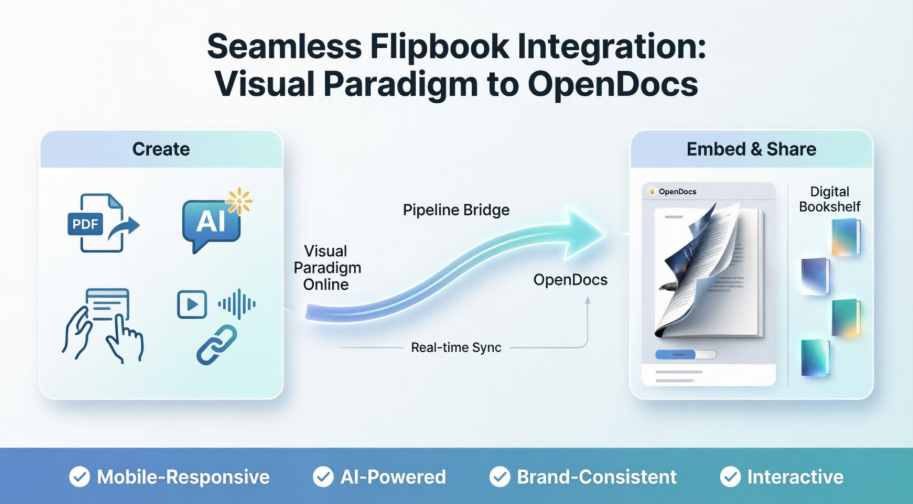
Por qué los flipbooks interactivos son importantes en la documentación
Antes de profundizar en los pasos, vale la pena señalar por qué esta característica llamó mi atención. La documentación tradicional suele ser lineal y pasiva. Los flipbooks, por el contrario, imitan la experiencia táctil de leer un libro físico, con animaciones de pasar páginas, medios incrustados y diseño responsivo. Cuando estos se incrustan directamente en una base de conocimientos como OpenDocs, los lectores no tienen que abandonar la página para acceder a contenido rico y curado. Para equipos que gestionan materiales de incorporación, catálogos de productos o retrospectivas de proyectos, esto puede mejorar significativamente el compromiso y la retención de información.
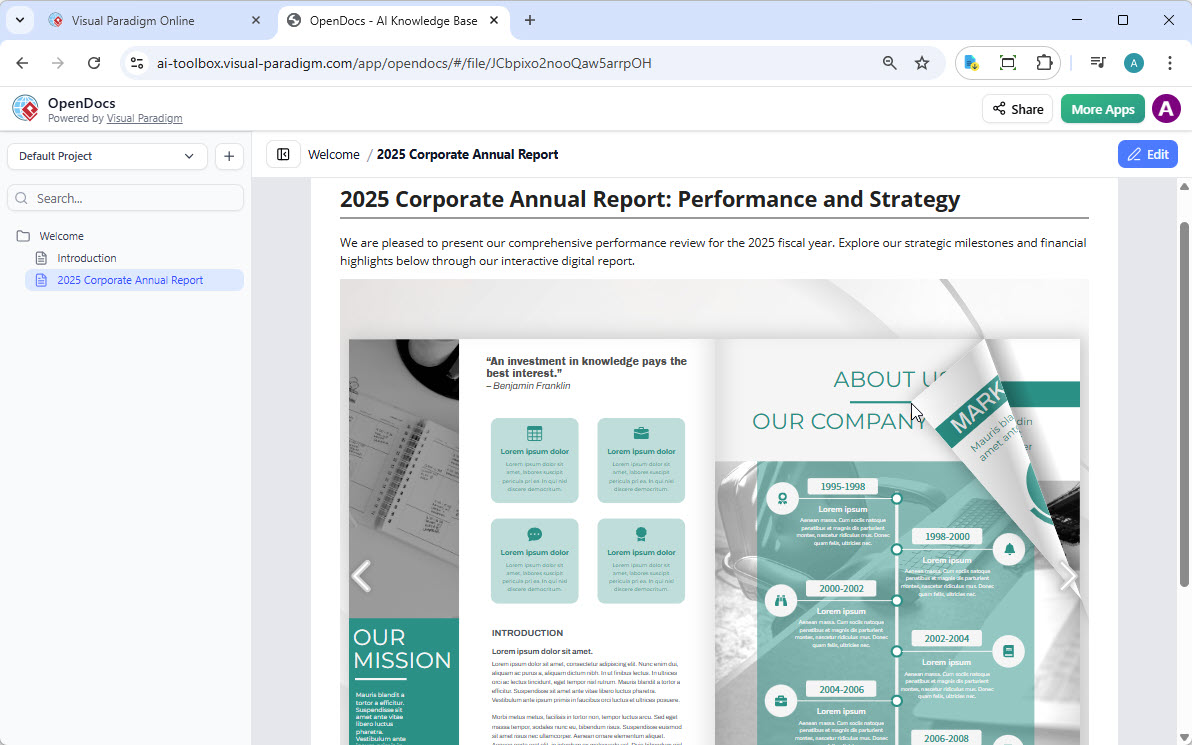
Lo que probé: las capacidades de flipbook de Visual Paradigm
Comencé explorando lo que ofrece la propia herramienta de flipbook antes de intentar la integración. Esto es lo que destacó durante mi prueba:
-
Flexibilidad de formato: Subí un informe en PDF, una guía de capacitación en Word e incluso una presentación de PowerPoint. Cada uno se convirtió limpiamente en un flipbook con un ajuste manual mínimo.
-
Creación de contenido asistida por IA: El asistente de IA me ayudó a estructurar una nueva guía de producto e incluso sugirió ilustraciones. Aunque no reemplaza la edición humana, aceleró notablemente la fase de borrador.
-
Mejoras interactivas: Agregar un video de demostración corto a una página y enlaces de recursos clicables a otra tomó segundos. El efecto de sonido de pasar página es opcional: un buen toque para la inmersión sin ser llamativo.
-
Consistencia de marca: Personalizar la portada y la paleta de colores para que coincida con nuestra paleta corporativa fue sencillo a través del editor de arrastrar y soltar.
-
Adaptabilidad móvil: Probé el flipbook publicado en escritorio, tableta y teléfono. Los diseños se adaptaron limpiamente, y los gestos táctiles para pasar páginas se sintieron intuitivos.
Estas características por sí solas hacen que el creador de flipbooks sea atractivo. Pero el verdadero valor surgió cuando lo conecté a OpenDocs.
Paso a paso: compartir un flipbook de Visual Paradigm Online a OpenDocs
Mi experiencia en el flujo de trabajo
-
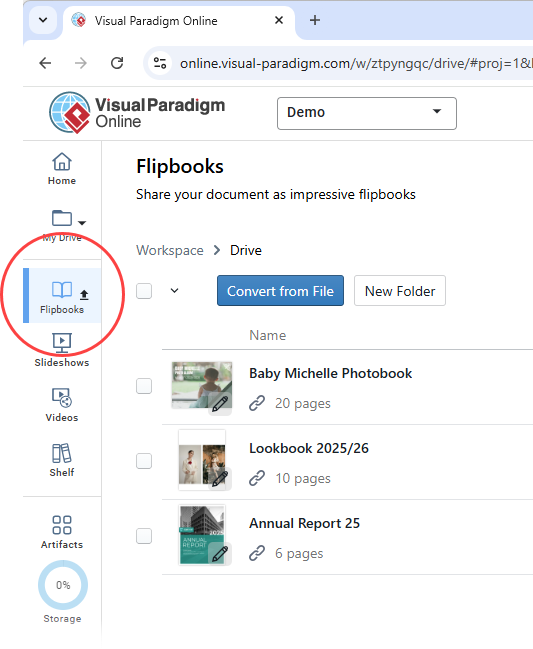
Acceder a la biblioteca de flipbooks: En Visual Paradigm Online, navegué a mi espacio de trabajo y seleccionéFlipbooks desde el menú izquierdo. La interfaz mostraba todos mis flipbooks publicados en una vista de cuadrícula limpia.
-
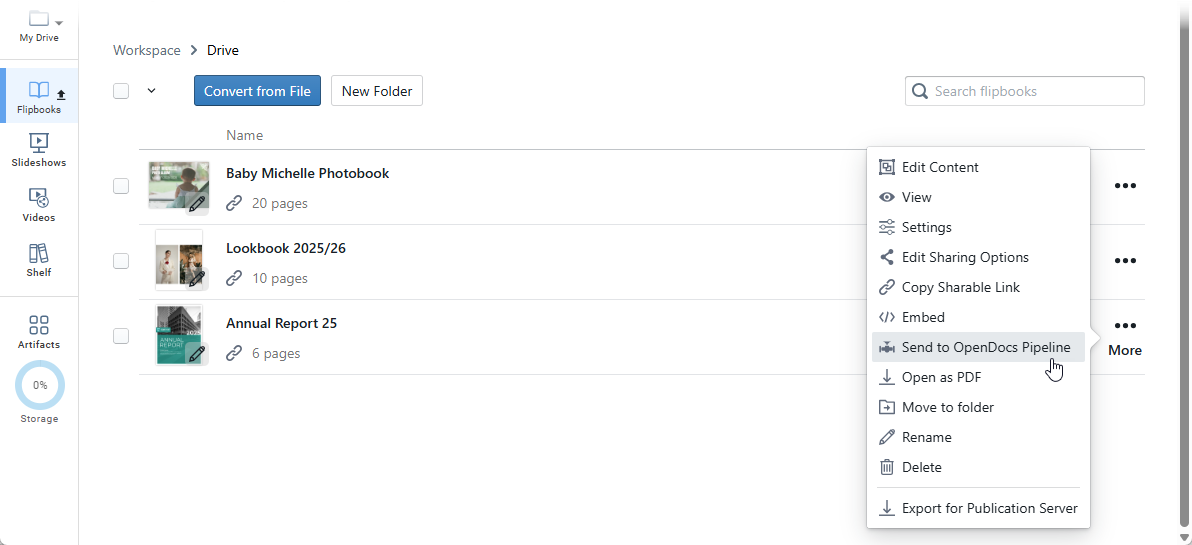
Iniciar el intercambio: Para el flipbook que quería incrustar, hice clic enMás… en su tarjeta y seleccionéEnviar a OpenDocsPipeline.
-
Agregar contexto (opcional): Un cuadro de diálogo me solicitó agregar un comentario sobre este intercambio, útil para la colaboración en equipo. Anoté “Módulo de capacitación del Q2 v3” y hice clic en Aceptar.
La transferencia a la Pipeline fue casi instantánea. Sin archivos de exportación, sin cargas manuales: solo una entrega fluida.
Incrustar el Flipbook en OpenDocs: Una experiencia centrada en el lector
Una vez que el flipbook estaba en la Pipeline, incrustarlo en una página de OpenDocs fue igualmente fluido:
-
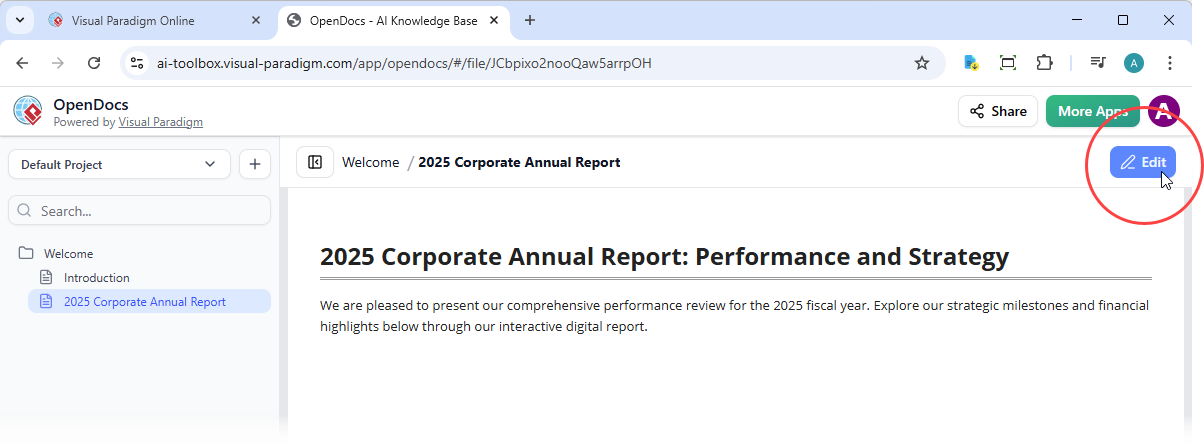
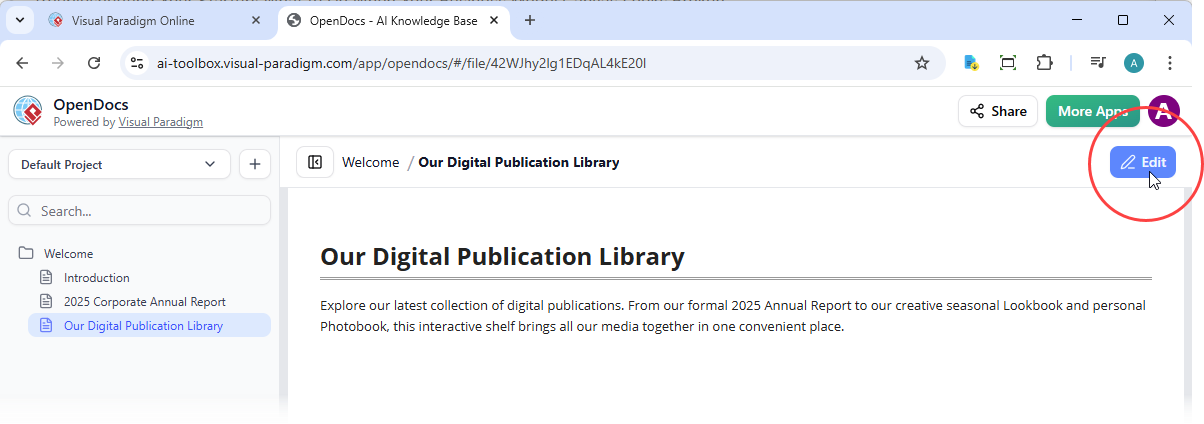
Editar la página objetivo: Abrí la página relevante de OpenDocs y hice clic en Editar en la esquina superior derecha.
-
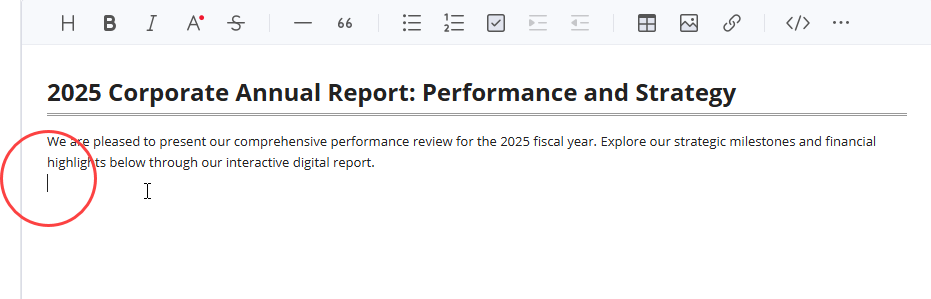
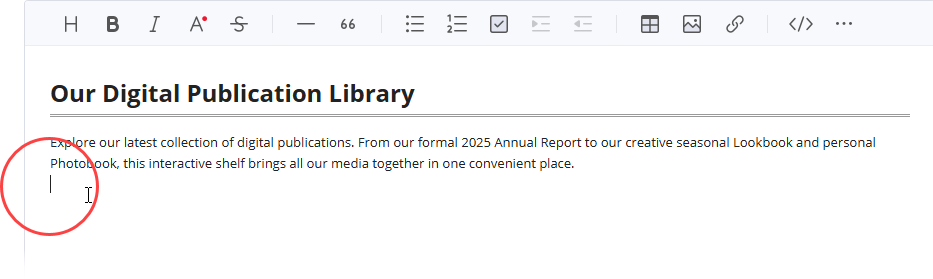
Posicionar el cursor: Colocué mi cursor exactamente donde quería que apareciera el flipbook, entre dos párrafos de texto explicativo.
-
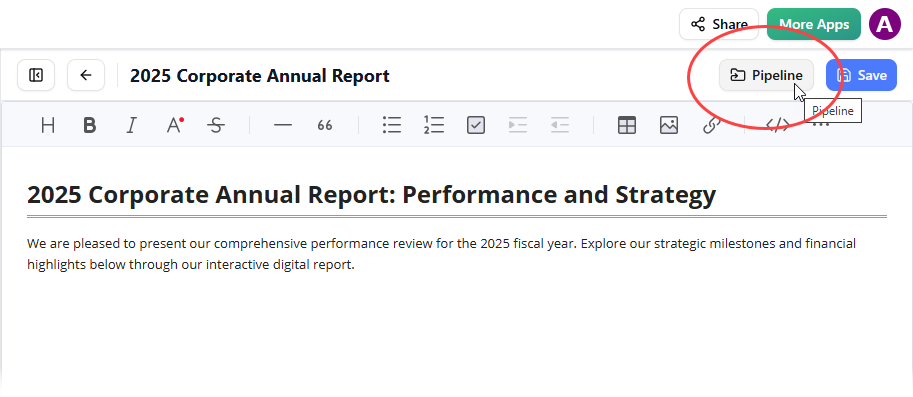
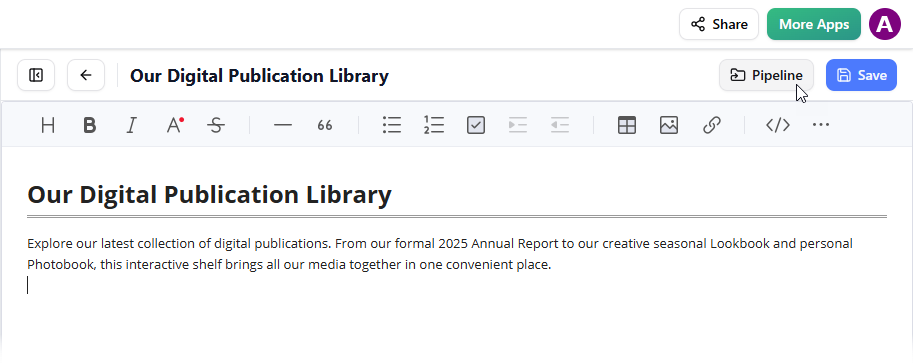
Acceder a la biblioteca de la Pipeline: Al hacer clic en el Pipeline botón (esquina superior derecha) abrió un panel con activos sincronizados.
-
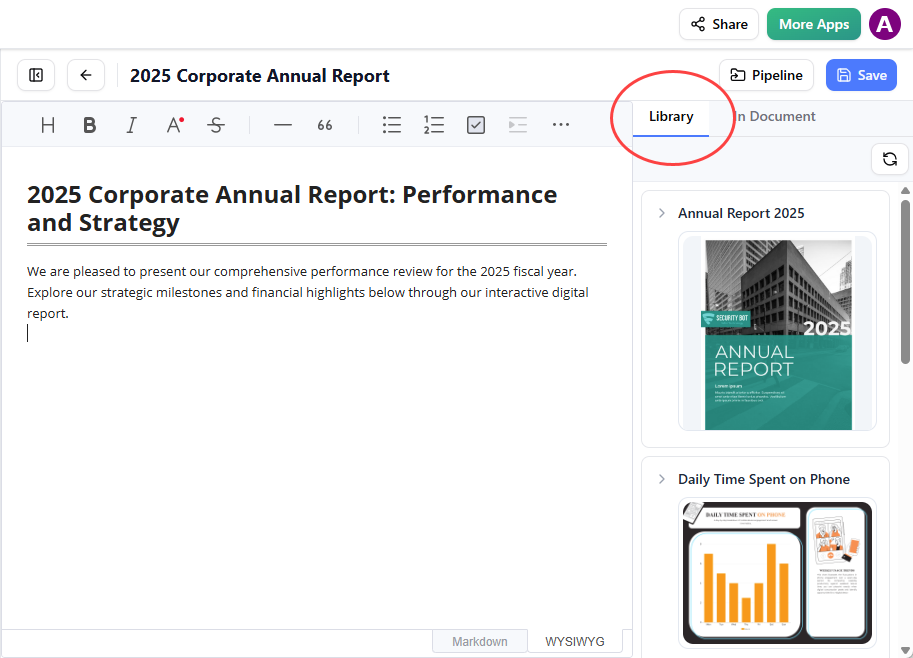
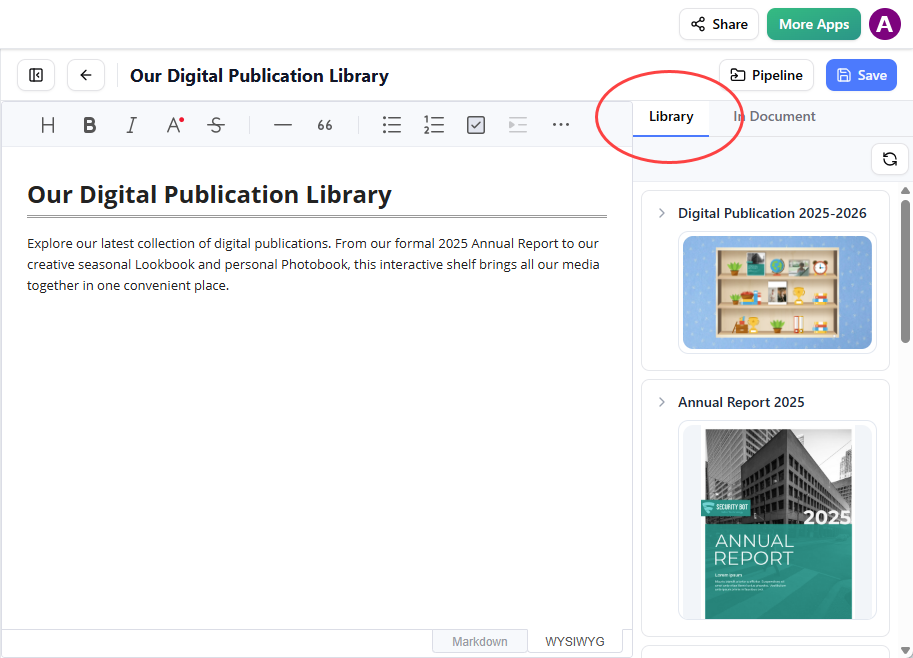
Seleccionar desde la biblioteca: En la pestaña Biblioteca pestaña, mi flipbook compartido recientemente apareció con una vista previa en miniatura.
-
Inserción y ajuste: Hice clic en el flipbook para insertarlo. Consejo profesional: si aparece al final de la página, selecciónelo y presione Enter para crear una nueva línea y mejorar el espaciado.
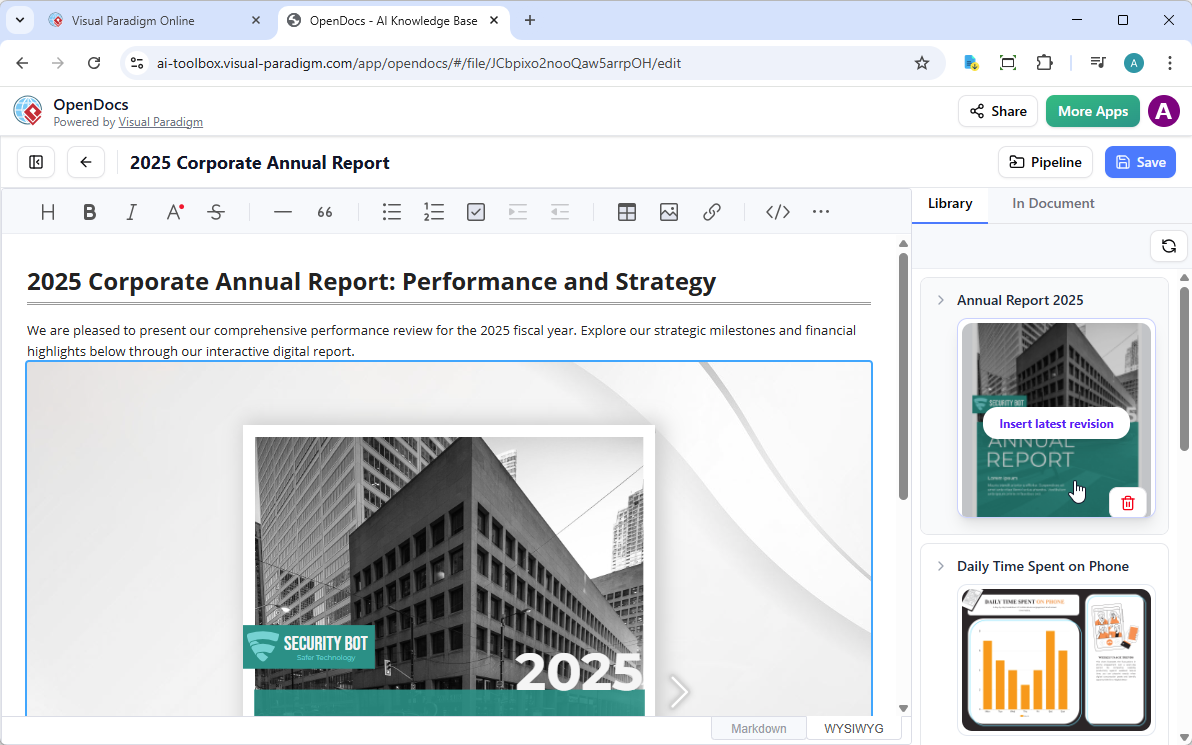
Nota importante: Mientras estaba en modo de edición, el flipbook se mostraba como un marcador de posición estático. Para probar la experiencia interactiva, guardé los cambios y salí del modo de edición. La animación de volteo de página, el video incrustado y los enlaces clicables funcionaron perfectamente. Compartir la página mediante el botón Compartir de OpenDocs mantuvo la experiencia interactiva para los destinatarios.
Escalando: Incrustar estanterías digitales completas
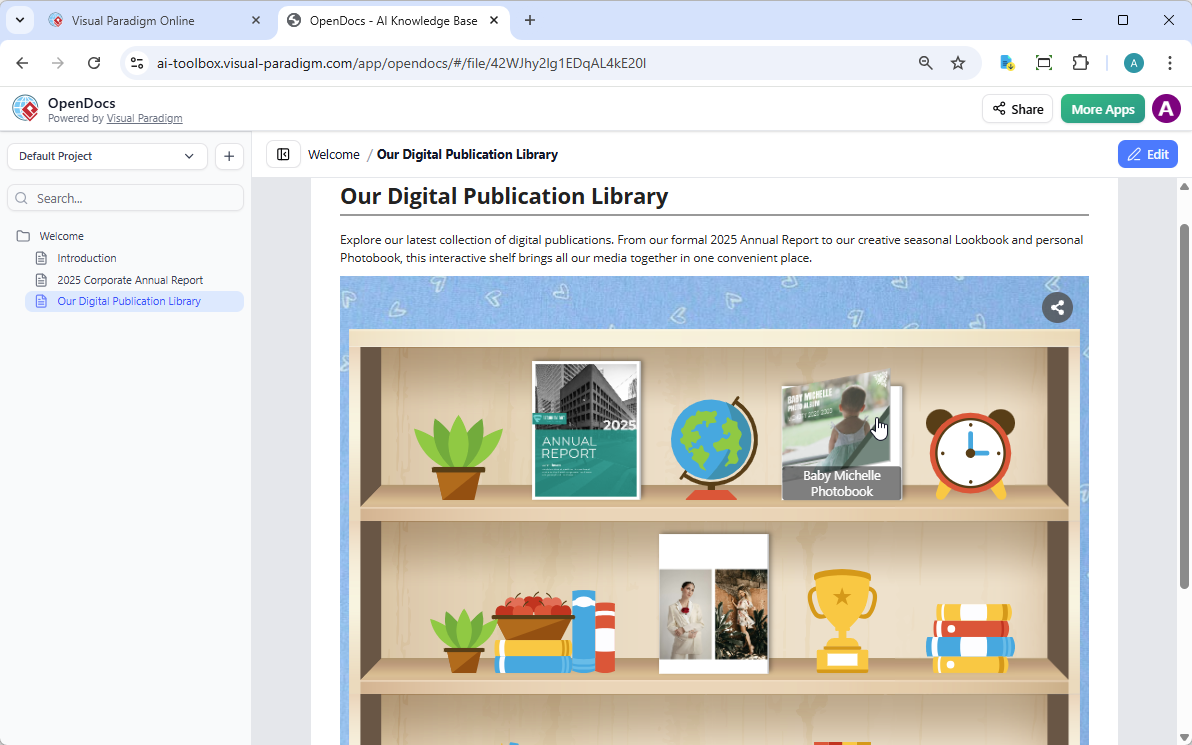
Después de incrustar con éxito un único libro de páginas giratorias, exploré la siguiente función de nivel superior: compartir estanterías completas y curadas. Esto es ideal para presentar series, como un plan de formación en varias partes o un portafolio de estudios de caso, en una interfaz organizada y navegable.
Cuándo usar estanterías frente a libros de páginas giratorias individuales
-
Libros de páginas giratorias individuales: Ideal para destacar un único documento de alto impacto (por ejemplo, un informe anual o un resumen ejecutivo).
-
Estanterías curadas: Perfecto para agrupar materiales relacionados, como una colección de “Inducción de nuevos empleados” que incluye documentos de políticas, videos tutoriales y listas de verificación interactivas.
Mi flujo de trabajo para compartir estanterías
-
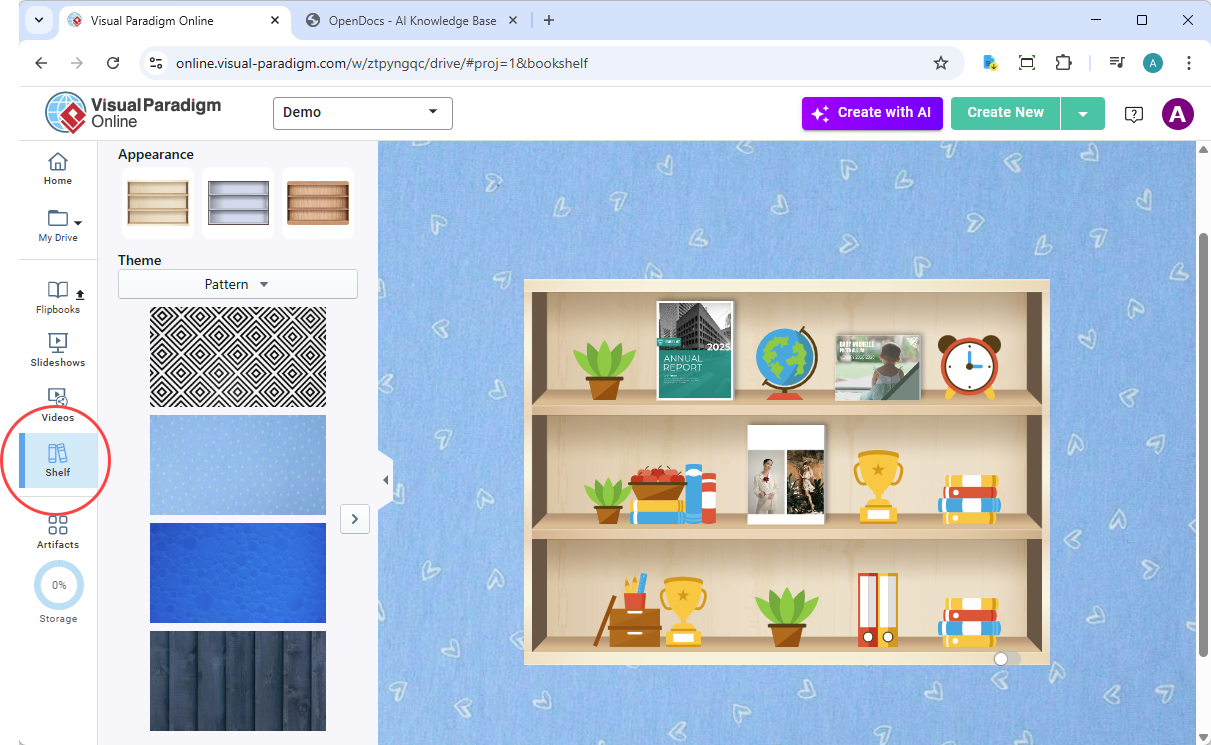
Navegar hasta las estanterías: En Visual Paradigm Online, seleccioné Estantería en el menú izquierdo para ver mis estanterías digitales.
-
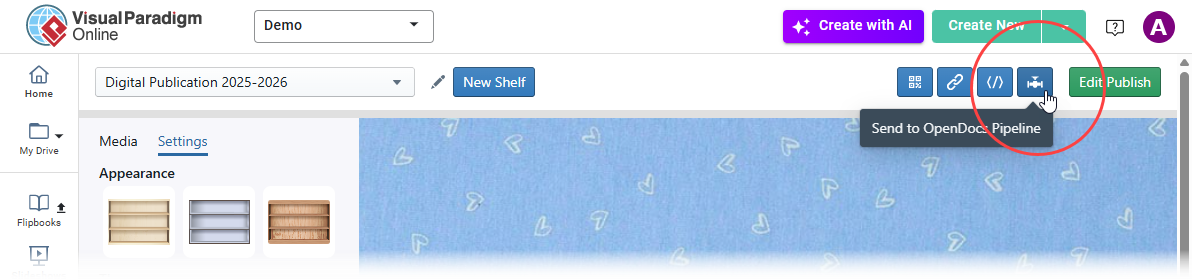
Selección y envío: Elegí la estantería que quería publicar y luego hice clic en el Tubería icono en la esquina superior derecha.
-
Comentario opcional: Como antes, añadí una nota breve (“Biblioteca de documentación del producto – abril de 2026”) y confirmé.
Incrustar la estantería en OpenDocs
El proceso de incrustación reflejó el flujo de trabajo del libro de páginas giratorias con pequeñas diferencias en la interfaz de usuario:
-
Abra la página de OpenDocs objetivo y haga clic en Editar.
-
Posicione el cursor donde debe aparecer la estantería.
-
Haga clic en el Tubería botón (esquina superior derecha).
-
Abra el Biblioteca presiona la tecla Tab para ver tu estantería sincronizada.
-
Haz clic en la miniatura de la estantería para insertarla.
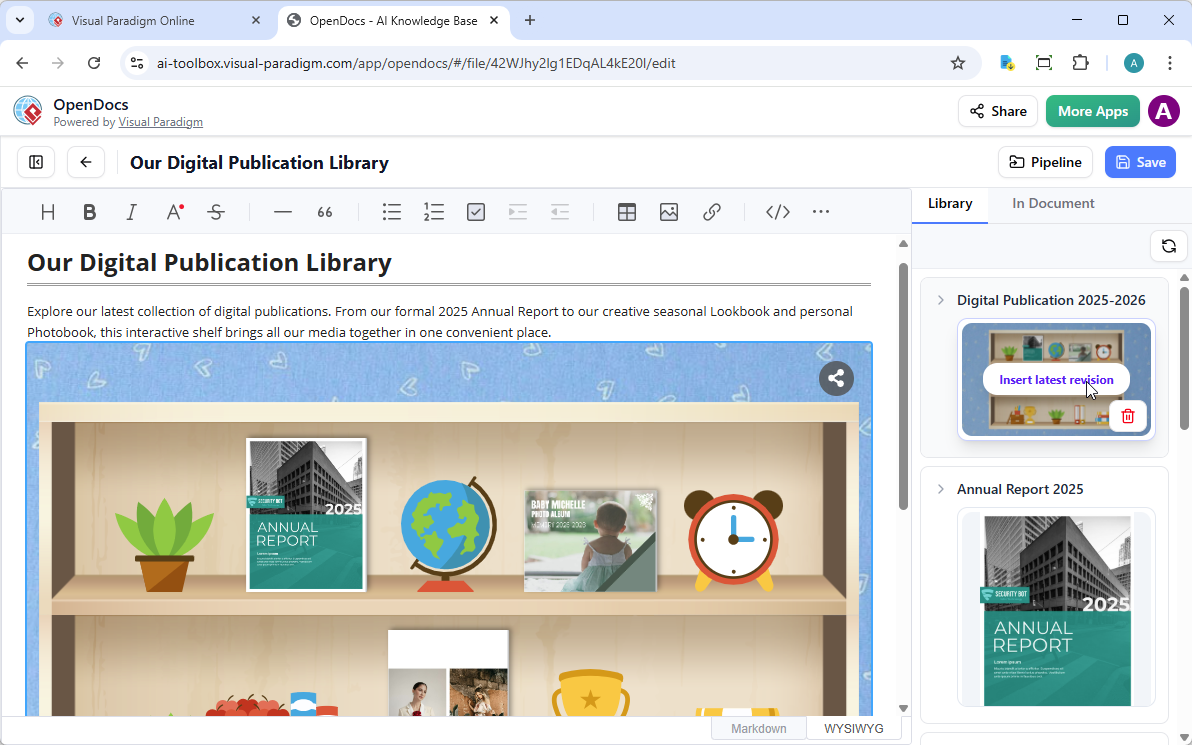
Consejo: Después de insertarla, selecciona la estantería y presiona Enter para mover el cursor debajo de ella y continuar editando.
Nuevamente, la interactividad solo se activa después de guardar y salir del modo de edición. Una vez en vivo, los lectores pueden navegar por la estantería, abrir flipbooks individuales e interactuar con medios incrustados, todo sin salir de la página de OpenDocs.
Mi veredicto: Fortalezas y consideraciones
Lo que me impresionó
✅ Integración fluida: La función Pipeline elimina la manipulación manual de archivos. La sincronización se siente fiable y rápida.
✅ Compromiso mejorado: Los flipbooks transforman el contenido estático en una experiencia. Las animaciones de pasar páginas y los medios incrustados mantienen a los lectores comprometidos por más tiempo.
✅ Presentación flexible: La capacidad de compartir flipbooks individuales o estanterías curadas se adapta a diversas estrategias de contenido.
✅ Diseño priorizado para móviles: El comportamiento adaptable en todos los dispositivos garantiza la accesibilidad para equipos remotos o en movimiento.
✅ Asistencia con IA: Aunque no son perfectos, las herramientas de IA para la generación de esquemas e ilustraciones ofrecen un punto de partida útil para la creación de contenido.
Áreas de mejora potencial
⚠️ Curva de aprendizaje para nuevos usuarios: Los equipos no familiarizados con el ecosistema de Visual Paradigm pueden necesitar una incorporación inicial para aprovechar todo el flujo de trabajo.
⚠️ Limitaciones del modo de edición: El marcador de posición estático en el modo de edición es lógico, pero puede resultar confuso durante las pruebas iniciales; pistas más claras en el editor podrían ayudar.
⚠️ Requisitos de licencia: El acceso requiere Visual Paradigm Online (Edición Combo) o Desktop (Edición Professional), lo cual puede ser un factor a considerar para equipos con presupuestos ajustados.
Conclusión
Después de someter la integración de libros interactivos y estanterías digitales de Visual Paradigm a pruebas exhaustivas, puedo afirmar con confianza que este flujo de trabajo aborda un problema real en la documentación moderna: hacer que la información no solo sea accesible, sino también atractiva. Para los equipos que ya utilizan las herramientas de Visual Paradigm, añadir libros interactivos a OpenDocs requiere un esfuerzo mínimo, pero aporta un valor notable en la experiencia del lector. Incluso para quienes están evaluando plataformas de documentación, este conjunto de funciones demuestra un enfoque reflexivo para combinar medios ricos con la gestión estructurada del conocimiento.
Si su trabajo implica crear materiales de formación, portafolios de clientes o cualquier contenido donde la presentación afecta la comprensión, esta integración vale la pena explorar. La capacidad de transformar documentos estáticos en experiencias interactivas y embebibles, sin necesidad de programación compleja ni alojamiento de terceros, representa un avance significativo en la forma en que los equipos comparten el conocimiento.
Referencias
- OpenDocs | Base de conocimientos y herramienta de diagramación todo en uno: Plataforma de documentación impulsada por IA de Visual Paradigm que integra diagramas, generación con IA y gestión del conocimiento.
- Creador de estanterías digitales para OpenDocs | Visual Paradigm Online: Anuncio sobre el compartir estanterías digitales desde Visual Paradigm Online hacia OpenDocs.
- Características de Visual Paradigm – OpenDocs: Descripción oficial de las funciones de OpenDocs, incluidas las capacidades integradas de diagramación y documentación.
- Lanzamiento de la plataforma de conocimiento impulsada por IA de OpenDocs: Anuncio del lanzamiento inicial de OpenDocs como solución de gestión del conocimiento impulsada por IA.
- Generación de diagramas de entidad-relación con IA en OpenDocs: Lanzamiento de la función de generación de diagramas de entidad-relación (DER) con IA en OpenDocs.
- Demostración de OpenDocs en YouTube: Recorrido en video que demuestra las capacidades y la interfaz de usuario de OpenDocs.
- Guía de sincronización de Pipeline de OpenDocs: Tutorial sobre la sincronización de diagramas desde las herramientas de Visual Paradigm hacia OpenDocs mediante la función Pipeline.
- Exportación de Visual Paradigm Online a OpenDocs: Guía para exportar contenido desde Visual Paradigm Online hacia OpenDocs.
- Generador de diagramas de despliegue con IA para OpenDocs: Lanzamiento de la creación de diagramas de despliegue con IA en OpenDocs.
- Actualización del generador de diagramas de flujo con IA para OpenDocs: Mejora de las capacidades de generación de diagramas de flujo con IA en OpenDocs.
- Características del editor de diagramas integrado de OpenDocs: Detalles sobre la creación de diversos diagramas profesionales directamente dentro de OpenDocs.
- Creador de diagramas de estructura de desglose con IA para OpenDocs: Introducción a la creación de diagramas de estructura de desglose asistida por IA.
- Generador de diagramas EPC con IA para OpenDocs: Función para generar diagramas de cadenas de procesos impulsadas por eventos utilizando IA.
- Visual Paradigm OpenDocs: La guía completa para desarrolladores: Guía integral de terceros sobre el uso de OpenDocs para documentación técnica.
- Actualización de OpenDocs para el creador de organigramas: Actualización que añade herramientas de creación de organigramas a OpenDocs.
- Generación de diagramas de perfil con IA y soporte UML en OpenDocs: Lanzamiento que añade soporte para diagramas de perfil UML con generación mediante IA.
- Visual Paradigm Pipeline: Puente del ecosistema de modelado con IA: Documentación que explica la función Pipeline que conecta las herramientas de Visual Paradigm con OpenDocs.
- Creador de libros digitales | Visual Paradigm Online: Herramienta para crear libros digitales interactivos a partir de PDFs, documentos de Word y presentaciones de PowerPoint.
- Plataforma Visual Paradigm Online: Plataforma de diseño y diagramación en la nube que ofrece creación de libros digitales, asistencia con IA y funciones de colaboración.
- Función de estantería virtual | Visual Paradigm Online: Página de función que describe la funcionalidad de la estantería digital para organizar y presentar múltiples libros digitales.