


Pendahuluan
Sebagai seseorang yang secara rutin membuat bahan pelatihan, portofolio proyek, dan laporan yang ditujukan kepada klien, saya telah lama menghadapi tantangan dalam membuat dokumentasi terasa menarik alih-alih wajib. PDF statis diunduh dan dilupakan; halaman web yang panjang bisa terasa membebani. Ketika saya mendengar tentang alur kerja baru Visual Paradigm untuk menyematkan flipbook interaktif dan rak buku digital langsung ke dalam OpenDocs, saya memutuskan untuk mengujinya secara menyeluruh. Berikut ini adalah ulasan langsung saya mengenai prosesnya—bukan tulisan promosi, tetapi catatan tulus tentang apa yang berhasil, apa yang mengejutkan saya, dan apakah integrasi ini layak ditambahkan ke alat dokumentasi Anda.
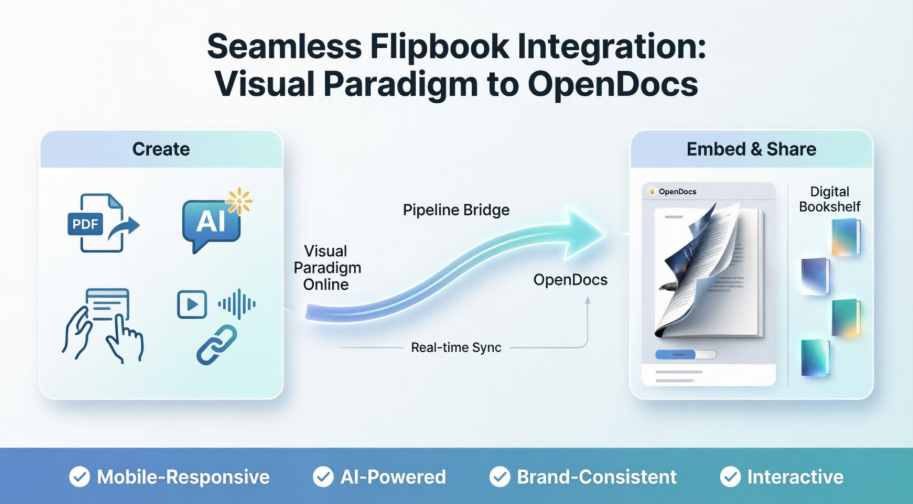
Mengapa Flipbook Interaktif Penting dalam Dokumentasi
Sebelum masuk ke langkah-langkahnya, penting untuk dicatat mengapa fitur ini menarik perhatian saya. Dokumentasi tradisional sering kali bersifat linier dan pasif. Flipbook, sebaliknya, meniru pengalaman sentuh saat membaca buku fisik—dengan animasi halaman yang dibalik, media yang tertanam, dan desain responsif. Ketika fitur ini disematkan langsung ke dalam basis pengetahuan seperti OpenDocs, pembaca tidak perlu meninggalkan halaman untuk mengakses konten yang kaya dan terkurasi. Bagi tim yang mengelola materi onboarding, katalog produk, atau refleksi proyek, ini dapat secara signifikan meningkatkan keterlibatan dan daya ingat informasi.

Apa yang Saya Uji: Kemampuan Flipbook Visual Paradigm
Saya mulai dengan mengeksplorasi apa saja yang ditawarkan oleh alat flipbook itu sendiri sebelum mencoba integrasi. Berikut ini yang menonjol selama pengujian saya:
-
Fleksibilitas Format: Saya mengunggah laporan PDF, panduan pelatihan Word, bahkan presentasi PowerPoint. Setiap file dikonversi dengan bersih menjadi flipbook dengan penyesuaian manual yang minimal.
-
Penciptaan Konten yang Didukung AI: Asisten AI membantu saya menyusun kerangka panduan produk baru dan bahkan menyarankan ilustrasi. Meskipun bukan pengganti editing manusia, hal ini secara jelas mempercepat tahap penyusunan draf.
-
Peningkatan Interaktif: Menambahkan video demo pendek ke satu halaman dan tautan sumber daya yang dapat diklik ke halaman lain hanya membutuhkan beberapa detik. Efek suara saat membalik halaman bersifat opsional—sentuhan yang bagus untuk menciptakan suasana tanpa terasa seperti trik yang berlebihan.
-
Konsistensi Merek: Menyesuaikan sampul dan palet warna agar sesuai dengan palet perusahaan saya dilakukan dengan mudah melalui editor seret dan lepas.
-
Responsivitas Ponsel: Saya menguji flipbook yang telah dipublikasikan di desktop, tablet, dan ponsel. Tata letak beradaptasi dengan bersih, dan gerakan sentuhan untuk membalik halaman terasa intuitif.
Fitur-fitur ini saja sudah membuat pembuat flipbook terasa menarik. Namun nilai sebenarnya muncul ketika saya menghubungkannya dengan OpenDocs.
Langkah demi Langkah: Berbagi Flipbook dari Visual Paradigm Online ke OpenDocs
Pengalaman Alur Kerja Saya
-
Mengakses Perpustakaan Flipbook: Di Visual Paradigm Online, saya masuk ke ruang kerja saya dan memilih Flipbook dari menu di sebelah kiri. Antarmuka menampilkan semua flipbook saya yang telah dipublikasikan dalam tampilan grid yang rapi.

-
Memulai Berbagi: Untuk flipbook yang ingin saya sematkan, saya klik Lainnya… pada kartu tersebut dan memilih Kirim ke OpenDocs Pipeline.

-
Menambahkan Konteks (Opsional): Sebuah dialog meminta saya menambahkan komentar tentang bagian ini—berguna untuk kolaborasi tim. Saya mencatat “Modul Pelatihan Q2 v3” dan mengklik OK.
Transfer ke Pipeline hampir instan. Tidak ada file ekspor, tidak ada unggahan manual—hanya serah terima yang mulus.
Menyematkan Flipbook di OpenDocs: Pengalaman yang Berfokus pada Pembaca
Setelah flipbook berada di Pipeline, menyematkannya ke halaman OpenDocs juga berjalan mulus:
-
Mengedit Halaman Target: Saya membuka halaman OpenDocs yang relevan dan mengklik Edit di sudut kanan atas.

-
Menempatkan Kursor: Saya menempatkan kursor persis di tempat yang saya inginkan flipbook muncul—di antara dua paragraf teks penjelasan.

-
Mengakses Perpustakaan Pipeline: Mengklik Pipeline tombol (kanan atas) membuka panel dengan aset yang tersinkronisasi.

-
Memilih dari Perpustakaan: Di bawah tab Perpustakaan tab, flipbook yang baru saja saya bagikan muncul dengan pratinjau thumbnail.

-
Penyisipan dan Penyesuaian: Saya mengklik flipbook untuk menyisipkannya. Tips pro: jika muncul di akhir halaman, pilih flipbook tersebut dan tekan Enter untuk membuat baris baru agar jarak lebih baik.

Catatan Penting: Saat berada dalam mode Edit, flipbook ditampilkan sebagai tempat penampung statis. Untuk menguji pengalaman interaktif, saya menyimpan perubahan dan keluar dari mode Edit. Animasi putar halaman, video yang disematkan, dan tautan yang dapat diklik semuanya berfungsi sempurna. Berbagi halaman melalui tombol Bagikan tombol mempertahankan pengalaman interaktif bagi penerima.
Meningkatkan Skala: Menyematkan Seluruh Rak Buku Digital Secara Keseluruhan
Setelah berhasil menyematkan satu flipbook, saya mengeksplorasi fitur tingkat lanjut berikutnya: berbagi seluruh rak buku yang telah dikurasi. Ini sangat ideal untuk mempresentasikan seri—seperti kurikulum pelatihan multi-bagian atau portofolio studi kasus—dalam satu antarmuka terorganisir yang dapat dijelajahi.

Kapan Menggunakan Rak Buku Dibandingkan Flipbook Individual
-
Flipbook Individual: Paling cocok untuk menonjolkan satu dokumen berdampak tinggi (misalnya laporan tahunan atau ringkasan eksekutif).
-
Rak Buku yang Dikurasi: Sempurna untuk mengelompokkan materi yang saling terkait—seperti kumpulan ‘Onboarding Karyawan Baru’ yang berisi dokumen kebijakan, video tutorial, dan daftar periksa interaktif.
Alur Kerja Berbagi Rak Buku Saya
-
Menavigasi ke Rak Buku: Di Visual Paradigm Online, saya memilih Rak dari menu samping kiri untuk melihat rak buku digital saya.

-
Memilih dan Mengirim: Saya memilih rak buku yang ingin saya publikasikan, lalu mengklik ikon Pipeline ikon di pojok kanan atas.

-
Komentar Opsional: Seperti sebelumnya, saya menambahkan catatan singkat (“Perpustakaan Dokumentasi Produk – April 2026”) dan mengonfirmasi.
Menyematkan Rak Buku di OpenDocs
Proses penyematannya mencerminkan alur kerja flipbook dengan perbedaan antarmuka pengguna yang kecil:
-
Buka halaman OpenDocs tujuan dan klik Edit.

-
Tempatkan kursor Anda di lokasi di mana rak harus muncul.

-
Klik tombol Pipeline (tombol pojok kanan atas).

-
Buka Perpustakaanklik tab untuk melihat rak buku yang tersinkronisasi Anda.

-
Klik thumbnail rak buku untuk memasukkannya.

Kiat: Setelah dimasukkan, pilih rak tersebut dan tekan Enter untuk memindahkan kursor Anda di bawahnya agar dapat diedit lebih lanjut.
Sekali lagi, interaktivitas hanya akan aktif setelah menyimpan dan keluar dari mode Edit. Setelah aktif, pembaca dapat menelusuri rak, membuka flipbook individu, dan berinteraksi dengan media yang tertanam—semuanya tanpa harus meninggalkan halaman OpenDocs.
Kesimpulan Saya: Kelebihan dan Pertimbangan
Yang Membuat Saya Terkesan
✅ Integrasi yang Mulus: Fitur Pipeline menghilangkan pengelolaan file secara manual. Sinkronisasi terasa andal dan cepat.
✅ Peningkatan Keterlibatan: Flipbook mengubah konten statis menjadi pengalaman. Animasi halaman dan media yang tertanam membuat pembaca tetap terlibat lebih lama.
✅ Penyajian yang Fleksibel: Kemampuan untuk berbagi flipbook individu atau rak yang telah dipilih sesuai kebutuhan mendukung berbagai strategi konten.
✅ Desain Berbasis Ponsel: Perilaku responsif di berbagai perangkat memastikan aksesibilitas bagi tim jarak jauh atau yang sedang dalam perjalanan.
✅ Bantuan AI: Meskipun tidak sempurna, alat AI untuk membuat kerangka dan generasi ilustrasi memberikan titik awal yang membantu dalam pembuatan konten.
Bidang yang Berpotensi Diperbaiki
⚠️ Kurva Pembelajaran bagi Pengguna Baru: Tim yang tidak akrab dengan ekosistem Visual Paradigm mungkin memerlukan onboarding awal untuk memanfaatkan seluruh alur kerja.
⚠️ Keterbatasan Mode Edit: Tempat penampung statis dalam mode Edit masuk akal tetapi bisa membingungkan saat pengujian awal—petunjuk di dalam editor yang lebih jelas bisa membantu.
⚠️ Persyaratan Lisensi: Akses membutuhkan Visual Paradigm Online (Combo Edition) atau Desktop (Professional Edition), yang mungkin menjadi pertimbangan bagi tim yang peduli terhadap anggaran.
Kesimpulan
Setelah menguji integrasi flipbook dan rak buku Visual Paradigm secara menyeluruh, saya dapat dengan yakin mengatakan bahwa alur kerja ini menangani masalah nyata dalam dokumentasi modern: membuat informasi tidak hanya mudah diakses, tetapi juga menarik. Bagi tim yang sudah menggunakan alat Visual Paradigm, menambahkan flipbook interaktif ke OpenDocs membutuhkan usaha minimal namun memberikan nilai yang nyata dalam pengalaman pembaca. Bahkan bagi mereka yang mengevaluasi platform dokumentasi, fitur ini menunjukkan pendekatan yang bijaksana dalam menggabungkan media kaya dengan manajemen pengetahuan yang terstruktur.
Jika pekerjaan Anda melibatkan pembuatan materi pelatihan, portofolio klien, atau konten apa pun di mana presentasi memengaruhi pemahaman, integrasi ini layak untuk dieksplorasi. Kemampuan untuk mengubah dokumen statis menjadi pengalaman interaktif yang dapat disematkan—tanpa pemrograman rumit atau hosting pihak ketiga—mewakili langkah maju yang bermakna dalam cara tim berbagi pengetahuan.
Referensi
- OpenDocs | Alat Basis Pengetahuan dan Diagram Satu-Satunya: Platform dokumentasi berbasis AI dari Visual Paradigm yang mengintegrasikan diagram, generasi AI, dan manajemen pengetahuan.
- Pembuat Rak Buku Digital untuk OpenDocs | Visual Paradigm Online: Pengumuman tentang berbagi rak buku digital dari Visual Paradigm Online ke OpenDocs.
- Fitur Visual Paradigm – OpenDocs: Tinjauan fitur resmi OpenDocs yang mencakup kemampuan diagram dan dokumentasi terintegrasi.
- Rilis Platform Pengetahuan Berbasis AI OpenDocs: Pengumuman rilis awal OpenDocs sebagai solusi manajemen pengetahuan berbasis AI.
- Generasi Diagram Hubungan Entitas Berbasis AI di OpenDocs: Rilis fitur generasi ERD berbasis AI di OpenDocs.
- Demo YouTube OpenDocs: Video panduan yang menunjukkan kemampuan dan antarmuka pengguna OpenDocs.
- Panduan Sinkronisasi Pipeline OpenDocs: Tutorial tentang menyinkronkan diagram dari alat Visual Paradigm ke OpenDocs melalui fitur Pipeline.
- Ekspor dari Visual Paradigm Online ke OpenDocs: Panduan untuk mengekspor konten dari Visual Paradigm Online ke OpenDocs.
- Pembuat Diagram Penempatan Berbasis AI untuk OpenDocs: Rilis pembuatan diagram penempatan berbasis AI di OpenDocs.
- Pembaruan Pembuat Diagram Alir Berbasis AI OpenDocs: Peningkatan kemampuan generasi diagram alir berbasis AI di OpenDocs.
- Fitur Editor Diagram Terintegrasi OpenDocs: Detail tentang pembuatan berbagai diagram profesional langsung di dalam OpenDocs.
- Pembuat Diagram Struktur Penguraian AI untuk OpenDocs: Pengantar pembuatan diagram struktur penguraian yang didukung AI.
- Pembuat Diagram EPC AI untuk OpenDocs: Fitur untuk membuat diagram Rantai Proses Berbasis Peristiwa menggunakan AI.
- Visual Paradigm OpenDocs: Panduan Lengkap untuk Pengembang: Panduan komprehensif pihak ketiga tentang penggunaan OpenDocs untuk dokumentasi teknis.
- Pembaruan Pembuat Diagram Organisasi OpenDocs: Pembaruan menambahkan alat pembuatan diagram organisasi ke OpenDocs.
- Dukungan Generasi Diagram Profil AI OpenDocs UML: Rilis menambahkan dukungan diagram profil UML dengan generasi AI.
- Visual Paradigm Pipeline: Jembatan Ekosistem Pemodelan AI: Dokumentasi yang menjelaskan fitur Pipeline yang menghubungkan alat Visual Paradigm dengan OpenDocs.
- Pembuat Flipbook | Visual Paradigm Online: Alat untuk membuat flipbook interaktif dari PDF, dokumen Word, dan presentasi PowerPoint.
- Platform Visual Paradigm Online: Platform diagram dan desain berbasis cloud yang menawarkan pembuatan flipbook, bantuan AI, dan fitur kolaborasi.
- Fitur Rak Buku Virtual | Visual Paradigm Online: Halaman fitur yang menjelaskan fungsi rak buku digital untuk mengatur dan menampilkan beberapa flipbook.