


Einführung
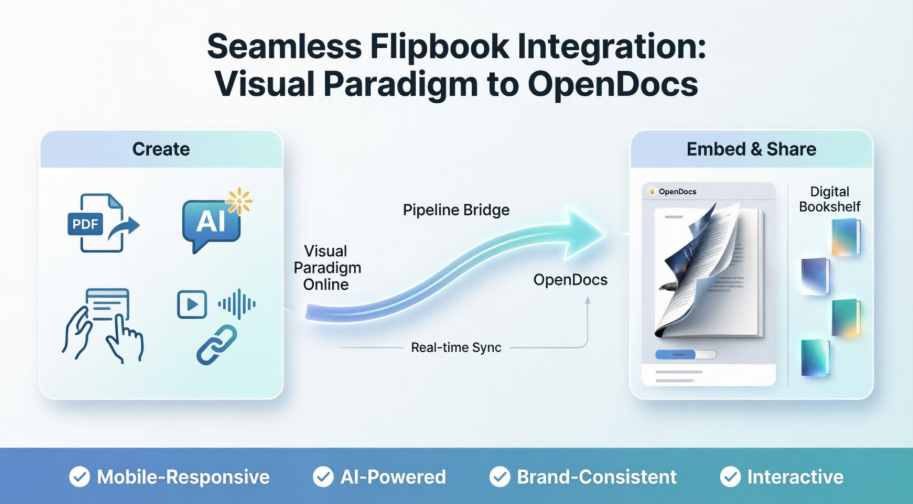
Als jemand, der regelmäßig Schulungsmaterialien, Projektportfolios und Kundenberichte erstellt, habe ich mich lange damit auseinandergesetzt, Dokumentationen lebendig statt obligatorisch wirken zu lassen. Statische PDFs werden heruntergeladen und vergessen; lange Webseiten können überwältigend wirken. Als ich von der neuen Arbeitsweise von Visual Paradigm hörte, interaktive Flipbooks und digitale Bücherregale direkt in OpenDocs einzubetten, entschied ich mich, sie von Anfang bis Ende zu testen. Was folgt, ist meine praktische Bewertung des Prozesses – kein Werbeprospekt, sondern eine ehrliche Darstellung dessen, was funktioniert hat, was mich überrascht hat, und ob diese Integration in Ihr Dokumentations-Toolkit lohnt.
Warum interaktive Flipbooks in der Dokumentation wichtig sind
Bevor ich die Schritte erläutere, lohnt es sich, darauf hinzuweisen, warum mich diese Funktion besonders interessiert hat. Traditionelle Dokumentation ist oft linear und passiv. Flipbooks hingegen imitieren die taktile Erfahrung des Lesens eines physischen Buches – mit Seitenwendenanimationen, eingebetteten Medien und responsivem Design. Wenn diese direkt in eine Wissensbasis wie OpenDocs eingebettet werden, müssen Leser die Seite nicht verlassen, um auf reichhaltige, sorgfältig zusammengestellte Inhalte zuzugreifen. Für Teams, die Onboarding-Materialien, Produktkataloge oder Projekt-Retrospektiven verwalten, kann dies die Engagementrate und die Informationsrückhaltung erheblich steigern.

Was ich getestet habe: Die Flipbook-Funktionen von Visual Paradigm
Ich begann damit, zu erkunden, was das Flipbook-Tool selbst bietet, bevor ich die Integration versuchte. Folgendes fiel mir während meiner Testphase besonders auf:
-
Formatflexibilität: Ich habe einen PDF-Bericht, eine Word-Schulungsanleitung und sogar eine PowerPoint-Präsentation hochgeladen. Jede Datei wurde sauber in ein Flipbook umgewandelt, wobei nur minimale manuelle Anpassungen erforderlich waren.
-
KI-gestützte Inhaltserschaffung: Der KI-Assistent half mir, einen neuen Produktleitfaden zu strukturieren, und schlug sogar Illustrationen vor. Obwohl er keine menschliche Bearbeitung ersetzt, beschleunigte er deutlich die Entwurfsphase.
-
Interaktive Erweiterungen: Das Hinzufügen eines kurzen Demovideos auf eine Seite und klickbare Ressourcen-Links auf eine andere dauerte nur Sekunden. Der Seitenwenden-Soundeffekt ist optional – ein schöner Touch für Immersion, ohne dabei gekünstelt zu wirken.
-
Markenkonstanz: Die Anpassung des Covers und der Farbpalette an unsere Unternehmensfarben war über den Drag-and-Drop-Editor einfach durchzuführen.
-
Mobile Responsivität: Ich testete das veröffentlichte Flipbook auf Desktop, Tablet und Handy. Die Layouts passten sich sauber an, und die Touch-Gesten zum Blättern fühlten sich intuitiv an.
Diese Funktionen allein machen den Flipbook-Generator bereits überzeugend. Doch der wahre Nutzen zeigte sich erst, als ich ihn mit OpenDocs verband.
Schritt-für-Schritt: Ein Flipbook von Visual Paradigm Online nach OpenDocs teilen
Meine Arbeitsablauf-Erfahrung
-
Zugriff auf die Flipbook-Bibliothek: In Visual Paradigm Online navigierte ich zu meinem Arbeitsbereich und wählte Flipbooks aus dem linken Menü aus. Die Oberfläche zeigte alle veröffentlichten Flipbooks in einer sauberen Rasteransicht.

-
Freigabe starten: Für das Flipbook, das ich einbetten wollte, klickte ich auf Mehr… auf seiner Karte und wählte An OpenDocs senden Pipeline.

-
Zusätzlicher Kontext hinzufügen (optional): Ein Dialog bat mich, einen Kommentar zu dieser Freigabe hinzuzufügen – nützlich für die Zusammenarbeit im Team. Ich notierte „Q2-Trainingsmodul v3“ und klickte auf OK.
Die Übertragung in die Pipeline erfolgte nahezu sofort. Keine Exportdateien, keine manuellen Hochläufe – nur eine reibungslose Übergabe.
Einbetten des Flipbooks in OpenDocs: Eine leserschwerpunktorientierte Erfahrung
Sobald das Flipbook in der Pipeline war, war die Einbettung in eine OpenDocs-Seite ebenso reibungslos:
-
Bearbeitung der Zielseite: Ich öffnete die entsprechende OpenDocs-Seite und klickte auf Bearbeiten in der rechten oberen Ecke.

-
Platzieren des Cursors: Ich platzierte meinen Cursor genau dort, wo ich das Flipbook anzeigen lassen wollte – zwischen zwei Absätzen erklärender Texte.

-
Zugriff auf die Pipeline-Bibliothek: Durch Klicken auf die Pipeline Schaltfläche (rechts oben) öffnete ein Fenster mit synchronisierten Assets.

-
Auswahl aus der Bibliothek: Unter dem Tab Bibliothek erschien mein kürzlich freigegebenes Flipbook mit einer Vorschau in Form eines Miniaturbildes.

-
Einfügen und Anpassen: Ich klickte auf das Flipbook, um es einzufügen. Tipp: Wenn es am Ende der Seite erscheint, wählen Sie es aus und drücken Sie Eingabe , um eine neue Zeile für besseren Abstand zu erstellen.

Wichtiger Hinweis: Während sich im Bearbeitungsmodus das Flipbook als statischer Platzhalter anzeigt. Um die interaktive Erfahrung zu testen, speicherte ich die Änderungen und verließ den Bearbeitungsmodus. Die Seitenwende-Animation, das eingebettete Video und die anklickbaren Links funktionierten alle perfekt. Das Teilen der Seite über die Teilen Schaltfläche bewahrte die interaktive Erfahrung für die Empfänger.
Skalierung: Einbetten ganzer digitaler Buchregale
Nachdem ich erfolgreich ein einzelnes Flipbook eingebettet hatte, erkundete ich die nächste Stufe: das Teilen ganzer ausgewählter Buchregale. Dies ist ideal, um Serien – wie einen mehrteiligen Schulungsplan oder ein Portfolio von Fallstudien – in einer strukturierten, durchsuchbaren Oberfläche darzustellen.

Wann Buchregale im Vergleich zu einzelnen Flipbooks verwendet werden sollten
-
Individuelle Flipbooks: Ideal zum Hervorheben eines einzelnen, hochwirksamen Dokuments (z. B. eines Jahresberichts oder eines Exekutivzusammenfassungs).
-
Ausgewählte Buchregale: Perfekt zum Gruppieren verwandter Materialien – wie einer „Onboarding für neue Mitarbeiter“-Sammlung, die Richtlinien-Dokumente, Tutorials und interaktive Checklisten enthält.
Mein Workflow zum Teilen von Buchregalen
-
Navigieren zu Buchregalen: In Visual Paradigm Online wählte ich Buchregal aus dem linken Menü aus, um meine digitalen Buchregale anzuzeigen.

-
Auswählen und Senden: Ich wählte das Buchregal aus, das ich veröffentlichen wollte, und klickte dann auf die Pipeline Symbol in der rechten oberen Ecke.

-
Optionaler Kommentar: Wie zuvor fügte ich eine kurze Notiz hinzu („Produkt-Dokumentationsbibliothek – April 2026“) und bestätigte.
Einbetten des Buchregals in OpenDocs
Der Einbettungsprozess entsprach dem Workflow für Flipbooks mit geringfügigen Unterschieden in der Benutzeroberfläche:
-
Öffnen Sie die Ziel-OpenDocs-Seite und klicken Sie auf Bearbeiten.

-
Platzieren Sie den Cursor an der Stelle, an der das Buchregal erscheinen soll.

-
Klicken Sie auf die Pipeline Schaltfläche (rechts oben).

-
Öffnen Sie die Bibliothek Tab zum Anzeigen Ihres synchronisierten Bücherregals.

-
Klicken Sie auf das Miniaturbild des Bücherregals, um es einzufügen.

Tipp: Nach dem Einfügen wählen Sie das Regal aus und drücken Eingabe , um Ihren Cursor darunter zu bewegen, um die Bearbeitung fortzusetzen.
Nochmals: Die Interaktivität wird erst nach Speichern und Verlassen des Bearbeitungsmodus aktiviert. Sobald sie live ist, können Leser das Regal durchsuchen, einzelne Flipbooks öffnen und mit eingebetteten Medien interagieren – alles ohne die OpenDocs-Seite zu verlassen.
Meine Bewertung: Stärken und Überlegungen
Was mich beeindruckt hat
✅ Nahtlose Integration: Die Pipeline-Funktion beseitigt manuelles Dateimanagement. Die Synchronisierung wirkt zuverlässig und schnell.
✅ Erhöhte Engagement: Flipbooks verwandeln statischen Inhalt in eine Erfahrung. Die Seitenwenden-Animationen und eingebettete Medien halten Leser länger bei der Stange.
✅ Flexible Präsentation: Die Möglichkeit, entweder einzelne Flipbooks oder zusammengestellte Regale zu teilen, passt sich unterschiedlichen Content-Strategien an.
✅ Mobile-first-Design: Reaktionsfähiges Verhalten auf verschiedenen Geräten stellt die Zugänglichkeit für remote oder unterwegs arbeitende Teams sicher.
✅ KI-Unterstützung: Obwohl nicht fehlerfrei, bieten die KI-Tools zur Gliederung und Illustrationsgenerierung einen hilfreichen Ausgangspunkt für die Inhaltserschaffung.
Bereiche für mögliche Verbesserungen
⚠️ Lernkurve für neue Benutzer: Teams, die mit der Ökosystem von Visual Paradigm nicht vertraut sind, benötigen möglicherweise eine erste Einarbeitung, um den gesamten Workflow optimal nutzen zu können.
⚠️ Einschränkungen im Bearbeitungsmodus: Der statische Platzhalter im Bearbeitungsmodus ist logisch, kann aber bei der ersten Prüfung verwirrend sein – klarere Hinweise innerhalb der Editor-Oberfläche könnten helfen.
⚠️ Lizenzanforderungen: Der Zugriff erfordert Visual Paradigm Online (Combo Edition) oder Desktop (Professional Edition), was für budgetbewusste Teams eine Überlegung wert sein könnte.
Fazit
Nachdem ich die Flipbook- und Buchregal-Integration von Visual Paradigm ausführlich getestet habe, kann ich mit Sicherheit sagen, dass dieser Workflow ein echtes Problem im modernen Dokumentationsbereich löst: Informationen nicht nur zugänglich, sondern auch ansprechend zu gestalten. Für Teams, die bereits Visual Paradigm-Tools nutzen, erfordert die Hinzufügung interaktiver Flipbooks zu OpenDocs nur geringen Aufwand, bringt aber deutliche Vorteile für die Leserfahrung. Selbst für Teams, die Dokumentationsplattformen evaluieren, zeigt diese Funktionsausstattung einen durchdachten Ansatz, um reichhaltige Medien mit strukturierter Wissensverwaltung zu verbinden.
Wenn Ihre Arbeit die Erstellung von Schulungsmaterialien, Kundenportfolios oder jeglichen Inhalten beinhaltet, bei denen die Präsentation die Verständlichkeit beeinflusst, lohnt sich diese Integration auf jeden Fall. Die Fähigkeit, statische Dokumente in interaktive, einbettbare Erlebnisse zu verwandeln – ohne komplexes Codieren oder Drittanbieter-Hosting – stellt einen bedeutenden Fortschritt dar, wie Teams Wissen teilen.
Quellen
- OpenDocs | All-in-One-Wissensdatenbank- und Diagrammierungstool: Visual Paradigms AI-gestützte Dokumentationsplattform, die Diagramme, KI-Generierung und Wissensverwaltung integriert.
- Digitaler Buchregal-Generator für OpenDocs | Visual Paradigm Online: Ankündigung zur Freigabe digitaler Buchregale von Visual Paradigm Online nach OpenDocs.
- Visual Paradigm-Funktionen – OpenDocs: Offizielle Übersicht über die Funktionen von OpenDocs mit integrierter Diagrammierung und Dokumentationsfunktionen.
- Veröffentlichung der AI-gestützten Wissensplattform OpenDocs: Ankündigung der ersten Veröffentlichung von OpenDocs als AI-gestützte Lösung für die Wissensverwaltung.
- AI-generierte Entitäts-Beziehungs-Diagramme in OpenDocs: Funktionsfreigabe für die AI-gestützte Erzeugung von Entitäts-Beziehungs-Diagrammen in OpenDocs.
- OpenDocs YouTube-Demo: Video-Tour, die die Funktionen und die Benutzeroberfläche von OpenDocs demonstriert.
- OpenDocs-Pipeline-Synchronisationsanleitung: Anleitung zur Synchronisierung von Diagrammen aus Visual Paradigm-Tools zu OpenDocs über die Pipeline-Funktion.
- Export von Visual Paradigm Online nach OpenDocs: Anleitung zum Exportieren von Inhalten von Visual Paradigm Online nach OpenDocs.
- AI-Generatoren für Bereitstellungsdiagramme für OpenDocs: Veröffentlichung der AI-gestützten Erstellung von Bereitstellungsdiagrammen in OpenDocs.
- Aktualisierung des AI-Flowchart-Generators für OpenDocs: Verbesserung der AI-gestützten Erstellung von Flussdiagrammen in OpenDocs.
- Funktionen des integrierten Diagramm-Editors in OpenDocs: Details zur Erstellung verschiedener professioneller Diagramme direkt innerhalb von OpenDocs.
- AI-Aufbaustruktur-Diagramm-Generator für OpenDocs: Einführung der AI-gestützten Erstellung von Aufbaustruktur-Diagrammen.
- AI-EPC-Diagramm-Generator für OpenDocs: Funktion zur Erstellung von ereignisgesteuerten Prozessketten-Diagrammen mit Hilfe von KI.
- Visual Paradigm OpenDocs: Der vollständige Entwicklerführer: Umfassender Leitfaden von Drittanbietern zur Verwendung von OpenDocs für technische Dokumentation.
- Organigramm-Generator OpenDocs-Update: Update, das Werkzeuge zur Erstellung von Organigrammen zu OpenDocs hinzufügt.
- AI-Profil-Diagramm-Generierung OpenDocs UML-Unterstützung: Release mit Unterstützung für UML-Profil-Diagramme mit KI-generierter Erstellung.
- Visual Paradigm Pipeline: Brücke zum KI-Modellierungsökosystem: Dokumentation, die die Pipeline-Funktion erläutert, die Visual Paradigm-Tools mit OpenDocs verbindet.
- Flipbook-Generator | Visual Paradigm Online: Werkzeug zur Erstellung interaktiver Flipbooks aus PDFs, Word-Dokumenten und PowerPoint-Präsentationen.
- Visual Paradigm Online-Plattform: Cloud-basierte Diagramm- und Designplattform mit Flipbook-Erstellung, KI-Unterstützung und Zusammenarbeitsfunktionen.
- Funktion: Virtuelle Buchstütze | Visual Paradigm Online: Funktionsseite, die die digitale Buchstützen-Funktion zur Organisation und Präsentation mehrerer Flipbooks beschreibt.