


Giới thiệu: Tại sao Kiểm soát phiên bản trong chia sẻ thực sự quan trọng
Là một người đã phải quản lý tài liệu qua nhiều công cụ khác nhau trong nhiều năm—Confluence, Notion, Google Docs, bạn gọi tên gì thì có—tôi xin nói thật: lần đầu nghe đến Visual Paradigm OpenDocs, tôi đã nghi ngờ. Một nền tảng “tất cả trong một” khác sao? Thật sự à? Nhưng sau ba tháng sử dụng nó cho tài liệu kiến trúc và các tài liệu lập kế hoạch vòng lặp, tôi đã trở thành một người ủng hộ thực sự.
Tính năng nào đã khiến tôi bị thuyết phục?Cách nó xử lý việc chia sẻ.
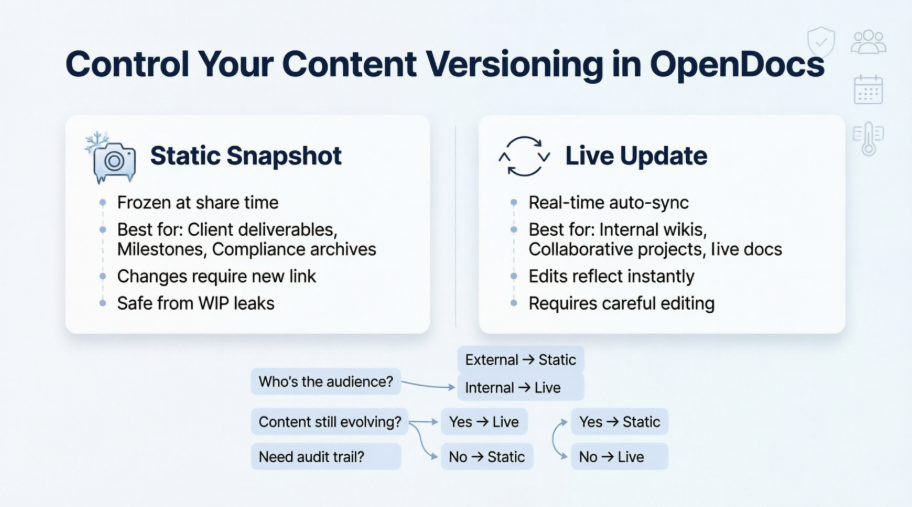
Nếu bạn từng vô tình chia sẻ một sơ đồ chưa hoàn thiện với khách hàng, hoặc làm bực bội đội nhóm bằng cách gửi các thông số lỗi thời, bạn sẽ hiểu rằng cách bạn chia sẻ như thế nào quan trọng không kém điều gì bạn chia sẻ. OpenDocs cung cấp cho bạn hai chế độ riêng biệt—Bản chụp tĩnh và Cập nhật trực tiếp—and việc học cách sử dụng từng chế độ đã thay đổi hoàn toàn cách đội nhóm chúng tôi hợp tác. Đây không phải là một lời quảng cáo; đây là phân tích thực tế từ trải nghiệm của tôi về điều gì hiệu quả, điều gì cần lưu ý, và cách chọn chế độ phù hợp cho lần chia sẻ tiếp theo của bạn.
1. Bản chụp tĩnh: Khi bạn cần “đóng băng thời gian” (Lựa chọn hàng đầu của tôi cho các tài liệu giao cho khách hàng)
Cảm giác khi sử dụng:
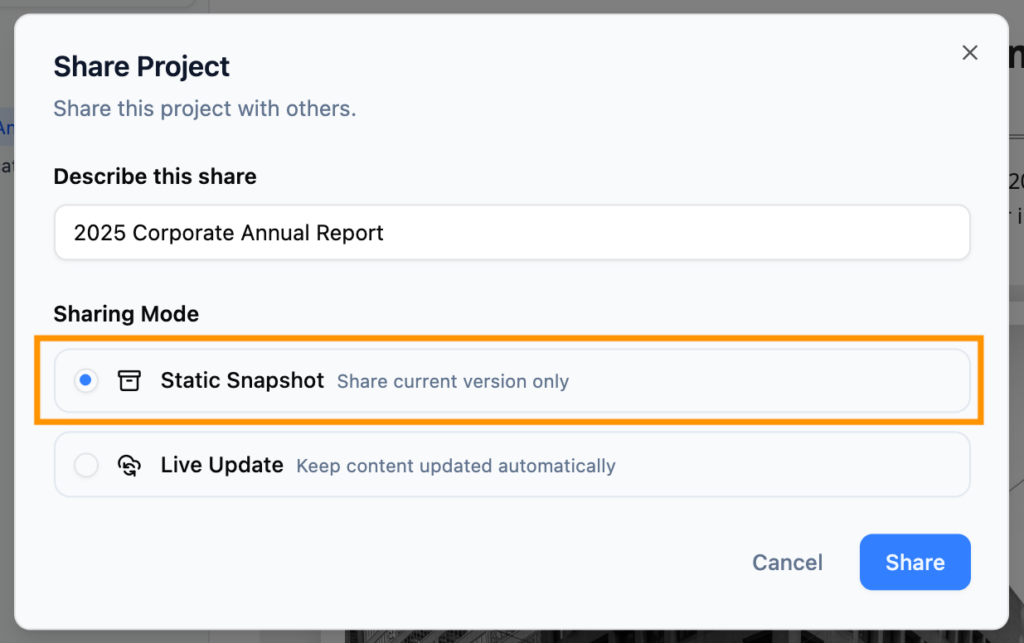
Hãy hình dung Bản chụp tĩnh giống như nhấn “in” trang web—nhưng ở dạng số. Ngay khi tôi nhấn “Chia sẻ” với tùy chọn này được chọn, OpenDocs sẽ ghi lại chính xác những gì hiện trên màn hình của tôi: sơ đồ, văn bản, định dạng, toàn bộ nội dung. Ngay cả khi tôi quay lại ngay lập tức và viết lại toàn bộ phần hoặc thêm một sơ đồ chuỗi UML mới, người nhận liên kết chia sẻ của tôi sẽ chỉ thấy chỉ những gì tồn tại vào thời điểm bản chụp đó.
Các tình huống thực tế tôi đã sử dụng:
-
Đánh giá đề xuất cho khách hàng: Tháng trước, tôi đã chia sẻ một đề xuất kiến trúc hệ thống với một bên liên quan bằng Bản chụp tĩnh. Họ có thể xem xét, bình luận qua email và cảm thấy yên tâm rằng không có gì thay đổi trong quá trình đánh giá. Không còn những khoảnh khắc “Chờ đã, cái khung đó có di chuyển không?” nữa.
-
Tài liệu tuân thủ: Để theo dõi kiểm toán, tôi tạo bản chụp tại mỗi mốc quan trọng (v1.0, v1.1, v.v.). Điều này tạo ra một bản ghi rõ ràng, không thể thay đổi—rất quan trọng khi cơ quan quản lý hỏi: “Thiết kế trông như thế nào vào ngày 15 tháng 3?”
-
Tài liệu đào tạo: Khi đào tạo thành viên mới, tôi chia sẻ các phiên bản đã đóng băng của các quy trình cốt lõi. Điều này giúp tránh nhầm lẫn nếu tôi đang tích cực cải tiến tài liệu “trực tiếp”.
Một điểm cần lưu ý mà tôi đã học được: Nếu bạn thật sự cần cập nhật bản chia sẻ Bản chụp tĩnh, bạn phải tạo một liên kết mới. Tôi duy trì một quy tắc đặt tên đơn giản (ví dụ như ProjectX_Arch_v1.2_ĐóngBăng) để tránh hỗn loạn về phiên bản.
2. Cập nhật trực tiếp: Đồng bộ thời gian thực cho các đội nhóm di chuyển nhanh
Cảm giác khi sử dụng:
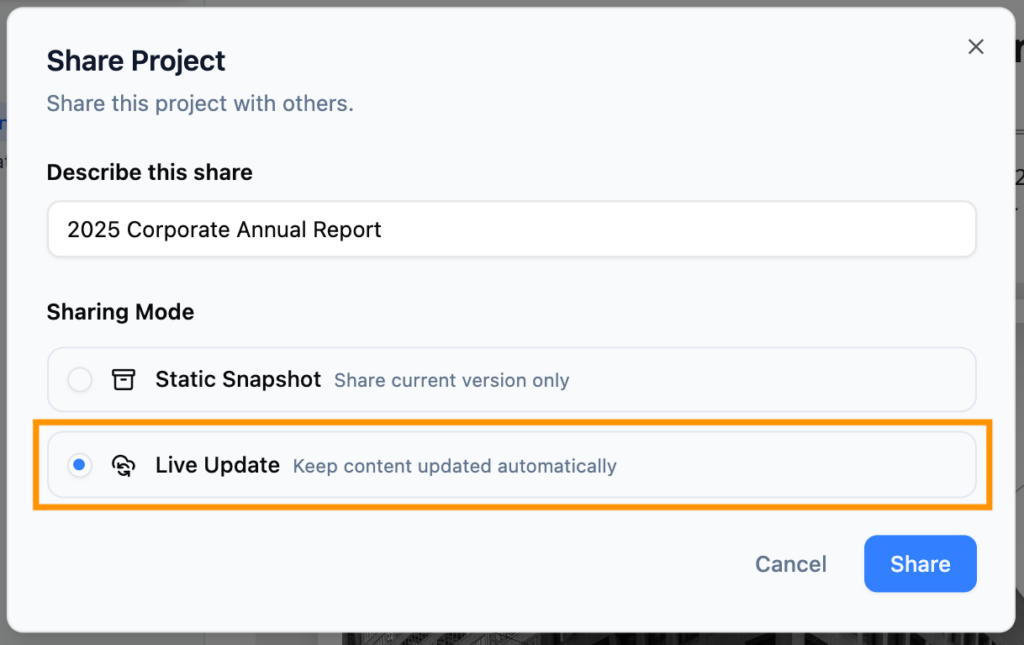
Live Update giống như mở một khung cửa sổ cho ai đó nhìn vào không gian làm việc OpenDocs của bạn. Tôi sử dụng tính năng này mỗi ngày cho wiki kỹ thuật nội bộ của chúng tôi. Khi tôi sửa lỗi chính tả, cập nhật phiên bản phụ thuộc hoặc tinh chỉnh sơ đồ luồng, bất kỳ ai có liên kết đều thấy thay đổi ngay lập tức—không cần email, không cần “phiên bản mới đính kèm”, không còn sự nhầm lẫn.
Điểm mạnh của nó đối với tôi:
-
Tài liệu lập kế hoạch Sprint: Đội Agile của chúng tôi cập nhật các câu chuyện người dùng và tiêu chí chấp nhận mỗi ngày. Với Live Update, người sở hữu sản phẩm, lập trình viên và QA đều thấy cùng một trạng thái hiện tại trong các buổi họp hàng ngày.
-
Sổ tay thao tác và hướng dẫn khắc phục sự cố: Khi xảy ra sự cố, tôi cập nhật các bước khắc phục ngay lập tức. Kỹ sư trực tiếp theo dõi liên kết chia sẻ luôn có bản sửa lỗi mới nhất.
-
Hợp tác liên chức năng: Tiếp thị và kỹ thuật cùng sở hữu tài liệu API của chúng tôi. Live Update đảm bảo cả hai bên đều làm việc từ cùng một nguồn, giảm bớt sự mâu thuẫn về việc “phiên bản nào là đúng?”
Lời cảnh báo của tôi: Vì thay đổi được lan truyền ngay lập tức, tôi luôn kiểm tra kỹ các chỉnh sửa trước khi lưu khi liên kết Live đang hoạt động. Tôi cũng giới hạn việc chia sẻ Live cho đối tượng nội bộ đáng tin cậy—không bao giờ chia sẻ với khách hàng bên ngoài trừ khi chúng tôi đang trong một buổi làm việc hợp tác tích cực.
So sánh nhanh: Bản ghi nhớ của tôi
| Tính năng | Bản chụp tĩnh | Cập nhật trực tiếp |
|---|---|---|
| Thay đổi nội dung | Vẫn giữ nguyên như khi chia sẻ. | Tự động cập nhật theo các chỉnh sửa của bạn. |
| Cách sử dụng tốt nhất | Các mốc quan trọng & Lưu trữ. | Các dự án đang diễn ra & Sổ tay hướng dẫn. |
| Bảo mật | An toàn trước nguy cơ rò rỉ tình trạng “đang làm việc” vô tình. | Yêu cầu cẩn trọng vì các chỉnh sửa được nhìn thấy ngay lập tức. |
Thêm vào cá nhân của tôi:
-
Khả năng hoàn tác linh hoạt: Với bản tĩnh, nếu tôi chia sẻ sai phiên bản, tôi chỉ cần chia sẻ lại. Với bản trực tiếp, tôi phụ thuộc vào lịch sử phiên bản của OpenDocs để hoàn tác nếu cần.
-
Xem xét về băng thông: Live Update cảm giác phản hồi tốt hơn một chút trên kết nối ổn định; bản tĩnh tải ngay lập tức ngay cả trên Wi-Fi không ổn định vì nó là một khối dữ liệu đóng băng.
Làm thế nào tôi chọn chế độ của mình: Một luồng quyết định thực tế
Khi Chia sẻ Dự án hộp thoại xuất hiện trong OpenDocs, tôi tự đặt ba câu hỏi nhanh:
-
Đối tượng người xem là ai?
→ Bên ngoài/ khách hàng? Bản chụp tĩnh.
→ Nội bộ/đội nhóm? Cập nhật trực tiếp (thường xuyên). -
Nội dung này vẫn đang thay đổi không?
→ Có, thay đổi mỗi ngày? Cập nhật trực tiếp.
→ Đã hoàn thiện để xem xét? Bản chụp tĩnh. -
Tôi có cần một bản ghi kiểm toán không?
→ Có? Bản chụp tĩnh tại mỗi mốc quan trọng.
→ Không, chỉ cần sự thật hiện tại? Cập nhật trực tiếp.
Sau đó tôi chỉ cần nhấp vào tùy chọn phù hợp trước khi nhấn Chia sẻ. Việc này mất vài giây, nhưng giúp tiết kiệm hàng giờ đồng hồ nhầm lẫn về phiên bản sau này.
Mẹo hay từ quy trình làm việc của tôi: Tôi lưu hai liên kết được đánh dấu cho các dự án quan trọng—một bản tĩnh (dành cho đánh giá chính thức) và một bản trực tiếp (dành cho các buổi họp hàng ngày của đội nhóm). Đặt tên rõ ràng trong các dấu trang trình duyệt của tôi giúp tránh nhầm lẫn vô tình.
Kết luận: Chia sẻ thông minh hơn, không phải khó hơn
Sau khi sử dụng OpenDocs rộng rãi, tôi có thể tự tin nói rằng việc chọn chia sẻ bản tĩnh hay bản trực tiếp không chỉ là một công tắc kỹ thuật—mà là một chiến lược hợp tác.
-
Sử dụng bản chụp tĩnhkhi sự rõ ràng, kiểm soát và tuân thủ là điều quan trọng nhất. Đó là mạng an toàn của bạn cho các giao tiếp bên ngoài và phê duyệt chính thức.
-
Sử dụng cập nhật trực tiếpkhi sự linh hoạt, minh bạch và sự đồng bộ thời gian thực thúc đẩy công việc của bạn. Đó là động cơ cho tốc độ nội bộ.
Điều tôi trân trọng nhất là OpenDocs không ép buộc một cách tiếp cận phù hợp với mọi tình huống. Là một nhà quản lý sản phẩm kết nối các bên liên quan kỹ thuật và phi kỹ thuật, việc có sự linh hoạt này có nghĩa là tôi có thể tùy chỉnh trải nghiệm chia sẻ theo bối cảnh—không phải ngược lại.
Nếu bạn đang đánh giá các công cụ quản lý kiến thức, hãy thử tính năng này sớm. Chia sẻ một trang thử nghiệm theo cả hai cách, gửi liên kết cho đồng nghiệp và xem trải nghiệm cảm nhận như thế nào. Với tôi, sự lựa chọn nhỏ này đã biến việc lập tài liệu từ gánh nặng thành động lực cho làm việc nhóm tốt hơn.
Tài liệu tham khảo
-
Visual Paradigm OpenDocs: Hướng dẫn toàn diện về quản lý kiến thức và tạo sơ đồ được hỗ trợ bởi AI: Hướng dẫn toàn diện từ bên thứ ba, bao quát các tính năng được hỗ trợ bởi AI của OpenDocs cho quản lý kiến thức thống nhất, tạo sơ đồ tự động và quy trình làm việc nhóm hợp tác.
-
Tính năng OpenDocs – Visual Paradigm: Tổng quan chính thức về tính năng, mô tả chi tiết trình soạn thảo Markdown tích hợp, công cụ vẽ sơ đồ, tự động hóa bằng AI và khả năng truy cập dựa trên đám mây cho tài liệu kỹ thuật.
-
Visual Paradigm OpenDocs: Hướng dẫn toàn diện cho nhà phát triển về tài liệu kỹ thuật được hỗ trợ bởi AI: Tài nguyên tập trung vào nhà phát triển, khám phá cách tận dụng OpenDocs cho tài liệu tập trung vào mã nguồn, nhúng sơ đồ trực tiếp và tạo nội dung hỗ trợ bởi AI.
-
Công cụ AI OpenDocs – Visual Paradigm: Tổng quan về khả năng AI của OpenDocs, bao gồm chuyển đổi ngôn ngữ tự nhiên thành sơ đồ, gợi ý nội dung thông minh và quy trình tài liệu hóa tự động.
-
Tận dụng AI của Visual Paradigm để tạo sơ đồ: Hướng dẫn toàn diện năm 2026: Khám phá sâu về việc sử dụng công cụ AI của Visual Paradigm để chuyển đổi mô tả văn bản thành các loại sơ đồ chuyên nghiệp như UML, sơ đồ luồng, ERD và các loại sơ đồ khác trong OpenDocs.
-
Trình tạo sơ đồ luồng AI – Cập nhật OpenDocs: Thông báo ra mắt chi tiết tính năng tạo sơ đồ luồng được hỗ trợ bởi AI mới, cho phép người dùng tạo sơ đồ quy trình chỉnh sửa được từ các yêu cầu bằng ngôn ngữ thông thường.
-
Hướng dẫn đồng bộ sơ đồ AI vào luồng OpenDocs: Hướng dẫn từng bước cấu hình luồng OpenDocs để đồng bộ tự động các sơ đồ được tạo trong Visual Paradigm Desktop hoặc Online, đảm bảo tài liệu luôn cập nhật theo thay đổi mô hình.
-
Từ ý tưởng đến doanh nghiệp: Hành trình của tôi qua bốn trụ cột AI của Visual Paradigm: Nghiên cứu trường hợp cá nhân ghi lại việc triển khai thực tế các tính năng AI của Visual Paradigm—bao gồm OpenDocs—trong các giai đoạn khám phá, thiết kế, phát triển và triển khai.
-
Tích hợp bản đồ tư duy chuyên nghiệp trong OpenDocs: Bản tin cập nhật về khả năng vẽ bản đồ tư duy cấp chuyên nghiệp được bổ sung vào OpenDocs, cho phép tư duy trực quan và tổ chức kiến thức theo cấp độ trong tài liệu.
-
Mới trong OpenDocs: Hỗ trợ sơ đồ luồng dữ liệu (DFD) được hỗ trợ bởi AI: Ghi chú ra mắt giới thiệu việc tạo sơ đồ luồng dữ liệu được hỗ trợ bởi AI, cho phép người dùng mô hình hóa quy trình hệ thống và chuyển động dữ liệu bằng đầu vào ngôn ngữ tự nhiên.
-
Trình tạo sơ đồ thành phần AI – Cập nhật OpenDocs: Thông báo tính năng về việc tạo sơ đồ thành phần được hỗ trợ bởi AI, giúp đơn giản hóa việc tạo bản tổng quan kiến trúc và hình ảnh phân rã hệ thống trong tài liệu OpenDocs.