


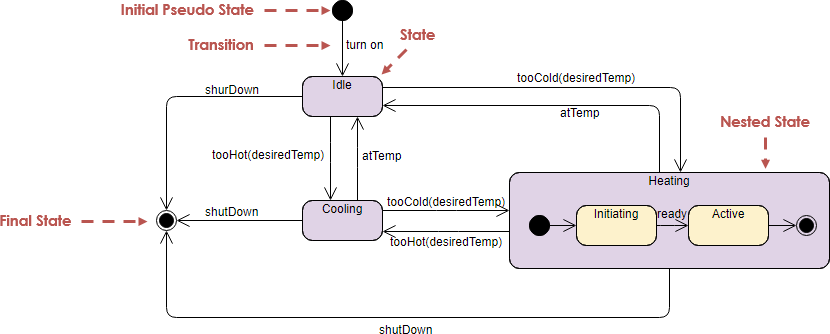
Esta guía ofrece una explicación detallada y estructurada deUML Diagramas de máquinas de estado, utilizando un ejemplo del mundo real de unsistema de calefacción/aire acondicionadopara ilustrar conceptos clave, componentes y mejores prácticas. El diagrama modela el ciclo de vida del sistema a través de estados distintos, transiciones, eventos y acciones, lo que lo hace ideal para comprender el comportamiento dinámico en software y sistemas embebidos.
🔷 1. Introducción a los diagramas de máquinas de estado UML
Unadiagrama de máquinas de estado UML (Lenguaje Unificado de Modelado)es un diagrama de comportamiento que captura cómo un objeto cambia su estado en respuesta a eventos a lo largo del tiempo. Es especialmente útil para modelar sistemas con comportamiento complejo y basado en eventos, como:
-
sistemas de control embebidos (por ejemplo, termostatos, ascensores)
-
interfaces de usuario
-
protocolos de comunicación
-
automatización industrial
El diagrama enfatizaestado, transiciones, eventos, yacciones, ofreciendo una representación visual clara del comportamiento del sistema a lo largo de su ciclo de vida.
✅ Casos de uso clave: Esta guía utiliza unsistema de calefacción/aire acondicionadopara demostrar cómo las máquinas de estado modelan la lógica de control ambiental en tiempo real.
🔷 2. Conceptos principales de los diagramas de máquinas de estado
A continuación se presentan los elementos fundamentales utilizados en los diagramas de máquinas de estado UML, con explicaciones e interpretaciones visuales.
| Elemento | Descripción | Representación visual |
|---|---|---|
| Estado | Una condición o situación durante la vida de un objeto. Los estados representan lo que el sistema está haciendo en un momento dado. | Rectángulo redondeado (por ejemplo, Inactivo, Enfriamiento) |
| Pseudostado inicial | El punto de inicio de la máquina de estado. No es un estado real, sino que indica dónde comienza la ejecución. | Círculo sólido negro (●) |
| Estado final | Indica que el sistema ha completado su operación y se detiene. | Símbolo diana (●○) — círculo sólido dentro de uno hueco |
| Transición | Una flecha dirigida desde un estado a otro, desencadenada por un evento. Puede incluir condiciones, acciones y guardas. | Flecha con etiqueta opcional (por ejemplo, onTempTooHigh → Enfriamiento) |
| Estado anidado (estado compuesto) | Un estado que contiene subestados. Se utiliza para modelar comportamientos internos complejos sin ensuciar el diagrama. | Un estado que contiene estados más pequeños dentro (por ejemplo, Calentamiento → Iniciando, Activo) |
📌 Nota: El pseudostado inicial es siempre la fuente de la primera transición. El estado final es el destino terminal: no se permiten transiciones salientes.
🔷 3. Análisis de componentes: El sistema de calefacción/aire acondicionado
Desglosaremos cada componente del diagrama proporcionado e interpretaremos su papel en el ciclo de vida del sistema.
🟦 1. Inactivo
-
Descripción: El estado predeterminado y en reposo del sistema.
-
Comportamiento: El sistema monitorea la temperatura ambiente, pero no realiza calefacción ni enfriamiento activos.
-
Condición de entrada: Entrado inicialmente desde el Pseudostado inicial.
-
Disparador de salida: Cambio de temperatura más allá de los umbrales establecidos.
✅ Ejemplo: Cuando el termostato se enciende, comienza en
Inactivo.
🟨 2. Enfriamiento
-
Descripción: El sistema activa su mecanismo de enfriamiento cuando la temperatura supera el umbral superior.
-
Disparador:
onTempTooHigh(evento que indica que la temperatura es demasiado alta). -
Acción: Activar ventilador o unidad de aire acondicionado.
-
Condición de salida: La temperatura baja por debajo del rango aceptable.
⚠️ Nota: Este estado es ortogonal a
Calefacción—solo uno deEnfriamientooCalefacciónpuede estar activo a la vez.
🟨 3. Calefacción (estado compuesto)
-
Descripción: Un estado compuesto que encapsula el comportamiento interno del proceso de calefacción.
-
Propósito: Modelar la secuencia de pasos involucrados en el calentamiento, evitando la explosión de estados planos.
-
Subestados:
-
Iniciando: La fase inicial en la que el sistema de calentamiento comienza la preparación (por ejemplo, verificación de sensores de seguridad, inicialización del bucle de control).
-
Activo: La fase operativa principal en la que el calentador está en funcionamiento y mantiene la temperatura deseada.
-
🔍 ¿Por qué usar estados anidados?
Reduce la complejidad agrupando comportamientos relacionados.
Permite modelado jerárquico (por ejemplo,
Calentamiento → Activo).Soporta acciones de entrada/salida a diferentes niveles.
🔴 4. Apagado
-
Descripción: Un evento a nivel de sistema que obliga al sistema a terminar.
-
Disparador:
apagado(por ejemplo, sobrescritura manual, pérdida de energía, parada de emergencia). -
Efecto: Independientemente del estado actual (
Inactivo,Enfriamiento,Calefacción, etc.), el sistema pasa al Estado final. -
Implementación: A menudo implementado como un transición global desde cualquier estado a
Estado final.
💡 Mejor práctica: Use
apagadocomo un evento de prioridad para garantizar una terminación ordenada.
🟢 5. Estado final
-
Descripción: El final del ciclo de vida del sistema.
-
Comportamiento: No ocurren más transiciones. El sistema se considera terminado.
-
Representación: Símbolo de diana (●○) — el único estado terminal.
✅ Ejemplo: Después de un comando de apagado, el sistema se apaga y entra en
Estado final.
🔷 4. Lógica de transición y flujo de eventos
A continuación se presenta un resumen de todas las transiciones posibles en el sistema:
| Desde Estado | Evento | Hacia Estado | Condición / Acción |
|---|---|---|---|
| Pseudostado inicial | — | Inactivo | El sistema se inicia |
| Inactivo | onTempTooHigh |
Enfriamiento | Activar el sistema de enfriamiento |
| Inactivo | onTempTooLow |
Calefacción (Iniciando) | Iniciar la secuencia de calefacción |
| Enfriamiento | onTempNormal |
Inactivo | La temperatura ha vuelto al rango |
| Calefacción (Iniciando) | heatingReady |
Calefacción (Activa) | El sistema está listo para calentar |
| Calefacción (Activa) | onTempNormal |
Inactivo | Temperatura deseada alcanzada |
| Cualquier estado | apagado |
Estado final | Parada de emergencia o manual |
🔄 Nota: El
apagadoevento anula todas las demás transiciones, asegurando una terminación inmediata.
🔷 5. Mejores prácticas para diseñar diagramas de máquinas de estados
Para crear diagramas de máquinas de estados eficaces, mantenibles y escalables:
✅ 1. Utilice estados compuestos para comportamientos complejos
-
Agrupe subestados relacionados (por ejemplo,
Calentamiento → Iniciando,Activo) para reducir el desorden del diagrama. -
Aplicar acciones de entrada/salida a nivel compuesto para rutinas de inicialización/apagado.
✅ 2. Defina eventos y condiciones claras
-
Use nombres de eventos significativos (por ejemplo,
onTempTooLow,listoParaCalefacción). -
Añadir guardas (condiciones entre paréntesis) para evitar transiciones inválidas:
[temperatura < 18°C] → Calefacción
✅ 3. Evite transiciones redundantes
-
Asegúrese de que no existan transiciones duplicadas o conflictivas.
-
Use regiones ortogonales (si es necesario) para comportamientos independientes (por ejemplo, enfriamiento y sistema de alarma).
✅ 4. Maneje la terminación de forma adecuada
-
Siempre incluya un apagado o reinicio evento que lleva a
Estado Final. -
Considere si
Estado Finaldebería ser alcanzable desde todos los estados.
✅ 5. Documente las acciones de entrada/salida
-
Especifique las acciones realizadas al entrar o salir de un estado:
-
entrada / encender calentador -
salida / apagar calentador
-
🔷 6. Aplicaciones del mundo real
Los diagramas de máquinas de estado se utilizan ampliamente en:
| Industria | Aplicación |
|---|---|
| Sistemas HVAC | Termostatos, control climático inteligente |
| Automotriz | Control de crucero, lógica de arranque/apagado del motor |
| Electrónica de consumo | Controles remotos, dispositivos de hogar inteligente |
| Control industrial | Cintas transportadoras, brazos robóticos |
| Software | Flujos de trabajo de la interfaz de usuario, estados de inteligencia artificial en juegos |
🛠️ Ejemplo: En un termostato inteligente, la máquina de estados garantiza que la calefacción y el enfriamiento no se solapen, evita fallas del sistema durante el arranque y permite un apagado de emergencia.
🔷 7. Resumen: puntos clave
| Concepto | Importancia |
|---|---|
| Estados | Define lo que hace el sistema en cualquier momento |
| Transiciones | Muestra cómo evoluciona el sistema en respuesta a eventos |
| Estados compuestos | Permiten el modelado estructurado de comportamientos complejos |
| Estados inicial/final | Define el comienzo y el final del ciclo de vida del sistema |
| Eventos y condiciones | Controla cuándo ocurren las transiciones |
| Acciones | Especifica efectos secundarios (por ejemplo, encender un ventilador) |
✅ Consejo final: Valida siempre tu máquina de estados frente a escenarios del mundo real. Pregunta:
¿Tiene cada estado una ruta de salida válida?
¿Puede el sistema quedar atrapado en un estado?
¿Se maneja el evento de
apagadoglobalmente?
🔷 8. Referencias y lecturas adicionales
- Dominar los diagramas de actividad de carril: una guía práctica con ejemplos: Esta guía detallada proporciona ejemplos del mundo real para ayudar a los usuarios a visualizar flujos de trabajo entre diferentes roles o departamentos.
- Una guía para crear diagramas de actividad de carril: Este recurso ofrece una guía paso a paso para diseñar diagramas de actividad de carril con el fin de modelar eficazmente procesos empresariales con flujos basados en roles.
- Tutorial sobre diagramas de actividad de carril UML – Cybermedian: Este tutorial se centra en la aplicación de carriles dentro de los diagramas de actividad UML para una mejor visualización de procesos.
- Ejemplo de diagrama de actividad: carril: Este ejemplo compartido por la comunidad ilustra cómo utilizar carriles en un diagrama de actividad UML, con transiciones y ramas mutuamente excluyentes.
- Estudio de caso: Proceso de transacción de cajero automático utilizando un diagrama de actividad de carril: Este estudio de caso práctico demuestra el proceso de transacción de cajero automático desde la perspectiva de un diagrama de actividad de carril.
- Herramienta de diagramas de carril para la visualización de procesos: Esta descripción general detalla una potente herramienta en línea diseñada para crear diagramas de carril con el fin de mapear flujos de trabajo y asignar responsabilidades entre equipos.
- ¿Qué es un diagrama de actividad? | Guía UML por Visual Paradigm: Esta explicación detallada cubre el propósito, los componentes y los casos de uso de los diagramas de actividad para modelar flujos de trabajo del sistema y procesos empresariales.
- Tutorial de diagrama de actividad | Guía paso a paso | Visual Paradigm: Una tutorial completa dirigida a principiantes para ayudarlos a modelar flujos de trabajo complejos utilizando diagramas de actividad.
- Diagramas de actividad en el diseño de software | Manual de Visual Paradigm: Esta sección de la guía proporciona una guía detallada sobre cómo mapear de forma efectiva el comportamiento del sistema y los puntos de decisión utilizando diagramas de actividad.
- Genere diagramas de actividad a partir de casos de uso de forma instantánea con la IA de Visual Paradigm: Este artículo discute cómo un motor de IA puede convertir rápidamente las descripciones de casos de uso en diagramas de actividad UML profesionales.
✅ Conclusión
El diagrama de máquina de estados UML es una herramienta poderosa para modelar sistemas dinámicos. Al descomponer el comportamiento de un sistema de calefacción/aire acondicionado en estados y transiciones bien definidos, obtenemos claridad, previsibilidad y mantenibilidad. Ya sea que esté diseñando sistemas embebidos, aplicaciones de software o controles industriales, dominar las máquinas de estado conduce a diseños más robustos y orientados a eventos.
🔷 Herramientas: Modelado de la máquina de estados del sistema de calefacción/aire acondicionado con Visual Paradigm
Para dar vida al diagrama de máquina de estados UML del sistema de calefacción/aire acondicionado, Visual Paradigm es una herramienta potente, intuitiva y de estándar industrial que admite todo el modelado UML, incluyendo diagramas de máquinas de estados. Esta sección proporciona una guía paso a paso para crear, editar y validar el diagrama de máquina de estados utilizando Visual Paradigm (VP)—ideal para desarrolladores, arquitectos de sistemas y analistas de negocios.
🛠️ ¿Por qué usar Visual Paradigm para Modelado de máquinas de estados?
Visual Paradigm ofrece un conjunto completo de funciones adaptadas para modelado UML:
-
Interfaz arrastrar y soltar para la creación rápida de diagramas
-
Herramientas de diseño automático y alineación para diagramas limpios y profesionales
-
Validación en tiempo real de la sintaxis y semántica UML
-
Integración con requisitos, casos de uso y generación de código
-
Características de colaboración para modelado basado en equipo
-
Soporte para estados anidados, acciones de entrada/salida y guardas
✅ Ideal para: Equipos que desarrollan sistemas embebidos, dispositivos IoT o software de control donde el comportamiento basado en estados es crítico.
📌 Paso a paso: Creación de la máquina de estados del sistema de calefacción/aire acondicionado en Visual Paradigm
✅ Paso 1: Inicie Visual Paradigm y cree un nuevo proyecto
-
Abra Visual Paradigm.
-
Haga clic en “Nuevo proyecto” → Seleccione “UML” como tipo de modelado.
-
Elija “Diagrama de máquina de estados” de la lista de plantillas.
-
Nombre de su diagrama:
HeatingCoolingSystem_MaquinaEstados.
💡 Consejo: Guarde su proyecto en una carpeta dedicada (por ejemplo,
Sistema_Control_Termostato) para una mejor organización.
✅ Paso 2: Agregue el pseudostado inicial
-
Desde el Caja de herramientas a la izquierda, localice el Pseudostado ícono (representado como un pequeño círculo negro).
-
Haga clic y arrastre el Pseudostado inicial hacia la superficie del diagrama.
-
Etiquételo
inicial(opcional, pero útil para mayor claridad).
✅ Este será el punto de inicio de su máquina de estados.
✅ Paso 3: Cree los estados principales
-
Desde el Caja de herramientas, seleccione el Estado ícono (rectángulo redondeado).
-
Arrastre y suelte los siguientes estados sobre la superficie:
-
Inactivo -
Enfriamiento -
Calentamiento -
Apagado(Nota: Esto no es un estado, sino un evento—vea el Paso 5) -
Estado final(Use el símbolo de diana)
-
📝 Consejo profesional: Use el “Agregar estado”botón en la barra de herramientas para adiciones rápidas.
✅ Paso 4: Modelar el estado compuesto (Calentamiento)
-
Seleccionar la Estadoherramienta y dibujar un rectángulo etiquetado con
Calentamiento. -
Haga clic derecho en el
Calentamientoestado → Elija “Convertir en estado compuesto”. -
Ahora, agregue dos subestados dentro de
Calentamiento:-
Haga clic derecho
Calentamiento→ “Agregar estado” → NómbraloIniciando -
Repita → Nombre del segundo estado
Activo
-
✅ Visual Paradigm anida automáticamente estos estados y los muestra como elementos secundarios.
✅ Paso 5: Definir transiciones con eventos y acciones
-
Desde el Caja de herramientas, seleccione la Transiciónherramienta (flecha).
-
Haz clic en el Pseudostado inicial → Arrastra hasta
Inactivo.-
Etiqueta la transición:
onStartup(o déjalo en blanco si no se necesita ninguna acción).
-
-
Desde
Inactivo→Enfriamiento:-
Etiqueta:
onTempTooHigh → activateCooling()
-
-
Desde
Inactivo→Calefacción:-
Etiqueta:
onTempTooLow → Heating.Initiating
-
-
Desde
Iniciando→Activo:-
Etiqueta:
heatingReady → entrar en Activo
-
-
Desde
Activo→Inactivo:-
Etiqueta:
onTempNormal → stopHeating()
-
-
Desde
Enfriamiento→Inactivo:-
Etiqueta:
onTempNormal → stopCooling()
-
-
Transición de apagado global:
-
Desde cualquier estado (usar la opción “Desde cualquier estado” opción):
-
Haga clic en
Calefacción,Enfriamiento, oInactivo→ arrastre la flecha hastaEstado final. -
Etiqueta:
apagado → exitSystem()
-
-
🔍 Avanzado: Usa el campo “Guardia” para agregar condiciones (por ejemplo,
[temperatura < 18°C]).
Usa el campo “Acción” para definir comportamientos de entrada/salida (por ejemplo,entrada / log("Se inició la calefacción")).
✅ Paso 6: Agregar el Estado final
-
Desde el Caja de herramientas, selecciona el ícono de Estado final (icono de diana).
-
Arrástralo hasta la superficie de dibujo.
-
Conéctalo con una transición desde cualquier estado (vía el evento global
apagadoevento).
✅ El Estado final es terminal: no se permiten transiciones salientes.
✅ Paso 7: Mejora con acciones de entrada/salida y guardas
-
Haga clic derecho en cualquier estado (por ejemplo,
Calefacción) → “Propiedades”. -
En el “Entrada” campo, ingrese:
entrada / initializeHeatingSystem() -
En el “Salida” campo, ingrese:
salida / shutDownHeating() -
Para transiciones con condiciones, use el “Guarda” campo:
-
Ejemplo:
[systemEnabled = true]antes de transicionar aActivo
-
🧠 Consejo: Use “Acción” para definir efectos secundarios como registro, activación de sensores o actualizaciones de la interfaz de usuario.
✅ Paso 8: Valide y exporte el diagrama
-
Valide el diagrama:
-
Haz clic en “Validar” (bajo el menú Herramientas ).
-
VP verifica la existencia de transiciones faltantes, anidamientos de estados inválidos y errores de sintaxis.
-
-
Distribución automática:
-
Selecciona todos los elementos → Haz clic derecho → “Organizar” → “Distribución automática” para obtener una apariencia limpia y profesional.
-
-
Exportar el diagrama:
-
Ve a Archivo → Exportar.
-
Elige el formato: PNG, PDF, SVG, o Word/PPT.
-
Ideal para documentación, presentaciones o compartir con partes interesadas.
-
-
Generar documentación:
-
Utilice “Generar informe” para crear un archivo de documentación UML detallado con descripciones de estados, transiciones y acciones.
-
📊 Características de Visual Paradigm que mejoran la modelización de máquinas de estado
| Característica | Beneficio |
|---|---|
| Vista previa en tiempo real | Vea los cambios en tiempo real mientras construye el diagrama |
| Validación de modelo | Detecta automáticamente errores lógicos (por ejemplo, estados inaccesibles) |
| Generación de código | Genere código Java, C++ o Python a partir de la máquina de estado |
| Integración con control de versiones | Sincronice con Git, SVN o Visual Paradigm Cloud |
| Colaboración en equipo | Comparta diagramas mediante un espacio de trabajo en la nube con edición en tiempo real |
🌐 Opción en la nube: Utilice Visual Paradigm Online para equipos remotos: no se necesita instalación.
🎯 Mejores prácticas al usar Visual Paradigm
-
Use etiquetas significativas: Nombre los eventos claramente (por ejemplo,
onTempTooLow,apagado). -
Agrupar estados relacionados: Utilice estados compuestos (como
Calentamiento) para evitar el desorden. -
Aproveche las acciones de entrada/salida: Capture efectos secundarios como registro, comprobaciones de sensores o actualizaciones de la interfaz de usuario.
-
Pruebe con escenarios reales: Simule cambios de temperatura para verificar que todas las transiciones funcionen.
-
Documente supuestos: Use notas en VP para explicar condiciones de guarda o dependencias externas.
📎 Ejemplo: Salida del diagrama exportado
Después de completar el modelo, su diagrama final en Visual Paradigm incluirá:
-
Un Pseudostado inicial (●)
-
Estados:
Inactivo,Enfriamiento,Calentamiento,Iniciando,Activo -
Estado compuesto:
Calefaccióncon subestados anidados -
Estado final (●○)
-
Transiciones con eventos etiquetados, condiciones de guardia y acciones
-
Diseño limpio con disposición automática
✅ Ideal para su uso en documentación técnica, revisiones de diseño o como entrada para el desarrollo de firmware embebido.
Visual Paradigm como potente motor de máquinas de estado
Visual Paradigm transforma conceptos abstractos de UML en modelos tangibles y accionables. Siguiendo esta guía, puede diseñar, validar y documentar de forma eficiente el ciclo de vida de un sistema de calefacción/aire acondicionado o cualquier sistema impulsado por eventos, utilizando una herramienta de calidad profesional que permite colaboración, generación de código y retroalimentación en tiempo real.
🛠️ Consejo final: Comience de forma sencilla, itere y utilice las herramientas de validación de VP para asegurarse de que su máquina de estado sea lógicamente correcta y operativamente robusta.
🧠 Aviso de inteligencia artificial: Aunque la IA puede ayudar a generar contenido de diagramas, siempre verifique la lógica y la estructura en Visual Paradigm para asegurar precisión y cumplimiento con los requisitos del sistema.
📌 Siguiente paso: Intente modelar un sistema de semáforo o controlador de ascensor usando las mismas técnicas. Visual Paradigm hace que la lógica de estado compleja sea accesible y visual: perfecta tanto para principiantes como para expertos.