


Wprowadzenie
Jako osoba, która regularnie tworzy materiały szkoleniowe, portfele projektów oraz raporty skierowane do klientów, długo miałam problem z tym, by dokumentacja wydawała się angażująca, a nie konieczna. Statyczne pliki PDF są pobierane i zapomniane; długie strony internetowe mogą być przytłaczające. Kiedy dowiedziałem się o nowym rozwiązaniu Visual Paradigm pozwalającym osadzać interaktywne flipbooki i cyfrowe półki książek bezpośrednio w OpenDocs, postanowiłem przetestować całość od początku do końca. Poniżej znajduje się moja praktyczna ocena procesu – nie jest to reklama, ale szczera opowieść o tym, co działało, co mnie zaskoczyło i czy ta integracja jest warta dodania do narzędzi dokumentacji.
Dlaczego interaktywne flipbooki są ważne w dokumentacji
Zanim przejdziemy do kroków, warto zaznaczyć, dlaczego ten element przyciągnął moją uwagę. Tradycyjna dokumentacja często jest liniowa i pasywna. Flipbooki natomiast odzwierciedlają doświadczalny sposób czytania książki papierowej – z animacjami przewijania stron, zagnieżdżonymi materiałami multimedialnymi i responsywnym projektem. Gdy są one osadzone bezpośrednio w bazie wiedzy, takiej jak OpenDocs, czytelnicy nie muszą opuszczać strony, by uzyskać dostęp do bogatych, dobrze dobranej treści. Dla zespołów zarządzających materiałami wstępnego szkolenia, katalogami produktów lub retrospekcjami projektów, może to znacząco poprawić zaangażowanie i zapamiętywanie informacji.

Co przetestowałem: możliwości flipbooków Visual Paradigm
Zacząłem od eksploracji możliwości samego narzędzia flipbooków, zanim przystąpiłem do integracji. Oto co szczególnie się wyróżniło podczas mojego testu:
-
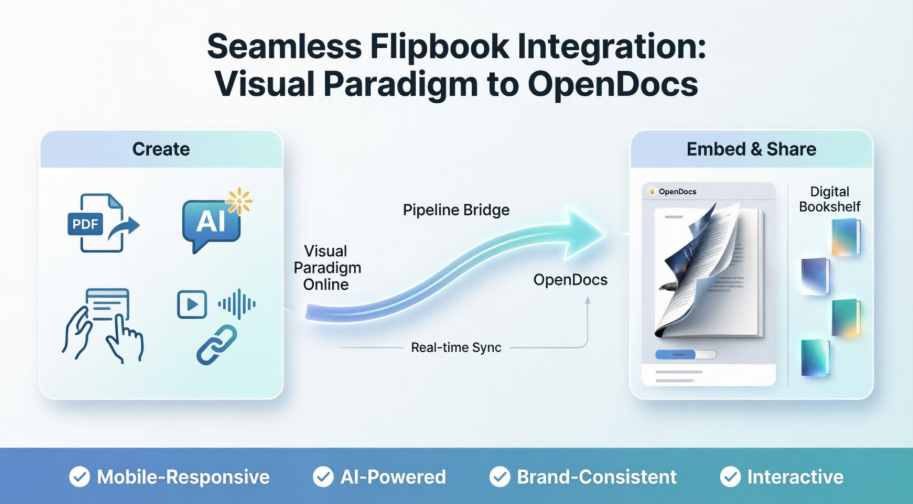
Elastyczność formatów: Przesłałem raport PDF, poradnik szkoleniowy w formacie Word oraz nawet prezentację PowerPoint. Każda z nich została sprawnie przekształcona w flipbook z minimalnymi zmianami ręcznymi.
-
Tworzenie treści wspomagane przez sztuczną inteligencję: Asystent AI pomógł mi stworzyć szkic nowego poradnika produktowego i nawet zaproponował ilustracje. Choć nie zastępuje edycji człowieka, znacznie przyspieszył etap projektowania.
-
Ulepszenia interaktywne: Dodanie krótkiego filmu demonstracyjnego na jedną stronę i klikalnych linków do zasobów na inną zajęło sekundy. Efekt dźwiękowy przewijania stron jest opcjonalny – przyjemny szczegół, który zwiększa zaangażowanie bez nadużywania efektów.
-
Zgodność z marką: Dostosowanie okładki i schematu kolorystycznego do palety naszej firmy było proste dzięki edytorowi z funkcją przeciągania i upuszczania.
-
Responsywność na urządzeniach mobilnych: Przetestowałem opublikowany flipbook na komputerze stacjonarnym, tablecie i telefonie. Układy się płynnie dostosowały, a gesty dotykowe do przewijania stron wydawały się intuicyjne.
Te funkcje same w sobie czynią narzędzie do tworzenia flipbooków bardzo atrakcyjnym. Ale prawdziwa wartość pojawiła się, gdy połączyłem je z OpenDocs.
Krok po kroku: Udostępnianie flipbooku z Visual Paradigm Online do OpenDocs
Moje doświadczenie w pracy z przepływem
-
Dostęp do biblioteki flipbooków: W Visual Paradigm Online przeszedłem do mojego obszaru roboczego i wybrałem Flipbooki z lewego menu. Interfejs wyświetlił wszystkie moje opublikowane flipbooki w czytelnej widoczności siatki.

-
Wprowadzanie udostępnienia: Dla flipbooka, który chciałbym osadzić, kliknąłem Więcej… na jego karcie i wybrałem Wyślij do OpenDocs Ścieżka.

-
Dodawanie kontekstu (opcjonalnie): Okno dialogowe poprosiło mnie o dodanie komentarza do tego udostępnienia — przydatne dla współpracy w zespole. Zanotowałem „Moduł szkoleniowy Q2 wersja 3” i kliknąłem OK.
Przekazanie do potoku było niemal natychmiastowe. Bez plików eksportu, bez ręcznych przesyłania — tylko płynna przekazanie.
Wstawianie flipbooka do OpenDocs: doświadczenie skierowane na czytelnika
Gdy flipbook znalazł się w potoku, jego wstawienie na stronie OpenDocs było równie płynne:
-
Edytowanie strony docelowej: Otworzyłem odpowiednią stronę OpenDocs i kliknąłem Edytuj w prawym górnym rogu.

-
Ustawianie kursora: Ustawiłem kursor dokładnie w tym miejscu, gdzie chciałbym, aby flipbook się pojawił — pomiędzy dwoma akapitami tekstu wyjaśniającego.

-
Dostęp do biblioteki potoku: Kliknięcie przycisku Potok (prawo-górny róg) otworzyło panel z zsynchronizowanymi zasobami.

-
Wybieranie z biblioteki: Pod zakładką Biblioteka mojego niedawno udostępnionego flipbooka pojawił się z podglądem miniatury.

-
Wstawianie i dopasowanie: Kliknąłem flipbook, aby go wstawić. Porada: jeśli pojawi się na końcu strony, zaznacz go i naciśnij Enter aby utworzyć nowy wiersz dla lepszego odstępu.

Ważna uwaga: Podczas edycji flipbook wyświetla się jako statyczny znacznik. Aby przetestować interaktywne doświadczenie, zapisałem zmiany i opuściłem tryb edycji. Animacja przewijania stron, osadzony film i klikalne linki wszystko działały idealnie. Udostępnianie strony za pomocą przycisku Udostępnij zachowało doświadczenie interaktywne dla odbiorców.
Skalowanie: Osadzanie całych cyfrowych półek z książkami
Po pomyślnym osadzeniu pojedynczego flipbooka zająłem się funkcją następnego poziomu: udostępnianiem całych wyselekcjonowanych półek z książkami. Jest to idealne rozwiązanie do prezentowania serii – np. wieloczęściowego programu szkoleniowego lub portfela przypadków badawczych – w jednym zorganizowanym, przeglądającym się interfejsie.

Kiedy używać półek z książkami, a kiedy pojedynczych flipbooków
-
Pojedyncze flipbooki: Najlepsze do wyróżnienia pojedynczego, wysokiego wpływu dokumentu (np. raportu rocznego lub podsumowania wykonawczego).
-
Wyselekcjonowane półki z książkami: Idealne do grupowania powiązanych materiałów – np. zbioru „Wprowadzenie nowego pracownika”, który zawiera dokumenty polityczne, filmy instruktażowe i interaktywne listy kontrolne.
Moja praca z udostępnianiem półek z książkami
-
Przejście do półek: W Visual Paradigm Online wybrałemPółka z lewego menu, aby wyświetlić moje cyfrowe półki z książkami.

-
Wybieranie i wysyłanie: Wybrałem półkę, którą chciałem opublikować, a następnie kliknąłem ikonęPipeline ikonę w prawym górnym rogu.

-
Opcjonalna notatka: Jak wcześniej, dodałem krótką notatkę („Biblioteka dokumentacji produktu – kwiecień 2026”) i potwierdziłem.
Osadzanie półki z książkami w OpenDocs
Proces osadzania był podobny do przepływu flipbooka, z niewielkimi różnicami w interfejsie użytkownika:
-
Otwórz stronę docelową w OpenDocs i kliknijEdytuj.

-
Umieść kursor w miejscu, gdzie ma się pojawić półka.

-
Kliknij przyciskPipeline w prawym górnym rogu.

-
OtwórzBibliotekęKliknij, aby zobaczyć zsynchronizowaną półkę z książkami.

-
Kliknij miniaturę półki z książkami, aby ją wstawić.

Wskazówka: Po wstawieniu wybierz półkę i naciśnij Enter aby przenieść kursor poniżej, aby kontynuować edycję.
Ponownie, interaktywność aktywuje się dopiero po zapisaniu i wyjściu z trybu edycji. Po aktywacji czytelnicy mogą przeglądać półkę, otwierać pojedyncze flipbooki i interaktywnie korzystać z zagnieżdżonych mediów – wszystko bez opuszczenia strony OpenDocs.
Moje zdanie: Zalety i aspekty do rozważenia
To, co mnie zaskoczyło
✅ Bezproblemowa integracja: Funkcja Pipeline eliminuje ręczne zarządzanie plikami. Synchronizacja wydaje się niezawodna i szybka.
✅ Zwiększona zaangażowanie: Flipbooki przekształcają statyczne treści w doświadczenie. Animacje przewijania stron i zagnieżdżone media dłużej utrzymują czytelników zainteresowanych.
✅ Elastyczna prezentacja: Możliwość udostępniania zarówno pojedynczych flipbooków, jak i wyselekcjonowanych półek pozwala dopasować strategię treści do różnych potrzeb.
✅ Projektowanie z myślą o urządzeniach mobilnych: Responsywna obsługa na różnych urządzeniach zapewnia dostępność dla zespołów zdalnych lub mobilnych.
✅ Wsparcie AI: Choć nie doskonałe, narzędzia AI do tworzenia szkiców i generowania ilustracji stanowią pomocny punkt wyjścia do tworzenia treści.
Obszary do potencjalnego ulepszenia
⚠️ Krzywa nauki dla nowych użytkowników: Zespoły nieznaną z ekosystemu Visual Paradigm mogą potrzebować początkowego onboardingu, aby skorzystać z pełnej funkcjonalności.
⚠️ Ograniczenia trybu edycji: Statyczny znacznik w trybie edycji jest logiczny, ale może być mylący podczas początkowego testowania – jasniejsze podpowiedzi w edytorze mogłyby pomóc.
⚠️ Wymagania licencyjne: Dostęp wymaga Visual Paradigm Online (wydanie Combo) lub Desktop (wydanie Profesjonalne), co może być istotne dla zespołów z ograniczonym budżetem.
Wnioski
Po przetestowaniu integracji flipbooku i półki z książkami w Visual Paradigm mogę z pełnym przekonaniem stwierdzić, że ten przepływ rozwiązuje rzeczywisty problem w nowoczesnej dokumentacji: robienie informacji nie tylko dostępnych, ale również angażujących. Dla zespołów już korzystających z narzędzi Visual Paradigm dodanie interaktywnych flipbooków do OpenDocs wymaga minimalnych wysiłków, a jednocześnie przynosi wyraźną wartość w doświadczeniu czytelnika. Nawet dla tych, którzy oceniają platformy dokumentacji, ten zestaw funkcji pokazuje staranną strategię łączenia bogatych mediów z zorganizowaną zarządzaniem wiedzą.
Jeśli Twoja praca dotyczy tworzenia materiałów szkoleniowych, portfeli klientów lub jakiegokolwiek treści, gdzie prezentacja wpływa na zrozumienie, ta integracja zasługuje na rozważenie. Możliwość przekształcenia statycznych dokumentów w interaktywne, wbudowalne doświadczenia – bez skomplikowanego kodowania lub hostowania zewnętrznych usług – oznacza istotny krok naprzód w sposób, w jaki zespoły dzielą się wiedzą.
Zasoby
- OpenDocs | Wszystko w jednym narzędzie do bazy wiedzy i rysowania schematów: Platforma dokumentacji z wykorzystaniem sztucznej inteligencji od Visual Paradigm, która integruje schematy, generowanie za pomocą AI oraz zarządzanie wiedzą.
- Twórca cyfrowej półki z książkami dla OpenDocs | Visual Paradigm Online: Ogłoszenie o udostępnianiu cyfrowych półek z książkami z Visual Paradigm Online do OpenDocs.
- Funkcje Visual Paradigm – OpenDocs: Oficjalny przegląd funkcji OpenDocs, w tym zintegrowane możliwości rysowania schematów i dokumentacji.
- Wersja platformy wiedzy z AI dla OpenDocs: Pierwsze ogłoszenie wersji OpenDocs jako rozwiązania do zarządzania wiedzą z wykorzystaniem sztucznej inteligencji.
- Generowanie diagramu relacji encji w OpenDocs za pomocą AI: Wersja funkcji generowania diagramów relacji encji za pomocą AI w OpenDocs.
- Demo OpenDocs na YouTube: Filmowy przewodnik pokazujący możliwości i interfejs użytkownika OpenDocs.
- Przewodnik synchronizacji przez Pipeline w OpenDocs: Poradnik synchronizacji schematów z narzędzi Visual Paradigm do OpenDocs za pomocą funkcji Pipeline.
- Eksport z Visual Paradigm Online do OpenDocs: Przewodnik eksportu treści z Visual Paradigm Online do OpenDocs.
- Generator diagramów wdrożenia z AI dla OpenDocs: Wersja tworzenia diagramów wdrożenia z wykorzystaniem AI w OpenDocs.
- Aktualizacja generatora schematów blokowych z AI w OpenDocs: Ulepszenie możliwości generowania schematów blokowych z AI w OpenDocs.
- Funkcje edytora schematów zintegrowanego w OpenDocs: Szczegóły dotyczące tworzenia różnych profesjonalnych schematów bezpośrednio w OpenDocs.
- Twórca wykresu struktury rozkładu z AI dla OpenDocs: Wprowadzenie tworzenia wykresów struktury rozkładu z pomocą AI.
- Generator wykresów łańcucha procesów sterowanych zdarzeniami z AI dla OpenDocs: Funkcja generowania wykresów łańcucha procesów sterowanych zdarzeniami z wykorzystaniem AI.
- Visual Paradigm OpenDocs: Kompletny przewodnik dla programistów: Kompletny przewodnik pochodzący od trzeciej strony dotyczący używania OpenDocs do dokumentacji technicznej.
- Aktualizacja tworzenia wykresów organizacyjnych dla OpenDocs: Aktualizacja dodająca narzędzia do tworzenia wykresów organizacyjnych do OpenDocs.
- Generowanie wykresów profilu z AI dla OpenDocs z obsługą UML: Wersja dodająca obsługę wykresów profilu UML z generacją z pomocą AI.
- Pipeline Visual Paradigm: Most między ekosystemem modelowania z AI: Dokumentacja wyjaśniająca funkcję Pipeline łączącej narzędzia Visual Paradigm z OpenDocs.
- Twórca flipbooków | Visual Paradigm Online: Narzędzie do tworzenia interaktywnych flipbooków z plików PDF, dokumentów Word i prezentacji PowerPoint.
- Platforma Visual Paradigm Online: Platforma do rysowania wykresów i projektowania oparta w chmurze, oferująca tworzenie flipbooków, pomoc z AI i funkcje współpracy.
- Funkcja wirtualnej półki książek | Visual Paradigm Online: Strona funkcji opisująca funkcjonalność wirtualnej półki książek do organizowania i prezentowania wielu flipbooków.