


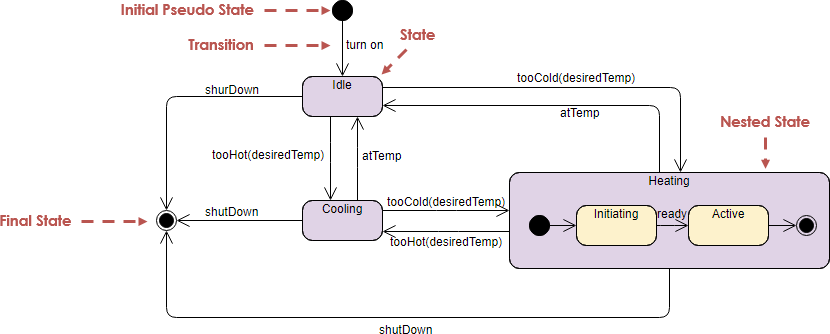
Diese Anleitung bietet eine detaillierte, strukturierte Erklärung von UML Zustandsmaschinen-Diagramme, anhand eines realen Beispiels eines Heiz-/Kühlungssystem um zentrale Konzepte, Komponenten und bewährte Praktiken zu veranschaulichen. Das Diagramm modelliert den Lebenszyklus des Systems durch unterschiedliche Zustände, Übergänge, Ereignisse und Aktionen – was es ideal für das Verständnis dynamischen Verhaltens in Software- und eingebetteten Systemen macht.
🔷 1. Einführung in UML-Zustandsmaschinen-Diagramme
Ein UML (Unified Modeling Language) Zustandsmaschinen-Diagramm ist ein Verhaltensdiagramm, das erfasst, wie ein Objekt seinen Zustand im Laufe der Zeit aufgrund von Ereignissen ändert. Es ist besonders nützlich zum Modellieren von Systemen mit komplexem, ereignisgesteuertem Verhalten wie:
-
Eingebettete Steuerungssysteme (z. B. Thermostate, Aufzüge)
-
Benutzeroberflächen
-
Kommunikationsprotokolle
-
Industrielle Automatisierung
Das Diagramm betont Zustand, Übergänge, Ereignisse, und Aktionen, und bietet eine klare visuelle Darstellung des Verhaltens des Systems während seines gesamten Lebenszyklus.
✅ Wichtiger Anwendungsfall: Diese Anleitung verwendet ein Heiz-/Kühlungssystem um zu zeigen, wie Zustandsmaschinen die Steuerlogik für Echtzeitumgebungen modellieren.
🔷 2. Grundlegende Konzepte von Zustandsmaschinen-Diagrammen
Nachfolgend sind die grundlegenden Elemente aufgeführt, die in UML-Zustandsmaschinen-Diagrammen verwendet werden, zusammen mit Erklärungen und visuellen Interpretationen.
| Element | Beschreibung | Visuelle Darstellung |
|---|---|---|
| Zustand | Ein Zustand oder eine Situation während des Lebens eines Objekts. Zustände stellen dar, was das System zu einem bestimmten Zeitpunkt tut. | Abgerundetes Rechteck (z. B. Ruhestand, Abkühlen) |
| Anfangs-Pseudozustand | Der Ausgangspunkt der Zustandsmaschine. Es ist kein echter Zustand, sondern zeigt an, wo die Ausführung beginnt. | Fester schwarzer Kreis (●) |
| Endzustand | Zeigt an, dass das System seine Operation abgeschlossen hat und beendet wird. | Bullseye-Symbol (●○) – fester Kreis innerhalb eines hohlen |
| Übergang | Ein gerichteter Pfeil von einem Zustand zum anderen, ausgelöst durch ein Ereignis. Kann Bedingungen, Aktionen und Wächter enthalten. | Pfeil mit optionalem Label (z. B. onTempTooHigh → Abkühlen) |
| Verschachtelter Zustand (zusammengesetzter Zustand) | Ein Zustand, der Unterkonfigurationen enthält. Wird verwendet, um komplexe interne Verhaltensweisen zu modellieren, ohne das Diagramm zu verunreinigen. | Ein Zustand, der kleinere Zustände innerhalb enthält (z. B. Heizen → Starten, Aktiv) |
📌 Hinweis: Die anfänglicher Pseudozustand ist immer die Quelle der ersten Übergang. Die Endzustand ist der endgültige Zielzustand – keine ausgehenden Übergänge sind zulässig.
🔷 3. Komponentenanalyse: Das Heiz-/Kühl-System
Lassen Sie uns jede Komponente des bereitgestellten Diagramms analysieren und ihre Rolle im Lebenszyklus des Systems interpretieren.
🟦 1. Ruhezustand
-
Beschreibung: Der Standard-, Ruhezustand des Systems.
-
Verhalten: Das System überwacht die Umgebungstemperatur, führt jedoch keine aktive Heiz- oder Kühlung durch.
-
Eintrittsbedingung: Wird ursprünglich vom Anfänglicher Pseudozustand.
-
Ausgangs-Auslöser: Temperaturänderung über die festgelegten Schwellenwerte hinaus.
✅ Beispiel: Wenn die Thermostat eingeschaltet wird, beginnt es im
Ruhezustand.
🟨 2. Kühlung
-
Beschreibung: Das System aktiviert seine Kühlmechanismus, wenn die Temperatur die obere Schwellenwert überschreitet.
-
Auslöser:
onTempZuHoch(Ereignis, das anzeigt, dass die Temperatur zu hoch ist). -
Aktion: Lüfter oder Klimagerät aktivieren.
-
Ausgangsbedingung: Die Temperatur sinkt unter den akzeptablen Bereich.
⚠️ Hinweis: Dieser Zustand ist orthogonal zu
Heizung—nur einer vonKühlungoderHeizungkann zu einem Zeitpunkt aktiv sein.
🟨 3. Heizung (Zusammengesetzter Zustand)
-
Beschreibung: Ein zusammengesetzter Zustand der das interne Verhalten des Heizvorgangs umschließt.
-
Zweck: Um die Abfolge der Schritte beim Erwärmen zu modellieren und eine flache Zustandsexplosion zu vermeiden.
-
Unterzustände:
-
Initiierung: Die erste Phase, in der das Heizsystem die Vorbereitung aufnimmt (z. B. Überprüfung von Sicherheitssensoren, Initialisierung der Steuerungsschleife).
-
Aktiv: Die Hauptbetriebsphase, in der die Heizung läuft und die gewünschte Temperatur aufrechterhält.
-
🔍 Warum werden verschachtelte Zustände verwendet?
Verringert die Komplexität durch Gruppierung verwandter Verhaltensweisen.
Ermöglicht hierarchisches Modellieren (z. B.
Erwärmen → Aktiv).Unterstützt Eingangs-/Ausgangsaktionen auf verschiedenen Ebenen.
🔴 4. Herunterfahren
-
Beschreibung: Ein Systemereignis das dazu zwingt, das System zu beenden.
-
Auslöser:
Herunterfahren(z. B. manuelle Überschreibung, Stromausfall, Notausschaltung). -
Wirkung: Unabhängig vom aktuellen Zustand (
Ruhestand,Abkühlung,Heizung, usw.), wechselt das System in den Endzustand. -
Implementierung: Oft implementiert als ein globale Übergang aus jedem Zustand in
Endzustand.
💡 Beste Praxis: Verwenden Sie
Herunterfahrenals ein Prioritätsereignis um eine ordnungsgemäße Beendigung zu gewährleisten.
🟢 5. Endzustand
-
Beschreibung: Das Ende des Lebenszyklus des Systems.
-
Verhalten: Es finden keine weiteren Übergänge mehr statt. Das System gilt als beendet.
-
Darstellung: Bullseye-Symbol (●○) — der einzige Endzustand.
✅ Beispiel: Nach einem Herunterfahrenbefehl schaltet das System ab und geht in
Endzustand.
🔷 4. Übergangslogik und Ereignisfluss
Nachfolgend finden Sie eine Zusammenfassung aller möglichen Übergänge im System:
| Von Zustand | Ereignis | Zu Zustand | Bedingung / Aktion |
|---|---|---|---|
| Anfangs-Pseudozustand | — | Wartend | System startet |
| Wartend | onTempTooHigh |
Kühlung | Kühlungssystem aktivieren |
| Wartend | onTempTooLow |
Heizung (Starten) | Heizsequenz beginnen |
| Kühlung | onTempNormal |
Wartend | Temperatur wieder im Bereich |
| Heizung (Starten) | heatingReady |
Heizung (Aktiv) | System bereit zum Heizen |
| Heizung (Aktiv) | onTempNormal |
Wartend | Angestrebte Temperatur erreicht |
| Beliebiger Zustand | Herunterfahren |
Endzustand | Not- oder manuelle Stop |
🔄 Hinweis: Die
HerunterfahrenEreignis überschreibt alle anderen Übergänge, um eine sofortige Beendigung zu gewährleisten.
🔷 5. Best Practices für die Gestaltung von Zustandsmaschinen-Diagrammen
Um effektive, wartbare und skalierbare Zustandsmaschinen-Diagramme zu erstellen:
✅ 1. Verwenden Sie zusammengesetzte Zustände für komplexes Verhalten
-
Gruppieren Sie verwandte Teilzustände (z. B.
Heizen → Initialisieren,Aktiv) um Diagrammverschmutzung zu reduzieren. -
Wenden Sie Ein-/Ausgangsaktionen auf der zusammengesetzten Ebene für Initialisierungs-/Herunterfahr routines.
✅ 2. Definieren Sie klare Ereignisse und Wächter
-
Verwenden Sie sinnvolle Ereignisnamen (z. B.
onTempZuNiedrig,heizbereit). -
Fügen Sie hinzu Wächter (Bedingungen in Klammern), um ungültige Übergänge zu vermeiden:
[Temperatur < 18°C] → Heizung
✅ 3. Vermeiden Sie überflüssige Übergänge
-
Stellen Sie sicher, dass keine doppelten oder widersprüchlichen Übergänge existieren.
-
Verwenden Sie orthogonale Bereiche (falls erforderlich) für unabhängige Verhaltensweisen (z. B. Kühlung und Alarmsystem).
✅ 4. Beenden Sie ordnungsgemäß
-
Stellen Sie immer einen Herunterfahren oder Zurücksetzen Ereignis, das zu
Endzustand. -
Überlegen Sie, ob
Endzustandvon allen Zuständen erreichbar sein sollte.
✅ 5. Dokumentieren Sie Eingangs-/Ausgangsaktionen
-
Geben Sie Aktionen an, die ausgeführt werden, wenn ein Zustand betreten oder verlassen wird:
-
Eingang / Heizung einschalten -
Ausgang / Heizung ausschalten
-
🔷 6. Anwendungen in der Praxis
Zustandsmaschinen-Diagramme werden weit verbreitet eingesetzt in:
| Industrie | Anwendung |
|---|---|
| Heizungs-, Lüftungs- und Klimaanlagen (HVAC) | Thermostate, intelligente Klimasteuerung |
| Automobilindustrie | Tempomat, Steuerlogik für Motorstart/Stop |
| Verbraucherelektronik | Fernbedienungen, intelligente Haushaltsgeräte |
| Industrielle Steuerung | Förderbänder, Roboterarme |
| Software | Benutzeroberflächen-Workflows, Zustände von Spiel-Intelligenz |
🛠️ Beispiel: In einem intelligenten Thermostat stellt die Zustandsmaschine sicher, dass Heiz- und Kühlphase sich nicht überlappen, verhindert Systemausfälle beim Start und ermöglicht eine Notabschaltung.
🔷 7. Zusammenfassung: Wichtige Erkenntnisse
| Konzept | Bedeutung |
|---|---|
| Zustände | Definieren, was das System zu jedem Zeitpunkt tut |
| Übergänge | Zeigen, wie sich das System auf Ereignisse hin entwickelt |
| Verbundzustände | Ermöglichen die strukturierte Modellierung komplexer Verhaltensweisen |
| Anfangs-/Endzustände | Definieren den Beginn und das Ende des Lebenszyklus des Systems |
| Ereignisse und Wächter | Steuern Sie, wann Übergänge auftreten |
| Aktionen | Geben Sie Nebenwirkungen an (z. B. Einschalten eines Ventilators) |
✅ Letzter Tipp: Überprüfen Sie Ihre Zustandsmaschine immer anhand realer Szenarien. Fragen Sie:
Hat jeder Zustand einen gültigen Ausgangspfad?
Kann das System in einem Zustand stecken bleiben?
Wird die
HerunterfahrenEreignis global behandelt?
🔷 8. Referenzen und weiterführende Literatur
- Beherrschen von Swimlane-Aktivitätsdiagrammen: Ein praktischer Leitfaden mit Beispielen: Dieser detaillierte Leitfaden bietet realitätsnahe Beispiele, um Benutzern zu helfen, Arbeitsabläufe über verschiedene Rollen oder Abteilungen hinweg zu visualisieren.
- Ein Leitfaden zum Erstellen von Swimlane-Aktivitätsdiagrammen: Diese Ressource bietet einen Schritt-für-Schritt-Leitfaden zum Entwerfen von Swimlane-Aktivitätsdiagrammen, um Geschäftsprozesse mit rollenbasiertem Ablauf effektiv zu modellieren.
- Tutorial zu UML-Swimlane-Aktivitätsdiagrammen – Cybermedian: Dieses Tutorial konzentriert sich auf die Anwendung von Swimlanen innerhalb von UML-Aktivitätsdiagrammen zur verbesserten Prozessvisualisierung.
- Beispiel für ein Aktivitätsdiagramm: Swimlane: Dieses von der Community geteilte Beispiel zeigt, wie Swimlanen in einem UML-Aktivitätsdiagramm verwendet werden, mit Übergängen und wechselseitig ausschließlichen Zweigen.
- Fallstudie: ATM-Transaktionsprozess unter Verwendung eines Swimlane-Aktivitätsdiagramms: Diese praktische Fallstudie zeigt den ATM-Transaktionsprozess aus der Perspektive eines Swimlane-Aktivitätsdiagramms.
- Swimlane-Diagramm-Tool zur Prozessvisualisierung: Diese Übersicht beschreibt ein leistungsstarkes Online-Tool, das zum Erstellen von Swimlane-Diagrammen entwickelt wurde, um Arbeitsabläufe abzubilden und Verantwortlichkeiten innerhalb von Teams zu verteilen.
- Was ist ein Aktivitätsdiagramm? | UML-Leitfaden von Visual Paradigm: Diese ausführliche Erklärung behandelt Zweck, Komponenten und Anwendungsfälle von Aktivitätsdiagrammen zur Modellierung von Systemabläufen und Geschäftsprozessen.
- Tutorial zu Aktivitätsdiagrammen | Schritt-für-Schritt-Anleitung | Visual Paradigm: Ein umfassendes Tutorial für Anfänger, das ihnen hilft, komplexe Arbeitsabläufe mit Hilfe von Aktivitätsdiagrammen zu modellieren.
- Aktivitätsdiagramme im Softwareentwurf | Handbuch von Visual Paradigm: Dieser Handbuchabschnitt bietet eine detaillierte Anleitung zur effektiven Abbildung von Systemverhalten und Entscheidungspunkten mithilfe von Aktivitätsdiagrammen.
- Erstellen Sie Aktivitätsdiagramme sofort aus Anwendungsfällen mit der KI von Visual Paradigm: Dieser Artikel beschreibt, wie eine KI-Engine Anwendungsfalldeskriptionen schnell in professionelle UML-Aktivitätsdiagramme umwandeln kann.
✅ Fazit
Das UML-Zustandsmaschinen-Diagramm ist ein leistungsfähiges Werkzeug zur Modellierung dynamischer Systeme. Indem wir das Verhalten eines Heiz-/Kühlungssystems in klar definierte Zustände und Übergänge aufteilen, gewinnen wir Klarheit, Vorhersagbarkeit und Wartbarkeit. Unabhängig davon, ob Sie eingebettete Systeme, Softwareanwendungen oder industrielle Steuerungen entwerfen – die Beherrschung von Zustandsmaschinen führt zu robusteren, ereignisgesteuerten Designs.
🔷 Werkzeuge: Modellierung der Zustandsmaschine für Heiz-/Kühlungssysteme mit Visual Paradigm
Um das UML-Zustandsmaschinen-Diagramm des Heiz-/Kühlungssystems zum Leben zu erwecken, Visual Paradigm ist ein leistungsstarkes, intuitives und branchenübliches Werkzeug, das die vollständige UML-Modellierung, einschließlich Zustandsmaschinen-Diagrammen, unterstützt. Dieser Abschnitt bietet eine Schritt-für-Schritt-Anleitung zur Erstellung, Bearbeitung und Validierung des Zustandsmaschinen-Diagramms mit Hilfe von Visual Paradigm (VP)—idealerweise für Entwickler, Systemarchitekten und Business-Analysten.
🛠️ Warum Visual Paradigm für Zustandsmaschinen-Modellierung?
Visual Paradigm bietet ein umfassendes Set an Funktionen, die speziell für UML-Modellierung:
-
Drag-and-Drop-Oberfläche für die schnelle Erstellung von Diagrammen
-
Automatisierte Anordnungs- und Ausrichtungswerkzeuge für saubere, professionelle Diagramme
-
Echtzeit-Validierung der UML-Syntax und -Semantik
-
Integration mit Anforderungen, Anwendungsfällen und Codegenerierung
-
Kooperationsfunktionen für teambasierte Modellierung
-
Unterstützung für verschachtelte Zustände, Eingangs-/Ausgangsaktionen und Wächter
✅ Ideal für: Teams, die eingebettete Systeme, IoT-Geräte oder Steuerungssoftware entwickeln, bei denen zustandsbasiertes Verhalten entscheidend ist.
📌 Schritt-für-Schritt: Erstellen der Zustandsmaschine für Heiz-/Kühlungssystem in Visual Paradigm
✅ Schritt 1: Visual Paradigm starten und ein neues Projekt erstellen
-
Öffnen Sie Visual Paradigm.
-
Klicken Sie auf „Neues Projekt“ → Wählen Sie aus „UML“als Modellierungstyp.
-
Wählen Sie aus „Zustandsmaschinen-Diagramm“aus der Vorlagenliste.
-
Benennen Sie Ihr Diagramm:
HeizungsKühlungsSystem_Zustandsmaschine.
💡 Tipp: Speichern Sie Ihr Projekt in einem dedizierten Ordner (z. B.
Thermostat_Steuersystem) für eine bessere Organisation.
✅ Schritt 2: Initialen Pseudozustand hinzufügen
-
Aus dem Werkzeugkasten auf der linken Seite, finden Sie das Pseudozustand Symbol (dargestellt als kleiner schwarzer Kreis).
-
Klicken und ziehen Sie das Anfänglicher Pseudozustand auf die Diagrammfläche.
-
Benennen Sie es
initial(optional, aber hilfreich für Klarheit).
✅ Dies wird der Ausgangspunkt Ihrer Zustandsmaschine sein.
✅ Schritt 3: Erstellen der Hauptzustände
-
Aus dem Werkzeugkasten, wählen Sie das Zustand Symbol (abgerundetes Rechteck).
-
Ziehen und ablegen Sie die folgenden Zustände auf die Fläche:
-
Wartezustand -
Abkühlung -
Erwärmung -
Ausschalten(Hinweis: Dies ist kein Zustand, sondern ein Ereignis – siehe Schritt 5) -
Endzustand(Verwenden Sie das Bullseye-Symbol)
-
📝 Pro-Tipp: Verwenden Sie den „Zustand hinzufügen“Schaltfläche in der Werkzeugleiste für schnelle Hinzufügungen.
✅ Schritt 4: Modellieren des zusammengesetzten Zustands (Heizung)
-
Wählen Sie die ZustandWerkzeug aus und zeichnen Sie ein Rechteck mit der Bezeichnung
Heizung. -
Rechtsklicken Sie auf den
HeizungZustand → Wählen Sie „In zusammengesetzten Zustand umwandeln“. -
Fügen Sie nun zwei Unterzustände innerhalb von
Heizung:-
Rechtsklicken
Heizung→ „Zustand hinzufügen“ → Benennen Sie ihn alsStarten -
Wiederholen → Benennen Sie den zweiten Zustand
Aktiv
-
✅ Visual Paradigm stellt diese Zustände automatisch verschachtelt dar und zeigt sie als untergeordnete Elemente an.
✅ Schritt 5: Definieren von Übergängen mit Ereignissen und Aktionen
-
Aus der Werkzeugkasten, wählen Sie das Übergang Werkzeug (Pfeil).
-
Klicken Sie auf die Anfangs-Pseudozustand → Ziehen Sie nach
Wartend.-
Bezeichnen Sie den Übergang:
onStartup(oder leer lassen, wenn keine Aktion erforderlich ist).
-
-
Von
Wartend→Abkühlung:-
Bezeichnung:
onTempTooHigh → activateCooling()
-
-
Von
Wartend→Heizung:-
Bezeichnung:
onTempTooLow → Heating.Initiating
-
-
Von
Starten→Aktiv:-
Bezeichnung:
heatingReady → aktivieren
-
-
Von
Aktiv→Ruhig:-
Bezeichnung:
onTempNormal → stopHeating()
-
-
Von
Kühlung→Ruhig:-
Bezeichnung:
onTempNormal → stopCooling()
-
-
Globale Abschalttransitions:
-
Von jeder Zustand (Verwenden Sie die „Von jedem Zustand“ Option):
-
Klicken Sie auf
Heizung,Kühlung, oderRuhig→ Pfeil ziehen zuEndzustand. -
Beschriftung:
shutdown → exitSystem()
-
-
🔍 Erweitert: Verwenden Sie die „Wächter“ Feld, um Bedingungen hinzuzufügen (z. B.
[Temperatur < 18°C]).
Verwenden Sie die „Aktion“ Feld, um Ein- und Ausgangsverhalten zu definieren (z. B.entry / log("Heizung gestartet")).
✅ Schritt 6: Fügen Sie den Endzustand hinzu
-
Aus dem Werkzeugkasten, wählen Sie die Endzustand Symbol (Zielscheibe).
-
Ziehen Sie es auf die Leinwand.
-
Verbinden Sie es mit einer Übergang von jedem Zustand (über das globale
shutdownEreignis).
✅ Der Endzustand ist terminal—keine ausgehenden Übergänge erlaubt.
✅ Schritt 7: Erweitern Sie mit Eingangs-/Ausgangsaktionen und Wächtern
-
Klicken Sie mit der rechten Maustaste auf einen beliebigen Zustand (z. B.
Heizung) → „Eigenschaften“. -
Im „Eingang“ Feld geben Sie ein:
eingang / initializeHeatingSystem() -
Im „Ausgang“ Feld geben Sie ein:
ausgang / shutDownHeating() -
Verwenden Sie für Übergänge mit Bedingungen den „Wächter“ Feld:
-
Beispiel:
[systemEnabled = true]bevor der Übergang zuAktiv
-
🧠 Tipp: Verwenden Sie „Aktion“ um Nebenwirkungen wie Protokollierung, Sensoraktivierung oder Benutzeroberflächenaktualisierungen zu definieren.
✅ Schritt 8: Diagramm validieren und exportieren
-
Diagramm validieren:
-
Klicken Sie auf „Überprüfen“ (im WerkzeugeMenü).
-
VP überprüft fehlende Übergänge, ungültige Zustandsverschachtelungen und Syntaxfehler.
-
-
Auto-Layout:
-
Wählen Sie alle Elemente aus → Rechtsklick → „Anordnen“ → „Auto-Layout“ für ein sauberes, professionelles Aussehen.
-
-
Diagramm exportieren:
-
Gehe zu Datei → Exportieren.
-
Wählen Sie das Format: PNG, PDF, SVG, oder Word/PPT.
-
Ideal für Dokumentation, Präsentationen oder die Weitergabe an Stakeholder.
-
-
Dokumentation generieren:
-
Verwenden Sie „Bericht generieren“ um eine detaillierte UML-Dokumentationsdatei mit Zustandsbeschreibungen, Übergängen und Aktionen zu erstellen.
-
📊 Visual Paradigm-Funktionen, die die Zustandsmaschinenmodellierung verbessern
| Funktion | Vorteil |
|---|---|
| Live-Vorschau | Sehen Sie Änderungen in Echtzeit, während Sie das Diagramm erstellen |
| Modellüberprüfung | Erkennt logische Fehler automatisch (z. B. unerreichbare Zustände) |
| Codegenerierung | Generieren Sie Java-, C++- oder Python-Code aus der Zustandsmaschine |
| Integration in Versionskontrollsysteme | Synchronisieren Sie mit Git, SVN oder Visual Paradigm Cloud |
| Teamzusammenarbeit | Teilen Sie Diagramme über einen Cloud-Arbeitsbereich mit Echtzeit-Editierung |
🌐 Cloud-Option: Verwenden Sie Visual Paradigm Online für Remote-Teams – keine Installation erforderlich.
🎯 Best Practices beim Einsatz von Visual Paradigm
-
Verwenden Sie sinnvolle Beschriftungen: Benennen Sie Ereignisse klar (z. B.
onTempTooLow,abschalten). -
Verwandte Zustände gruppieren: Verwenden Sie zusammengesetzte Zustände (wie
Heizung) um Unübersichtlichkeit zu vermeiden. -
Ein- und Ausgangsaktionen nutzen: Erfassen Sie Nebenwirkungen wie Protokollierung, Sensorkontrollen oder Benutzeroberflächenaktualisierungen.
-
Mit realen Szenarien testen: Simulieren Sie Temperaturänderungen, um sicherzustellen, dass alle Übergänge funktionieren.
-
Annahmen dokumentieren: Verwenden Sie Notizen in VP, um Wächterbedingungen oder externe Abhängigkeiten zu erklären.
📎 Beispiel: Exportierte Diagrammausgabe
Nach Abschluss des Modells wird Ihr endgültiges Diagramm in Visual Paradigm enthalten:
-
Ein klarer Anfangspseudozustand (●)
-
Zustände:
Ruhe,Abkühlung,Heizung,Initiierung,Aktiv -
Zusammengesetzter Zustand:
Heizungmit verschachtelten Unterzuständen -
Endzustand (●○)
-
Übergänge mit benannten Ereignissen, Wächtern und Aktionen
-
Sauberer Layout mit automatischer Anordnung
✅ Ideal für die Verwendung in technischer Dokumentation, Design-Reviews oder als Eingabe für die Entwicklung eingebetteter Firmware.
Visual Paradigm als Leistungsträger für Zustandsmaschinen
Visual Paradigm wandelt abstrakte UML-Konzepte in greifbare, handlungsorientierte Modelle um. Indem Sie diese Anleitung befolgen, können Sie effizient das Lebenszyklusdesign, die Validierung und Dokumentation eines Heiz-/Kühl-Systems oder jedes ereignisgesteuerten Systems mit einem professionellen Werkzeug erstellen, das Zusammenarbeit, Codegenerierung und Echtzeit-Feedback unterstützt.
🛠️ Letzter Tipp: Beginnen Sie einfach, iterieren Sie und nutzen Sie die Validierungstools von VP, um sicherzustellen, dass Ihre Zustandsmaschine logisch korrekt und betrieblich robust ist.
🧠 AI Haftungsausschluss: Obwohl KI bei der Erstellung von Diagramminhalten unterstützen kann, überprüfen Sie immer Logik und Struktur in Visual Paradigm, um Genauigkeit und Übereinstimmung mit den Systemanforderungen sicherzustellen.
📌 Nächster Schritt: Versuchen Sie, ein Modell für eine Verkehrslichtsystem oder Aufzugsteuerung unter Verwendung derselben Techniken zu erstellen. Visual Paradigm macht komplexe Zustandslogik zugänglich und visuell – ideal für Anfänger und Experten gleichermaßen.