


Introduction
En tant que personne qui crée régulièrement des supports de formation, des portfolios de projets et des rapports destinés aux clients, j’ai longtemps eu du mal à rendre la documentation plus engageante qu’obligatoire. Les PDF statiques sont téléchargés et oubliés ; les pages web longues peuvent sembler accablantes. Lorsque j’ai entendu parler du nouveau flux de travail de Visual Paradigm pour intégrer des flipbooks interactifs et des étagères numériques directement dans OpenDocs, j’ai décidé de le tester de bout en bout. Ce qui suit est mon analyse pratique du processus – non pas un contenu promotionnel, mais un compte rendu honnête de ce qui a fonctionné, de ce qui m’a surpris, et de savoir si cette intégration mérite d’être ajoutée à votre arsenal de documentation.
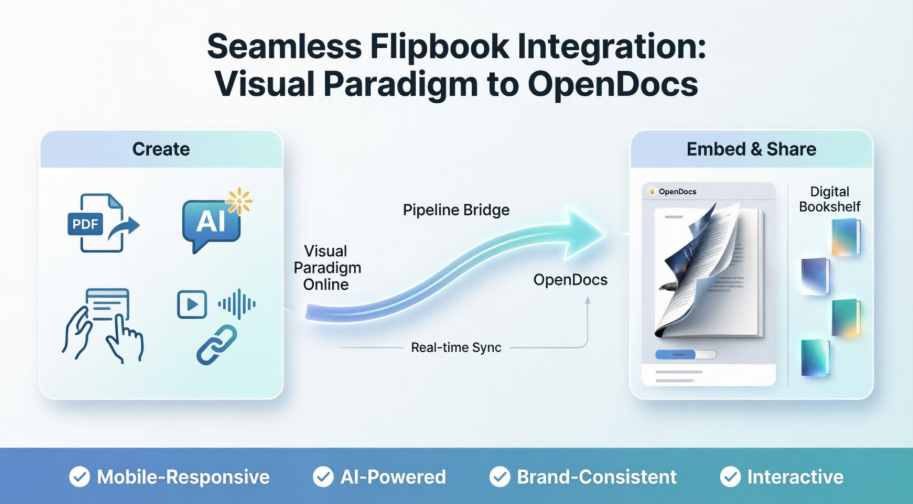
Pourquoi les flipbooks interactifs sont-ils importants dans la documentation
Avant d’entrer dans les étapes, il est utile de noter pourquoi cette fonctionnalité a retenu mon attention. La documentation traditionnelle est souvent linéaire et passive. Les flipbooks, en revanche, imitent l’expérience tactile de la lecture d’un livre physique – avec des animations de retournement de page, des médias intégrés et une conception réactive. Lorsqu’ils sont intégrés directement dans une base de connaissances comme OpenDocs, les lecteurs n’ont pas besoin de quitter la page pour accéder à un contenu riche et soigneusement sélectionné. Pour les équipes chargées de matériel d’accompagnement, des catalogues de produits ou des retours sur projet, cela peut améliorer considérablement l’engagement et la rétention d’information.

Ce que j’ai testé : Les fonctionnalités des flipbooks de Visual Paradigm
J’ai commencé par explorer ce que l’outil de flipbook propose en lui-même avant d’entreprendre l’intégration. Voici ce qui s’est distingué durant mon essai :
-
Flexibilité des formats: J’ai téléchargé un rapport PDF, un guide de formation Word et même une présentation PowerPoint. Chacun s’est converti proprement en flipbook avec un ajustement manuel minimal.
-
Création de contenu assistée par l’IA: L’assistant IA m’a aidé à structurer un nouveau guide produit et a même suggéré des illustrations. Bien qu’il ne remplace pas l’édition humaine, il a considérablement accéléré la phase de rédaction.
-
Améliorations interactives: Ajouter une courte vidéo de démonstration à une page et des liens cliquables vers des ressources sur une autre a pris quelques secondes. L’effet sonore de retournement de page est facultatif – un joli détail pour l’immersion sans être kitsch.
-
Conformité de la marque: Personnaliser la couverture et le schéma de couleurs pour correspondre à notre palette d’entreprise était simple grâce à l’éditeur par glisser-déposer.
-
Réactivité mobile: J’ai testé le flipbook publié sur ordinateur de bureau, tablette et téléphone. Les mises en page se sont adaptées proprement, et les gestes tactiles pour retourner les pages semblaient intuitifs.
Ces fonctionnalités seules rendent l’outil de création de flipbooks convaincant. Mais la vraie valeur est apparue lorsque j’ai établi la connexion avec OpenDocs.
Étapes par étapes : Partager un flipbook depuis Visual Paradigm Online vers OpenDocs
Mon expérience de workflow
-
Accéder à la bibliothèque de flipbooks: Dans Visual Paradigm Online, j’ai accédé à mon espace de travail et sélectionnéFlipbooks depuis le menu de gauche. L’interface affichait tous mes flipbooks publiés dans une vue en grille claire.

-
Lancement du partage: Pour le flipbook que je souhaitais intégrer, j’ai cliqué surPlus… sur sa carte et j’ai sélectionnéEnvoyer vers OpenDocsPipeline.

-
Ajouter un contexte (facultatif): Une boîte de dialogue m’a demandé d’ajouter un commentaire sur ce partage—utile pour la collaboration d’équipe. J’ai noté « Module de formation Q2 v3 » et j’ai cliqué surOK.
Le transfert vers la chaîne de traitement a été quasi instantané. Aucun fichier d’exportation, aucun téléchargement manuel—juste un transfert fluide.
Intégrer le flipbook dans OpenDocs : une expérience centrée sur le lecteur
Une fois le flipbook dans la chaîne de traitement, son intégration dans une page OpenDocs s’est également déroulée de manière tout aussi fluide :
-
Modifier la page cible: J’ai ouvert la page OpenDocs concernée et j’ai cliqué surModifier dans le coin supérieur droit.

-
Positionner le curseur: J’ai placé mon curseur exactement là où je voulais que le flipbook apparaisse—entre deux paragraphes de texte explicatif.

-
Accéder à la bibliothèque de la chaîne de traitement: En cliquant surChaîne de traitement dans le coin supérieur droit, une fenêtre s’est ouverte avec les ressources synchronisées.

-
Sélectionner depuis la bibliothèque: Sous l’ongletBibliothèque , mon flipbook récemment partagé est apparu avec un aperçu en miniature.

-
Insertion et ajustement: J’ai cliqué sur le flipbook pour l’insérer. Astuce : si celui-ci apparaît à la fin de la page, sélectionnez-le et appuyez surEntrée pour créer une nouvelle ligne afin d’améliorer l’espacement.

Remarque importante: Pendant le mode Édition, le flipbook s’affiche comme un espace réservé statique. Pour tester l’expérience interactive, j’ai enregistré les modifications et quitté le mode Édition. L’animation de retour de page, la vidéo intégrée et les liens cliquables ont tous fonctionné parfaitement. Partager la page via le boutonPartager a préservé l’expérience interactive pour les destinataires.
Passer à une échelle supérieure : intégration de bibliothèques numériques entières
Après avoir réussi à intégrer un seul flipbook, j’ai exploré la fonctionnalité de niveau supérieur : partager des bibliothèques entières et soigneusement sélectionnées. Cela convient parfaitement à la présentation de séries — comme un programme de formation en plusieurs parties ou un portfolio d’études de cas — dans une interface organisée et facile à naviguer.

Quand utiliser des bibliothèques plutôt que des flipbooks individuels
-
Flipbooks individuels: Idéal pour mettre en avant un seul document à fort impact (par exemple, un rapport annuel ou un résumé exécutif).
-
Bibliothèques soigneusement sélectionnées: Parfait pour regrouper des documents connexes — comme une collection « Intégration des nouveaux employés » comprenant des documents de politique, des vidéos tutoriels et des listes de contrôle interactives.
Mon flux de travail de partage de bibliothèque
-
Accès aux bibliothèques: Dans Visual Paradigm Online, j’ai sélectionné Bibliothèque dans le menu de gauche pour afficher mes bibliothèques numériques.

-
Sélection et envoi: J’ai choisi la bibliothèque que je souhaitais publier, puis j’ai cliqué sur le Pipeline icône en haut à droite.

-
Commentaire facultatif: Comme précédemment, j’ai ajouté une brève note (« Bibliothèque de documentation produit – Avril 2026 ») et confirmé.
Intégration de la bibliothèque dans OpenDocs
Le processus d’intégration suit le flux du flipbook avec de légères différences d’interface utilisateur :
-
Ouvrez la page cible OpenDocs et cliquez sur Modifier.

-
Placez votre curseur à l’emplacement où la bibliothèque doit apparaître.

-
Cliquez sur le Pipeline bouton (en haut à droite).

-
Ouvrez le Bibliothèque onglet pour voir votre étagère synchronisée.

-
Cliquez sur la miniature de l’étagère pour l’insérer.

Astuce: Après insertion, sélectionnez l’étagère et appuyez sur Entrée pour déplacer votre curseur en dessous afin de continuer la modification.
Encore une fois, l’interactivité ne s’active qu’après avoir enregistré et quitté le mode Édition. Une fois en ligne, les lecteurs peuvent parcourir l’étagère, ouvrir des flipbooks individuels et interagir avec les médias intégrés, tout cela sans quitter la page OpenDocs.
Mon verdict : points forts et aspects à considérer
Ce qui m’a impressionné
✅ Intégration transparente: La fonctionnalité Pipeline élimine le traitement manuel des fichiers. La synchronisation semble fiable et rapide.
✅ Engagement accru: Les flipbooks transforment le contenu statique en une expérience. Les animations de retournement de page et les médias intégrés maintiennent les lecteurs engagés plus longtemps.
✅ Présentation flexible: La possibilité de partager soit des flipbooks individuels, soit des étagères sélectionnées, s’adapte à diverses stratégies de contenu.
✅ Conception centrée sur le mobile: Un comportement réactif sur tous les appareils garantit l’accessibilité pour les équipes à distance ou en déplacement.
✅ Assistance par IA: Bien que non parfaites, les outils d’IA pour la création de plans et d’illustrations fournissent un point de départ utile pour la création de contenu.
Domaines susceptibles d’amélioration
⚠️ Pente d’apprentissage pour les nouveaux utilisateurs: Les équipes peu familières avec l’écosystème Visual Paradigm peuvent avoir besoin d’une formation initiale pour tirer pleinement parti du flux de travail.
⚠️ Limites du mode Édition: Le placeholder statique en mode Édition est logique mais peut prêter à confusion lors des premiers tests — des indications plus claires dans l’éditeur pourraient aider.
⚠️ Exigences de licence: L’accès nécessite Visual Paradigm Online (édition Combo) ou Desktop (édition Professionnelle), ce qui peut être un élément à prendre en compte pour les équipes soucieuses de leur budget.
Conclusion
Après avoir testé en profondeur l’intégration des livres interactifs et des étagères numériques de Visual Paradigm, je peux affirmer avec confiance que ce flux de travail répond à un véritable problème dans la documentation moderne : rendre l’information non seulement accessible, mais aussi engageante. Pour les équipes déjà utilisant les outils de Visual Paradigm, ajouter des livres interactifs à OpenDocs nécessite un effort minimal tout en apportant une valeur notable à l’expérience de lecture. Même pour celles qui évaluent des plateformes de documentation, cet ensemble de fonctionnalités démontre une approche réfléchie de la combinaison des médias riches avec la gestion structurée des connaissances.
Si votre travail consiste à créer des supports de formation, des portfolios clients ou tout autre contenu où la présentation influence la compréhension, cette intégration mérite d’être explorée. La capacité à transformer des documents statiques en expériences interactives et intégrables — sans codage complexe ni hébergement tiers — représente une avancée significative dans la manière dont les équipes partagent leurs connaissances.
Références
- OpenDocs | Base de connaissances et outil de diagrammation tout-en-un: Plateforme de documentation alimentée par l’IA de Visual Paradigm qui intègre des diagrammes, la génération par IA et la gestion des connaissances.
- Créateur de bibliothèque numérique pour OpenDocs | Visual Paradigm Online: Annonce concernant le partage des étagères numériques depuis Visual Paradigm Online vers OpenDocs.
- Fonctionnalités de Visual Paradigm – OpenDocs: Aperçu officiel des fonctionnalités d’OpenDocs, incluant les capacités intégrées de diagrammation et de documentation.
- Sortie de la plateforme de gestion des connaissances d’OpenDocs alimentée par l’IA: Annonce de la sortie initiale d’OpenDocs en tant que solution de gestion des connaissances alimentée par l’IA.
- Génération d’un diagramme d’entité-relations par IA dans OpenDocs: Sortie de fonctionnalité pour la génération par IA de diagrammes d’entité-relations dans OpenDocs.
- Démonstration YouTube d’OpenDocs: Vidéo de présentation détaillée des fonctionnalités et de l’interface utilisateur d’OpenDocs.
- Guide de synchronisation via le pipeline OpenDocs: Tutoriel sur la synchronisation des diagrammes depuis les outils Visual Paradigm vers OpenDocs via la fonctionnalité Pipeline.
- Export de Visual Paradigm Online vers OpenDocs: Guide pour exporter du contenu depuis Visual Paradigm Online vers OpenDocs.
- Générateur de diagramme de déploiement par IA pour OpenDocs: Sortie de la fonctionnalité de création de diagrammes de déploiement par IA dans OpenDocs.
- Mise à jour du générateur de diagrammes de flux par IA pour OpenDocs: Amélioration des capacités de génération de diagrammes de flux par IA dans OpenDocs.
- Fonctionnalités de l’éditeur de diagrammes intégré d’OpenDocs: Détails sur la création de divers diagrammes professionnels directement dans OpenDocs.
- Générateur de diagramme de structure de décomposition assisté par IA pour OpenDocs: Introduction de la création de diagrammes de structure de décomposition assistée par IA.
- Générateur de diagrammes EPC assisté par IA pour OpenDocs: Fonctionnalité de génération de diagrammes de chaîne de processus pilotés par événements à l’aide de l’IA.
- Visual Paradigm OpenDocs : Le guide complet du développeur: Guide complet tiers sur l’utilisation d’OpenDocs pour la documentation technique.
- Mise à jour du générateur de diagrammes organisationnels OpenDocs: Mise à jour ajoutant des outils de création de diagrammes organisationnels à OpenDocs.
- Génération de diagrammes de profil assistée par IA avec prise en charge UML OpenDocs: Version ajoutant la prise en charge des diagrammes de profil UML avec génération par IA.
- Pipeline Visual Paradigm : Pont de l’écosystème de modélisation par IA: Documentation expliquant la fonctionnalité Pipeline qui connecte les outils Visual Paradigm à OpenDocs.
- Créateur de livres interactifs | Visual Paradigm Online: Outil de création de livres interactifs à partir de fichiers PDF, documents Word et présentations PowerPoint.
- Plateforme Visual Paradigm Online: Plateforme de conception et de diagrammation basée sur le cloud offrant la création de livres interactifs, une assistance par IA et des fonctionnalités de collaboration.
- Fonctionnalité étagère virtuelle | Visual Paradigm Online: Page de fonctionnalité décrivant la fonctionnalité d’étagère numérique pour organiser et présenter plusieurs livres interactifs.