


प्रस्तावना
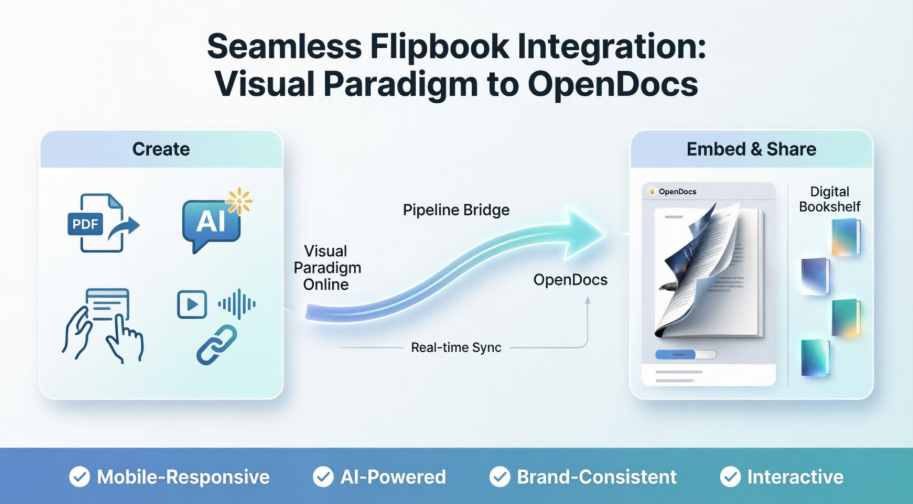
एक ऐसे व्यक्ति के रूप में जो नियमित रूप से प्रशिक्षण सामग्री, परियोजना पोर्टफोलियो और ग्राहक-उन्मुख रिपोर्ट तैयार करता है, मैंने लंबे समय से दस्तावेज़ीकरण को अनिवार्य के बजाय आकर्षक बनाने में संघर्ष किया है। स्थिर PDF डाउनलोड होकर भूल जाते हैं; लंबी वेब पेज अत्यधिक भारी लग सकते हैं। जब मुझे विजुअल पैराडाइम के ओपनडॉक्स में सीधे इंटरैक्टिव फ्लिपबुक्स और डिजिटल बुकशेल्फ एम्बेड करने के लिए नए वर्कफ्लो के बारे में पता चला, तो मैंने इसे अंत-से-अंत परीक्षण करने का निर्णय लिया। जो आगे आ रहा है, वह इस प्रक्रिया पर मेरा व्यावहारिक समीक्षा है—यह कोई प्रचार लेख नहीं, बल्कि एक सच्ची गवाही है कि क्या काम किया, क्या हैरानी हुई, और क्या यह इंटीग्रेशन आपके दस्तावेज़ीकरण टूलकिट में जोड़ने के लायक है।
दस्तावेज़ीकरण में इंटरैक्टिव फ्लिपबुक्स क्यों महत्वपूर्ण हैं
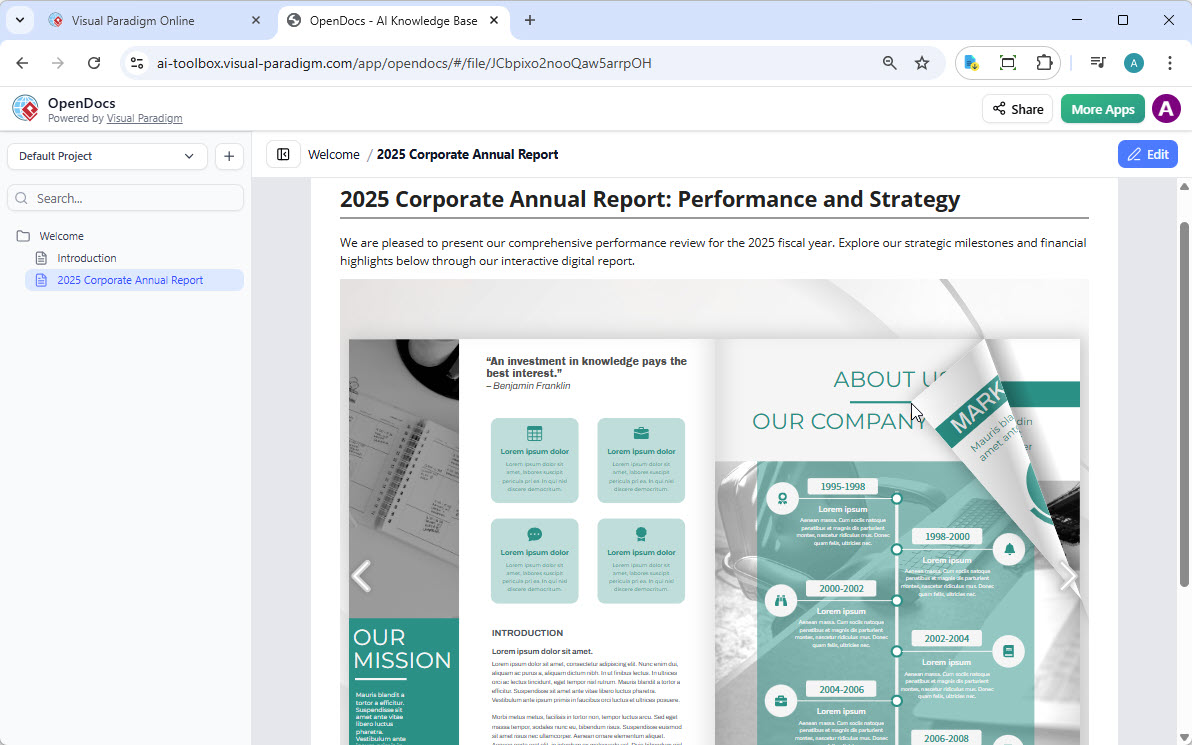
चरणों में उतरने से पहले, यह बताना उचित है कि यह विशेषता मेरा ध्यान क्यों खींचती है। पारंपरिक दस्तावेज़ीकरण अक्सर रैखिक और निष्क्रिय होता है। इसके विपरीत, फ्लिपबुक्स भौतिक पुस्तक पढ़ने की स्पर्श अनुभूति की नकल करते हैं—पेज पलटने की एनिमेशन, एम्बेड किए गए मीडिया और प्रतिक्रियाशील डिज़ाइन के साथ। जब इन्हें ओपनडॉक्स जैसे ज्ञान आधार में सीधे एम्बेड किया जाता है, तो पाठकों को समृद्ध, चयनित सामग्री तक पहुंचने के लिए पेज छोड़ने की आवश्यकता नहीं होती। ऑनबोर्डिंग सामग्री, उत्पाद कैटलॉग या परियोजना समीक्षाओं को प्रबंधित करने वाली टीमों के लिए, इससे संलग्नता और सूचना धारण क्षमता में उल्लेखनीय सुधार हो सकता है।
मैंने क्या परखा: विजुअल पैराडाइम की फ्लिपबुक क्षमताएं
मैंने एकीकरण करने से पहले फ्लिपबुक टूल स्वयं क्या प्रदान करता है, इसकी खोज से शुरुआत की। मेरे परीक्षण के दौरान यहाँ वह चीजें थीं जो सबसे अधिक ध्यान खींचती थीं:
-
फॉर्मेट की लचीलापन: मैंने एक PDF रिपोर्ट, एक वर्ड प्रशिक्षण गाइड और यहां तक कि एक पावरपॉइंट डेक अपलोड किया। प्रत्येक को न्यूनतम मैनुअल समायोजन के साथ साफ-सुथरे ढंग से फ्लिपबुक में परिवर्तित किया गया।
-
एआई-सहायित सामग्री निर्माण: एआई सहायक ने मुझे एक नए उत्पाद गाइड का ढांचा बनाने में मदद की और यहां तक कि चित्रों के सुझाव दिए। हालांकि यह मानवीय संपादन का विकल्प नहीं है, लेकिन इसने ड्राफ्टिंग चरण को स्पष्ट रूप से तेज कर दिया।
-
इंटरैक्टिव सुधार: एक पेज पर एक छोटा डेमो वीडियो जोड़ने और दूसरे पेज पर क्लिक करने योग्य संसाधन लिंक जोड़ने में कुछ सेकंड ही लगे। पेज पलटने की ध्वनि प्रभाव वैकल्पिक है—गहरी अनुभूति के लिए एक अच्छा स्पर्श, लेकिन बिना किसी चालाकी के।
-
ब्रांड की संगति: ड्रैग-एंड-ड्रॉप एडिटर के माध्यम से कवर और रंग योजना को हमारी कंपनी की पालेट के अनुरूप अनुकूलित करना सरल था।
-
मोबाइल प्रतिक्रियाशीलता: मैंने प्रकाशित फ्लिपबुक को डेस्कटॉप, टैबलेट और फोन पर परखा। लेआउट साफ-सुथरे ढंग से अनुकूलित हो गए, और पेज पलटने के लिए स्पर्श संकेत सहज लगे।
ये विशेषताएं अकेले ही फ्लिपबुक निर्माता को आकर्षक बनाती हैं। लेकिन वास्तविक मूल्य तब सामने आया जब मैंने इसे ओपनडॉक्स से जोड़ा।
चरण-दर-चरण: विजुअल पैराडाइम ऑनलाइन से ओपनडॉक्स में फ्लिपबुश साझा करना
मेरा वर्कफ्लो अनुभव
-
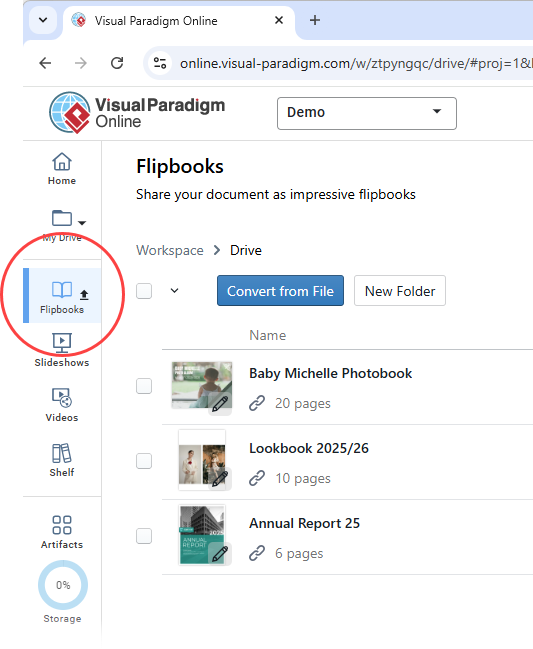
फ्लिपबुक लाइब्रेरी तक पहुंच: विजुअल पैराडाइम ऑनलाइन में, मैंने अपने वर्कस्पेस पर नेविगेट किया और फ्लिपबुक्स को बाएं मेनू से चुना। इंटरफेस ने सभी मेरे प्रकाशित फ्लिपबुक्स को एक साफ ग्रिड दृश्य में प्रदर्शित किया।
-
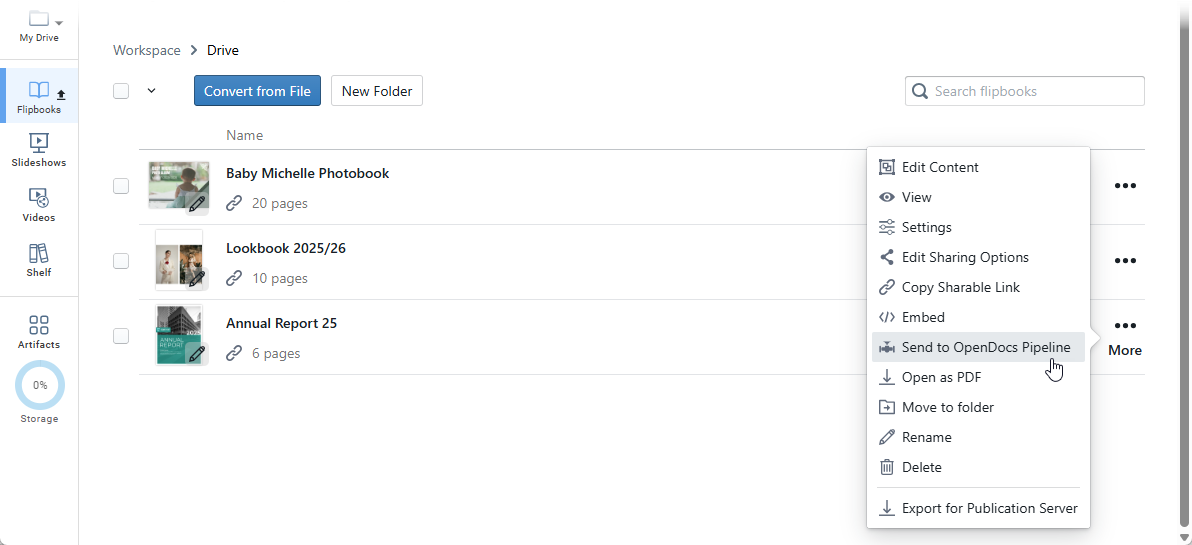
साझाकरण शुरू करना: जिस फ्लिपबुक को मैं एम्बेड करना चाहता था, उसके लिए मैंने अधिक… पर क्लिक किया और ओपनडॉक्स को भेजें पाइपलाइन.
-
संदर्भ जोड़ें (वैकल्पिक): एक संवाद ने मुझे इस साझाकरण के बारे में एक टिप्पणी जोड़ने के लिए कहा—यह टीम सहयोग के लिए उपयोगी है। मैंने “Q2 प्रशिक्षण मॉड्यूल v3” नोट किया और “क्लिक कियाठीक है.
पाइपलाइन में स्थानांतरण लगभग तत्काल था। कोई निर्यात फ़ाइलें नहीं, कोई मैनुअल अपलोड नहीं—केवल एक निरंतर हस्तांतरण।
OpenDocs में फ्लिपबुक एम्बेड करना: पाठक-केंद्रित अनुभव
एक बार जब फ्लिपबुक पाइपलाइन में था, तो इसे OpenDocs पृष्ठ में एम्बेड करना equally सहज था:
-
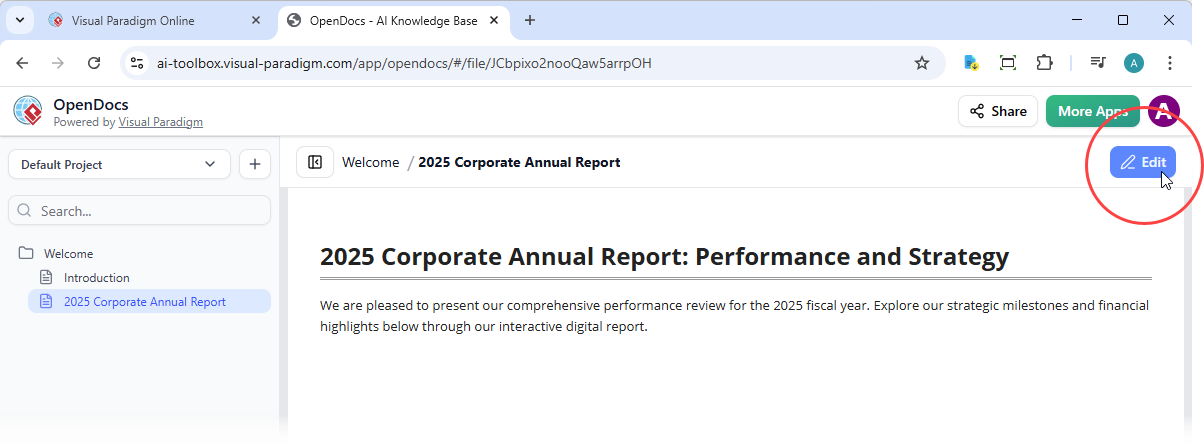
लक्ष्य पृष्ठ को संपादित करना: मैंने संबंधित OpenDocs पृष्ठ खोला और “क्लिक कियासंपादित करें ऊपरी-दाएं कोने में।
-
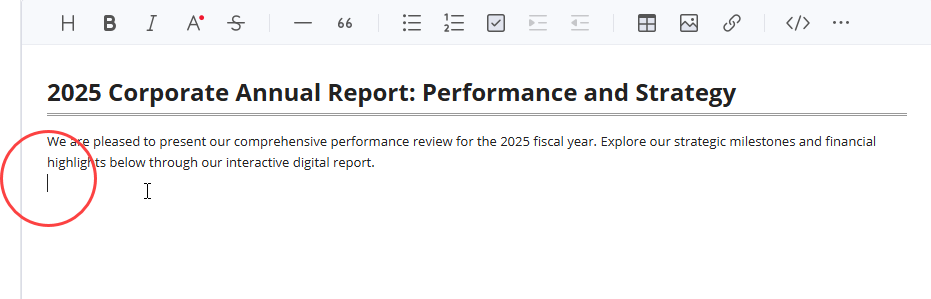
संकेतक को स्थानांतरित करना: मैंने अपने संकेतक को ठीक उस जगह पर रखा जहाँ मैं चाहता था कि फ्लिपबुक दिखाई दे—दो व्याख्यात्मक पैराग्राफों के बीच।
-
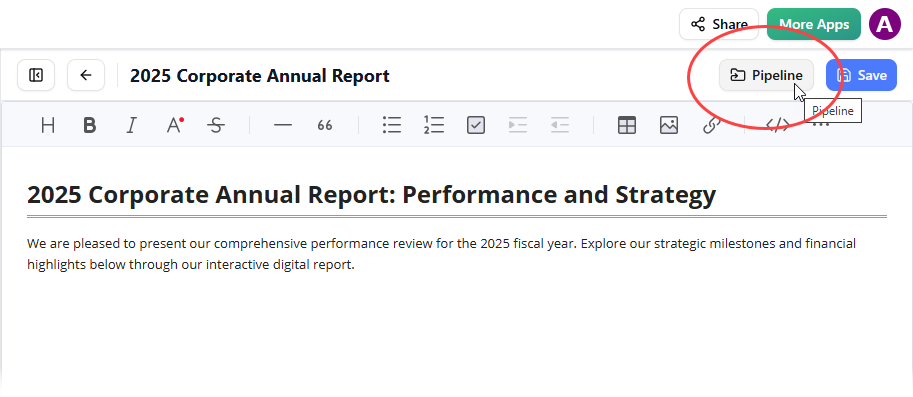
पाइपलाइन लाइब्रेरी तक पहुंच: “क्लिक करने परपाइपलाइन बटन (ऊपरी-दाएं) ने सिंक किए गए संपत्तियों के साथ एक पैनल खोला।
-
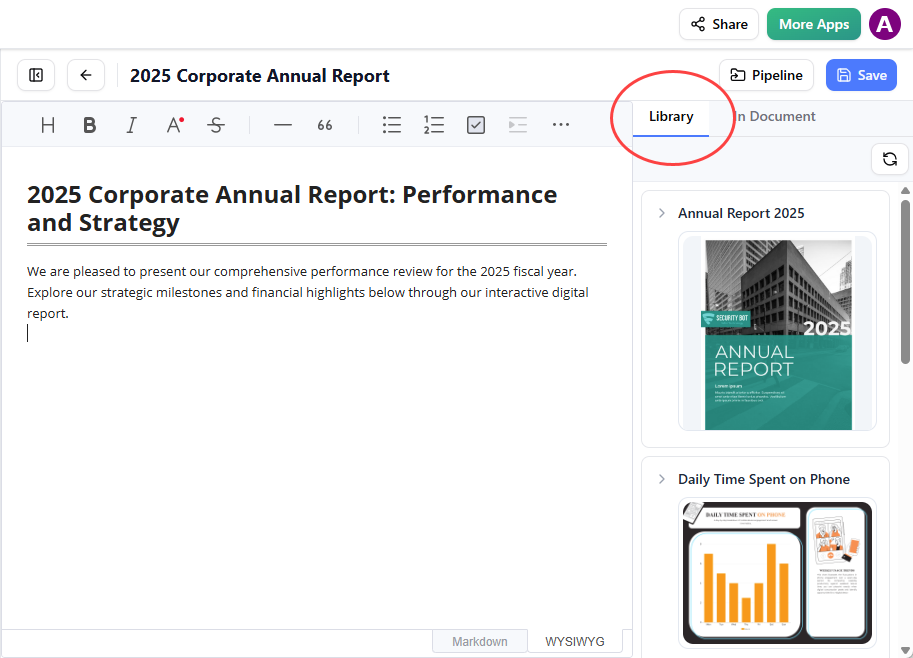
लाइब्रेरी से चयन करना: “के तहतलाइब्रेरी टैब पर, मेरे हाल ही में साझा किए गए फ्लिपबुक में एक थंबनेल पूर्वावलोकन के साथ दिखाई दिया।
-
समावेश और समायोजन: मैंने इसे समावेशित करने के लिए फ्लिपबुक पर क्लिक किया। प्रो टिप: यदि यह पृष्ठ के अंत में दिखाई देता है, तो इसे चुनें और “दबाएंEnter बेहतर स्पेसिंग के लिए एक नई पंक्ति बनाने के लिए।
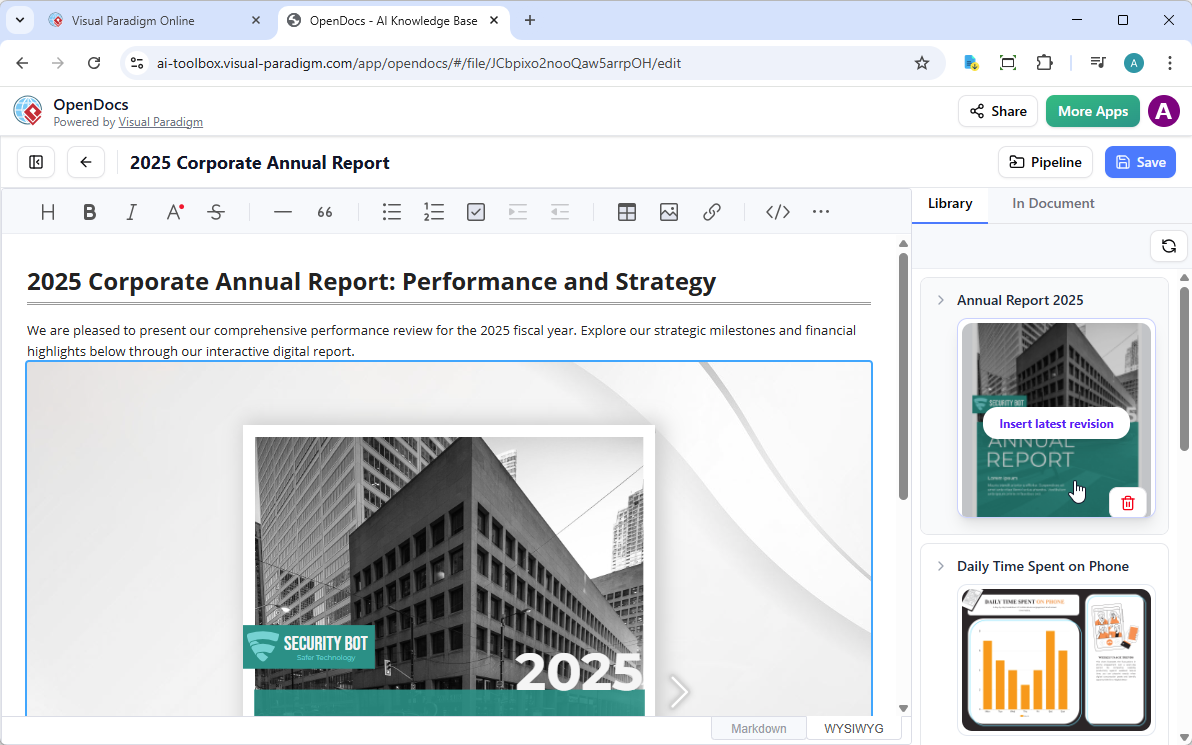
महत्वपूर्ण नोट: संपादन मोड में रहते हुए, फ्लिपबुक एक स्थिर प्रतिस्थापन के रूप में प्रदर्शित होता है। इंटरैक्टिव अनुभव का परीक्षण करने के लिए, मैंने परिवर्तन सहेजे और संपादन मोड से बाहर निकल गया। पृष्ठ-फ्लिप एनिमेशन, एम्बेड किए गए वीडियो और क्लिक करने योग्य लिंक सभी पूरी तरह से काम कर रहे थे। OpenDocs के “के माध्यम से पृष्ठ साझा करने परसाझा करें बटन ने प्राप्तकर्ताओं के लिए इंटरैक्टिव अनुभव को सुरक्षित रखा।
विस्तार: पूरी डिजिटल किताबों की अलमारी को एम्बेड करना
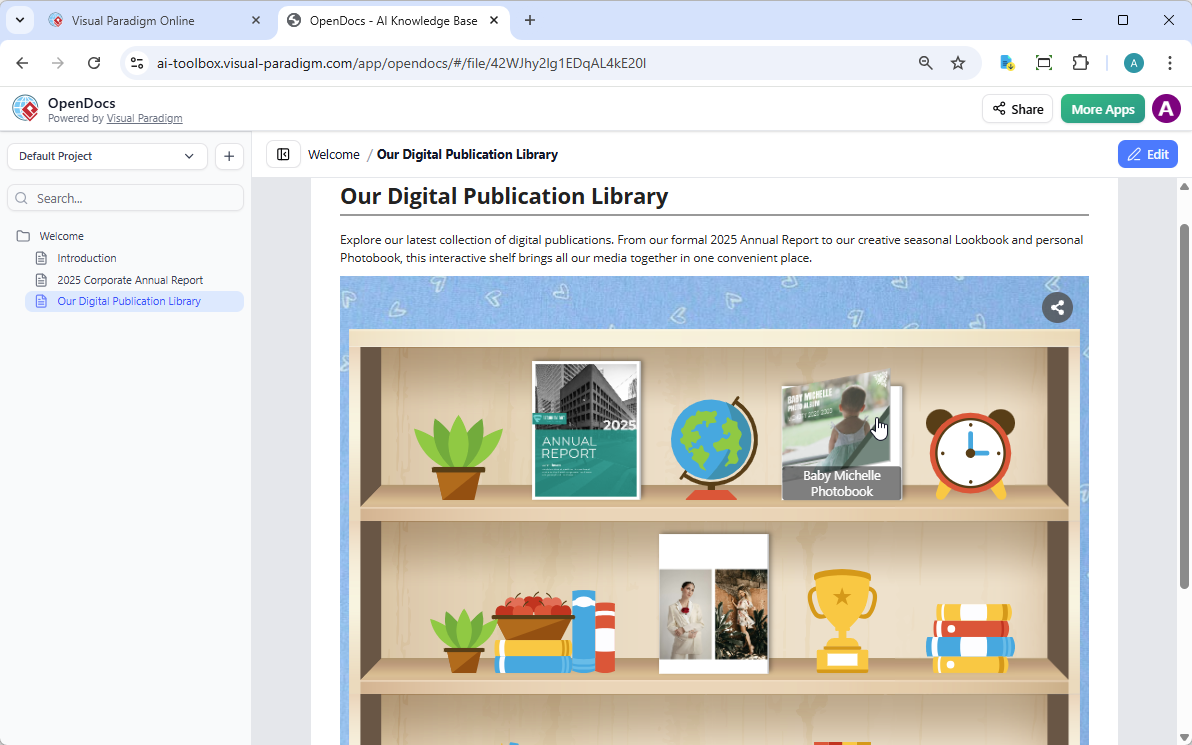
एकल फ्लिपबुक को सफलतापूर्वक एम्बेड करने के बाद, मैंने अगले स्तर की विशेषता की खोज की: पूरी तरह से चुनी गई किताबों की अलमारी को साझा करना। यह श्रृंखलाओं को प्रस्तुत करने के लिए आदर्श है—जैसे बहु-भागों वाला प्रशिक्षण पाठ्यक्रम या केस स्टडीज का पोर्टफोलियो—एक ही संगठित और ब्राउज़ करने योग्य इंटरफ़ेस में।
किताबों की अलमारी बनाम व्यक्तिगत फ्लिपबुक का उपयोग कब करें
-
व्यक्तिगत फ्लिपबुक: एकल, उच्च प्रभाव वाले दस्तावेज़ (जैसे वार्षिक रिपोर्ट या कार्यकारी सारांश) को प्रमुखता देने के लिए सर्वोत्तम।
-
चुनी गई किताबों की अलमारी: संबंधित सामग्री को समूहबद्ध करने के लिए आदर्श—जैसे ‘नए कर्मचारी के लिए ओनबोर्डिंग’ संग्रह जिसमें नीति दस्तावेज़, ट्यूटोरियल वीडियो और इंटरैक्टिव चेकलिस्ट शामिल हैं।
मेरी किताबों की अलमारी साझा करने की कार्यप्रणाली
-
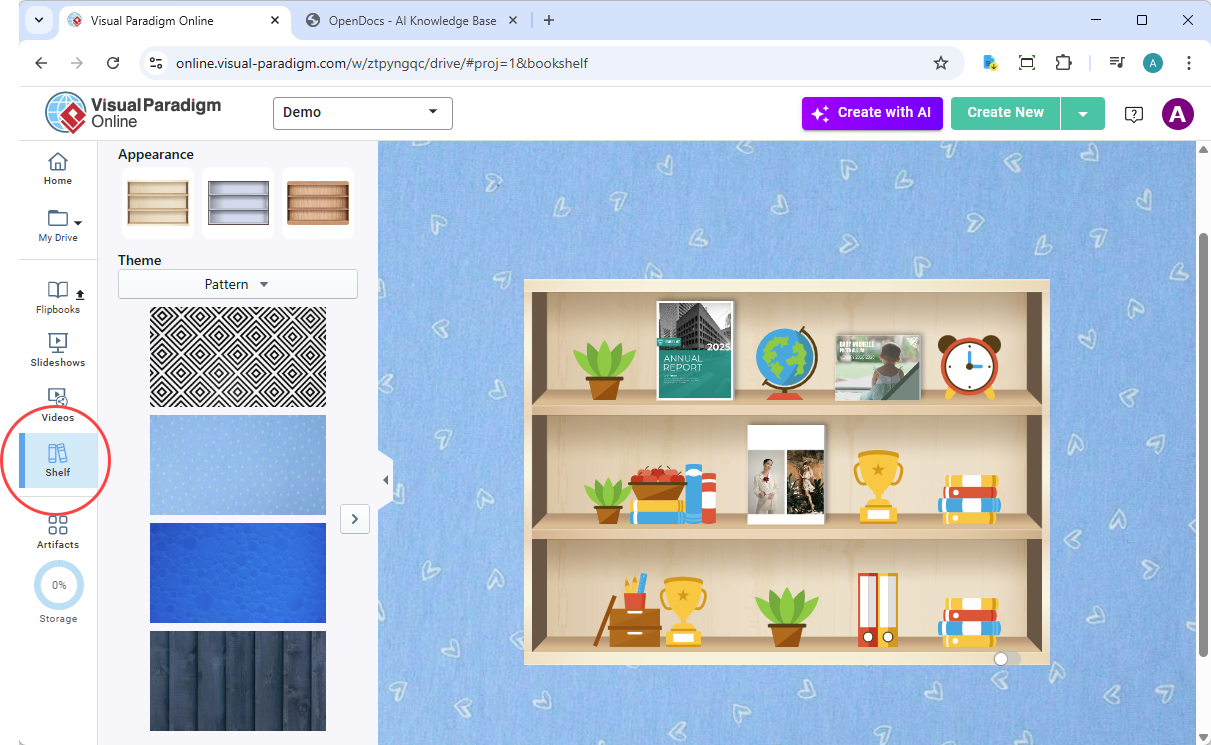
अलमारी तक नेविगेट करना: Visual Paradigm Online में, मैंने चुनाअलमारी बाएं मेनू से अपनी डिजिटल किताबों की अलमारी देखने के लिए।
-
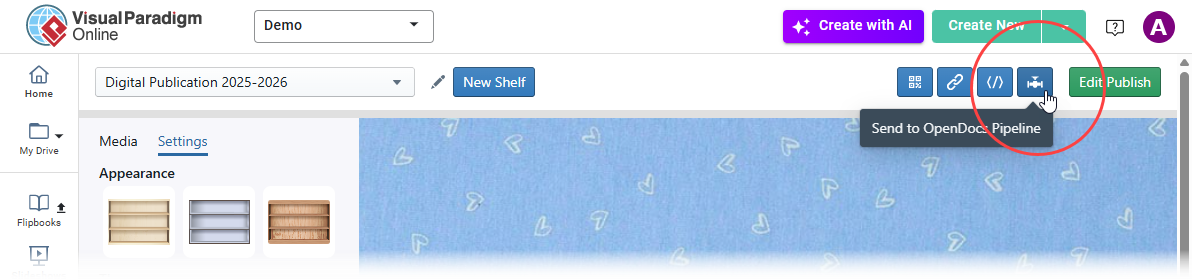
चुनना और भेजना: मैंने उस अलमारी को चुना जिसे मैं प्रकाशित करना चाहता था, फिर क्लिक कियापाइपलाइन आइकन ऊपरी दाएं कोने में।
-
वैकल्पिक टिप्पणी: पहले की तरह, मैंने एक संक्षिप्त नोट जोड़ा (‘उत्पाद दस्तावेज़ लाइब्रेरी – अप्रैल 2026’) और पुष्टि की।
OpenDocs में किताबों की अलमारी को एम्बेड करना
एम्बेडिंग प्रक्रिया फ्लिपबुक कार्यप्रणाली के समान थी, जिसमें केवल UI में छोटे अंतर थे:
-
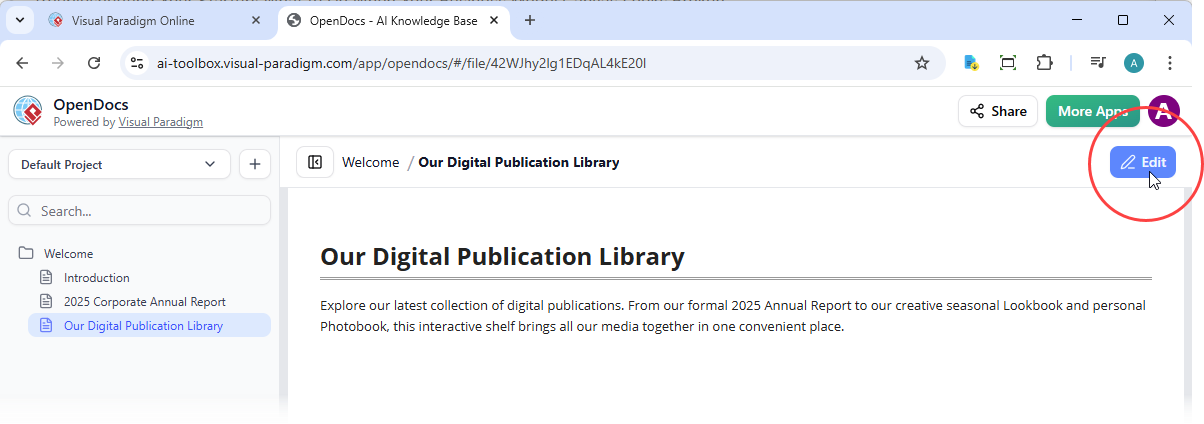
लक्ष्य OpenDocs पेज खोलें और क्लिक करेंसंपादित करें.
-
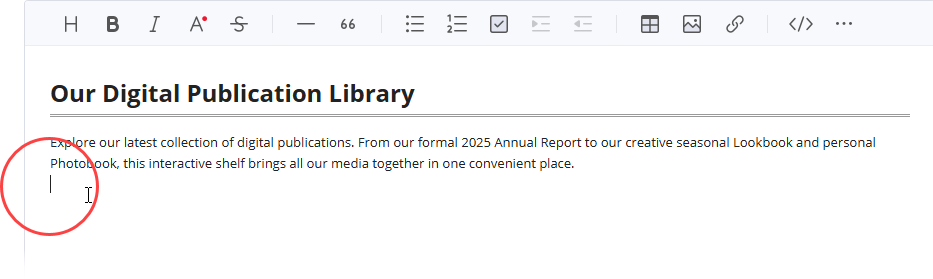
अपने कर्सर को उस स्थान पर रखें जहाँ अलमारी दिखाई देनी चाहिए।
-
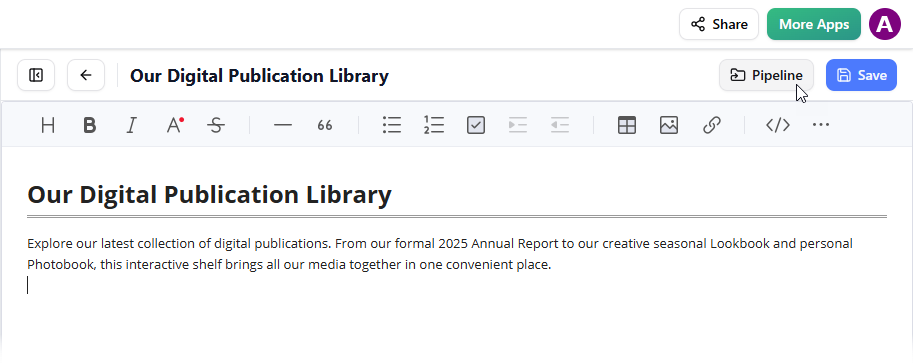
क्लिक करेंपाइपलाइन बटन (ऊपरी दाएं कोने में)।
-
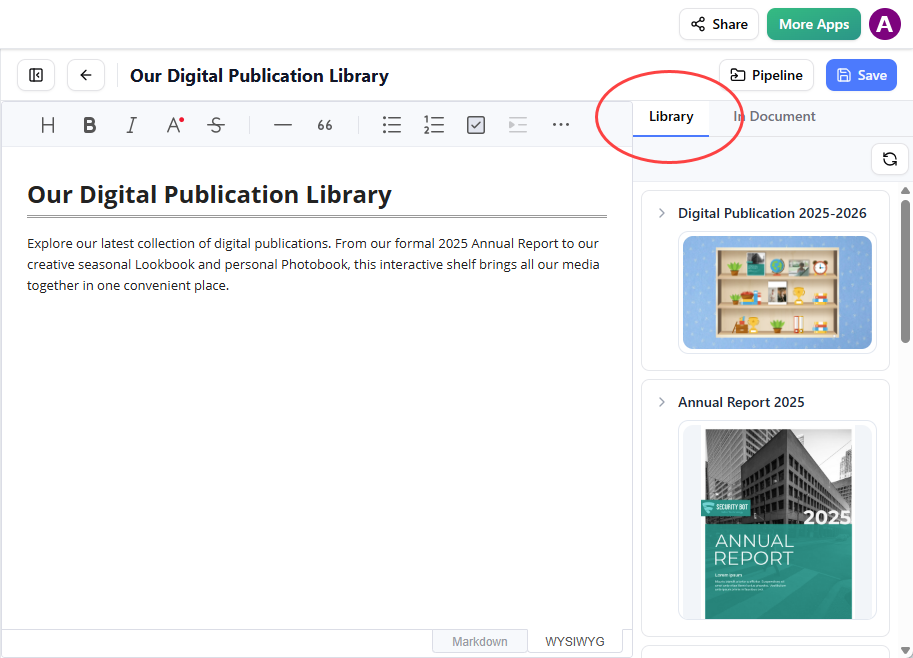
खोलेंलाइब्रेरीअपना सिंक किया गया पुस्तकालय देखने के लिए टैब दबाएं।
-
इसे इंसेट करने के लिए पुस्तकालय की थंबनेल पर क्लिक करें।
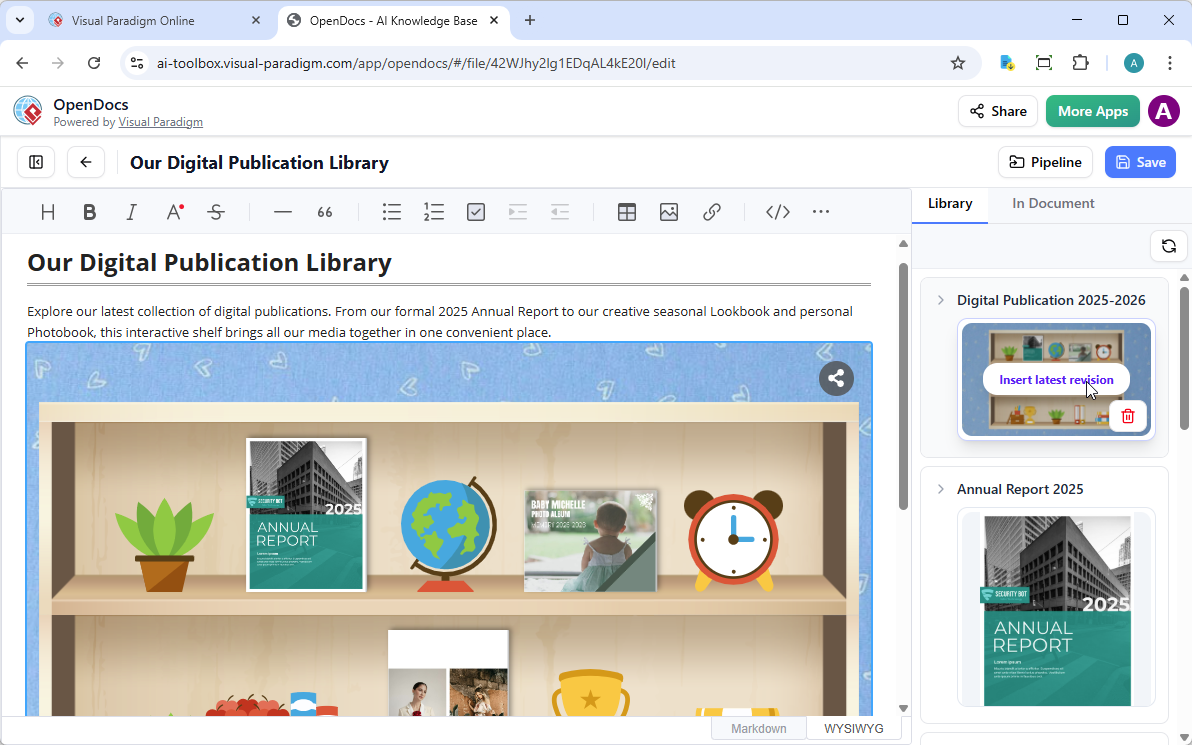
सुझाव: इंसेशन के बाद, शेल्फ का चयन करें और दबाएंएंटरताकि आप अपनी एडिटिंग जारी रखने के लिए अपने कर्सर को इसके नीचे ले जा सकें।
फिर से, इंटरैक्टिविटी केवल सेव करने और एडिट मोड से बाहर निकलने के बाद सक्रिय होती है। एक बार लाइव होने पर, पाठक शेल्फ को ब्राउज़ कर सकते हैं, व्यक्तिगत फ्लिपबुक्स खोल सकते हैं और एम्बेडेड मीडिया के साथ इंटरैक्ट कर सकते हैं—सब कुछ OpenDocs पेज से बाहर न निकले।
मेरा निष्कर्ष: ताकत और विचार
मुझे क्या प्रभावित किया
✅ निर्बाध एकीकरण: पाइपलाइन विशेषता मैन्युअल फ़ाइल हैंडलिंग को समाप्त कर देती है। सिंक करने का अनुभव विश्वसनीय और तेज़ लगता है।
✅ वर्धित संलग्नता: फ्लिपबुक्स स्थिर सामग्री को एक अनुभव में बदल देते हैं। पेज पलटने की एनिमेशन और एम्बेडेड मीडिया पाठकों को लंबे समय तक संलग्न रखते हैं।
✅ लचीला प्रस्तुतीकरण: या तो व्यक्तिगत फ्लिपबुक्स या चयनित शेल्फ साझा करने की क्षमता विविध सामग्री रणनीतियों को संतुष्ट करती है।
✅ मोबाइल-फर्स्ट डिज़ाइन: उपकरणों के बीच प्रतिक्रियाशील व्यवहार रिमोट या चलते-फिरते टीमों के लिए सुलभता सुनिश्चित करता है।
✅ एआई सहायता: हालांकि यह पूर्ण नहीं है, लेकिन आउटलाइन और चित्रण निर्माण के लिए एआई टूल्स सामग्री निर्माण के लिए एक सहायक शुरुआती बिंदु प्रदान करते हैं।
संभावित सुधार के क्षेत्र
⚠️ नए उपयोगकर्ताओं के लिए सीखने की वक्र: Visual Paradigm के पारिस्थितिकी तंत्र से अनजान टीमों को पूरे कार्यप्रवाह का लाभ उठाने के लिए प्रारंभिक ओनबोर्डिंग की आवश्यकता हो सकती है।
⚠️ एडिट मोड की सीमाएँ: एडिट मोड में स्थैतिक स्थानधारक तार्किक है, लेकिन प्रारंभिक परीक्षण के दौरान भ्रामक हो सकता है—संपादक के भीतर अधिक स्पष्ट संकेत मदद कर सकते हैं।
⚠️ लाइसेंस आवश्यकताएं: पहुंच के लिए Visual Paradigm Online (कॉम्बो संस्करण) या डेस्कटॉप (पेशेवर संस्करण) की आवश्यकता है, जो बजट-संवेदनशील टीमों के लिए एक विचारणीय बात हो सकती है।
निष्कर्ष
Visual Paradigm के फ्लिपबुक और बुकशेफ एकीकरण को परखने के बाद, मैं आत्मविश्वास के साथ कह सकता हूं कि यह कार्यप्रवाह आधुनिक दस्तावेज़ीकरण में एक वास्तविक समस्या को हल करता है: जानकारी को केवल सुलभ बनाने के बजाय, उसे आकर्षक बनाना। जो टीमें पहले से ही Visual Paradigm टूल्स का उपयोग कर रही हैं, उनके लिए OpenDocs में इंटरैक्टिव फ्लिपबुक जोड़ने में न्यूनतम प्रयास लगता है, लेकिन पाठक अनुभव में स्पष्ट मूल्य प्रदान करता है। दस्तावेज़ीकरण प्लेटफॉर्म का मूल्यांकन करने वाले लोगों के लिए भी, यह फीचर सेट समृद्ध मीडिया को संरचित ज्ञान प्रबंधन के साथ मिलाने के लिए एक विचारशील दृष्टिकोण प्रदर्शित करता है।
यदि आपका काम प्रशिक्षण सामग्री, क्लाइंट पोर्टफोलियो या किसी भी ऐसे सामग्री बनाने से जुड़ा है जिसमें प्रस्तुति समझ को प्रभावित करती है, तो यह एकीकरण खोजने के लायक है। स्थैतिक दस्तावेजों को जटिल कोडिंग या तृतीय-पक्ष होस्टिंग के बिना इंटरैक्टिव, एम्बेडेबल अनुभवों में बदलने की क्षमता, टीमों के ज्ञान साझा करने के तरीके में एक सार्थक कदम है।
संदर्भ
- OpenDocs | एकल-समाधान ज्ञान आधार और डायग्राम टूल: Visual Paradigm का एआई-संचालित दस्तावेज़ीकरण प्लेटफॉर्म जो डायग्राम, एआई जनरेशन और ज्ञान प्रबंधन को एकीकृत करता है।
- OpenDocs के लिए डिजिटल बुकशेफ मेकर | Visual Paradigm Online: Visual Paradigm Online से OpenDocs में डिजिटल बुकशेफ साझा करने के बारे में घोषणा।
- Visual Paradigm की विशेषताएं – OpenDocs: OpenDocs की आधिकारिक विशेषताओं का अवलोकन, जिसमें एकीकृत डायग्रामिंग और दस्तावेज़ीकरण क्षमताएं शामिल हैं।
- OpenDocs एआई-संचालित ज्ञान प्लेटफॉर्म का विमोचन: OpenDocs को एक एआई-संचालित ज्ञान प्रबंधन समाधान के रूप में प्रारंभिक विमोचन की घोषणा।
- OpenDocs में एंटिटी रिलेशनशिप डायग्राम एआई जनरेशन: OpenDocs में एआई-संचालित ERD जनरेशन के लिए फीचर विमोचन।
- OpenDocs YouTube डेमो: OpenDocs की क्षमताओं और उपयोगकर्ता इंटरफेस को प्रदर्शित करने वाला वीडियो टूर।
- OpenDocs पाइपलाइन सिंक गाइड: पाइपलाइन विशेषता के माध्यम से Visual Paradigm टूल्स से OpenDocs में डायग्राम सिंक करने पर ट्यूटोरियल।
- Visual Paradigm Online से OpenDocs निर्यात: Visual Paradigm Online से OpenDocs में सामग्री निर्यात करने के लिए गाइड।
- OpenDocs के लिए एआई डिप्लॉयमेंट डायग्राम जनरेटर: OpenDocs में एआई-संचालित डिप्लॉयमेंट डायग्राम निर्माण का विमोचन।
- AI फ्लोचार्ट जनरेटर OpenDocs अपडेट: OpenDocs में एआई फ्लोचार्ट जनरेशन क्षमताओं में सुधार।
- OpenDocs एकीकृत डायग्राम एडिटर की विशेषताएं: OpenDocs के भीतर सीधे विभिन्न पेशेवर डायग्राम बनाने पर विवरण।
- OpenDocs के लिए AI-संचालित विघटन संरचना चार्ट निर्माता: AI-सहायता प्राप्त विघटन संरचना चार्ट निर्माण का परिचय।
- OpenDocs के लिए AI EPC आरेख जनरेटर: AI का उपयोग करके घटना-संचालित प्रक्रिया श्रृंखला आरेखों को जनरेट करने के लिए विशेषता।
- Visual Paradigm OpenDocs: पूर्ण डेवलपर गाइड: तकनीकी दस्तावेज़ीकरण के लिए OpenDocs का उपयोग करने के लिए तीसरे पक्ष की व्यापक गाइड।
- OpenDocs में संगठनात्मक चार्ट निर्माता का अद्यतन: OpenDocs में संगठनात्मक चार्ट निर्माण उपकरण जोड़ने वाला अद्यतन।
- OpenDocs UML समर्थन के साथ AI प्रोफ़ाइल आरेख जनरेशन: AI जनरेशन के साथ UML प्रोफ़ाइल आरेख समर्थन जोड़ने वाला रिलीज़।
- Visual Paradigm पाइपलाइन: AI मॉडलिंग पारिस्थितिकी तंत्र सेतु: Visual Paradigm उपकरणों को OpenDocs से जोड़ने वाली पाइपलाइन विशेषता को समझाने वाला दस्तावेज़।
- फ्लिपबुक निर्माता | Visual Paradigm Online: PDFs, Word दस्तावेज़ों और PowerPoint प्रस्तुतियों से इंटरैक्टिव फ्लिपबुक बनाने के लिए उपकरण।
- Visual Paradigm Online प्लेटफ़ॉर्म: क्लाउड-आधारित आरेखण और डिज़ाइन प्लेटफ़ॉर्म जो फ्लिपबुक निर्माण, AI सहायता और सहयोग विशेषताएं प्रदान करता है।
- वर्चुअल बुकशेल्फ विशेषता | Visual Paradigm Online: कई फ्लिपबुक को व्यवस्थित करने और प्रस्तुत करने के लिए डिजिटल बुकशेल्फ कार्यात्मकता का वर्णन करने वाली विशेषता पृष्ठ।