


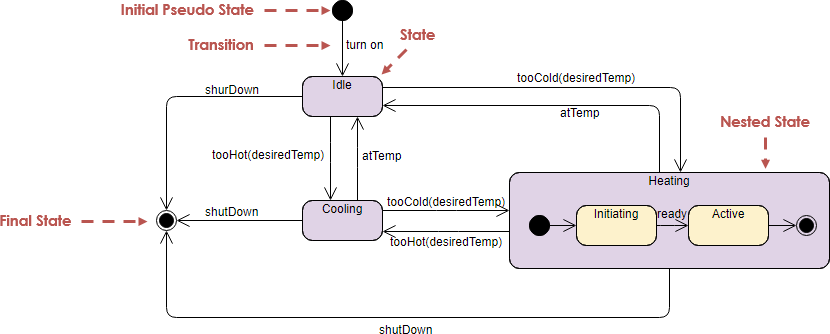
Ten przewodnik zawiera szczegółowe, uporządkowane wyjaśnienie UML Diagramy maszyn stanów, wykorzystując przykład z rzeczywistego świata systemu system ogrzewania/ochładzania w celu ilustracji kluczowych koncepcji, składników i najlepszych praktyk. Diagram modeluje cykl życia systemu poprzez różne stany, przejścia, zdarzenia i działania – co czyni go idealnym narzędziem do zrozumienia zachowania dynamicznego w oprogramowaniu i systemach wbudowanych.
🔷 1. Wprowadzenie do diagramów maszyn stanów UML
Diagram UML (Unified Modeling Language) maszyn stanów to diagram zachowawczy, który uchwytyje sposób, w jaki obiekt zmienia swój stan w odpowiedzi na zdarzenia w czasie. Jest szczególnie przydatny do modelowania systemów o złożonym, sterowanym zdarzeniami zachowaniu, takich jak:
-
Systemy sterowania wbudowanego (np. termostaty, windy)
-
Interfejsy użytkownika
-
Protokoły komunikacyjne
-
Automatyka przemysłowa
Diagram podkreśla stan, przejścia, zdarzenia, oraz działania, zapewniając jasne wizualne przedstawienie zachowania systemu na przestrzeni całego cyklu życia.
✅ Kluczowy przypadek użycia: Ten przewodnik wykorzystuje system ogrzewania/ochładzania w celu pokazania, jak maszyny stanów modelują logikę sterowania środowiskiem w czasie rzeczywistym.
🔷 2. Podstawowe pojęcia diagramów maszyn stanów
Poniżej znajdują się podstawowe elementy używane w diagramach maszyn stanów UML, z wyjaśnieniami i wizualnymi interpretacjami.
| Element | Opis | Wizualne przedstawienie |
|---|---|---|
| Stan | Warunek lub sytuacja w trakcie życia obiektu. Stany reprezentują, co system robi w danym momencie. | Okrąglony prostokąt (np. Nieaktywny, Chłodzenie) |
| Początkowy pseudostan | Punkt początkowy maszyny stanów. Nie jest to rzeczywisty stan, ale wskazuje, gdzie rozpoczyna się wykonanie. | Pełny czarny okrąg (●) |
| Stan końcowy | Wskazuje, że system zakończył swoją operację i kończy działanie. | Symbol tarczy (●○) — pełny okrąg wewnątrz pustego |
| Przejście | Kierowana strzałka od jednego stanu do drugiego, wyzwalana zdarzeniem. Może zawierać warunki, działania i strażniki. | Strzałka z opcjonalnym etykietą (np. onTempTooHigh → Chłodzenie) |
| Stan zagnieżdżony (stan złożony) | Stan zawierający podstany. Używany do modelowania złożonego zachowania wewnętrznego bez zanieczyszczenia diagramu. | Stan zawierający mniejsze stany wewnętrznie (np. Nagrzewanie → Wprowadzanie, Aktywny) |
📌 Uwaga: Początkowy stan pseudostanowypoczątkowy stan pseudostanowyzawsze jest źródłem pierwszej przejścia. Stanstan końcowyjest końcowym miejscem docelowym — nie dozwolone są żadne wyjściowe przejścia.
🔷 3. Analiza składników: System ogrzewania/chłodzenia
Rozbijmy każdy składnik przedstawionego diagramu i zinterpretujmy jego rolę w cyklu życia systemu.
🟦 1. Nieczynny
-
Opis: Domyślny, spoczynkowy stan systemu.
-
Zachowanie: System monitoruje temperaturę otoczenia, ale nie wykonywuje aktywnego ogrzewania ani chłodzenia.
-
Warunek wejścia: Początkowo wejście zPoczątkowy stan pseudostanowy.
-
Wyzwalacz wyjścia: Zmiana temperatury poza ustawionymi progami.
✅ Przykład: Gdy termostat jest włączony, zaczyna się w stanie
Nieczynny.
🟨 2. Chłodzenie
-
Opis: System aktywuje mechanizm chłodzenia, gdy temperatura przekracza górny próg.
-
Wyzwalacz:
onTempTooHigh(zdarzenie wskazujące, że temperatura jest zbyt wysoka). -
Działanie: Aktywuj wentylator lub jednostkę klimatyzacji.
-
Warunek wyjścia: Temperatura spada poniżej dopuszczalnego zakresu.
⚠️ Uwaga: Ten stan jest ortogonalny do
Grzania—tylko jeden zChłodzenialubGrzaniamoże być aktywny w danym momencie.
🟨 3. Grzanie (stan złożony)
-
Opis: Stan złożony zawierający zachowanie wewnętrzne procesu grzania.
-
Cel: Aby modelować sekwencję kroków związanych z nagrzewaniem, unikając eksplozji stanów płaskich.
-
Podstany:
-
Wprowadzanie: Początkowa faza, w której system nagrzewania rozpoczyna przygotowanie (np. sprawdzanie czujników bezpieczeństwa, inicjowanie pętli sterowania).
-
Aktywny: Główne działanie, w którym grzałka działa i utrzymuje żądaną temperaturę.
-
🔍 Dlaczego używać stanów zagnieżdżonych?
Zmniejsza złożoność poprzez grupowanie powiązanych zachowań.
Zezwala na modelowanie hierarchiczne (np.
Nagrzewanie → Aktywny).Wspiera akcje wejścia/wyjścia na różnych poziomach.
🔴 4. Wyłączenie
-
Opis: A zdarzenie na poziomie systemu które zmusza system do zakończenia działania.
-
Wyzwalacz:
wyłączenie(np. ręczne przejęcie, utrata zasilania, awaryjna zatrzymanie). -
Efekt: Niezależnie od bieżącego stanu (
Nieczynny,Chłodzenie,Ogrzewanie, itp.), system przechodzi do Stan końcowy. -
Wdrożenie: Często implementowane jako globalny przejście z dowolnego stanu do
Stan końcowy.
💡 Najlepsze praktyki: Użyj
wyłączeniejako zdarzenie priorytetowe aby zapewnić spokojne zakończenie działania.
🟢 5. Stan końcowy
-
Opis: Koniec cyklu życia systemu.
-
Zachowanie: Nie następują dalsze przejścia. System uznawany jest za zakończony.
-
Reprezentacja: Symbol bullseye (●○) — jedyny stan końcowy.
✅ Przykład: Po komendzie wyłączania system wyłącza się i przechodzi do
Stan końcowy.
🔷 4. Logika przejść i przepływ zdarzeń
Poniżej znajduje się podsumowanie wszystkich możliwych przejść w systemie:
| Z stanu | Zdarzenie | Do stanu | Warunek / Działanie |
|---|---|---|---|
| Początkowy stan pseudostanu | — | Nieaktywny | System uruchamia się |
| Nieaktywny | onTempTooHigh |
Chłodzenie | Aktywuj system chłodzenia |
| Nieaktywny | onTempTooLow |
Nagrzewanie (uruchamianie) | Rozpocznij sekwencję nagrzewania |
| Chłodzenie | onTempNormal |
Nieaktywny | Temperatura ponownie w zakresie |
| Nagrzewanie (uruchamianie) | heatingReady |
Nagrzewanie (aktywne) | System gotowy do nagrzewania |
| Nagrzewanie (aktywne) | onTempNormal |
Nieaktywny | Osiągnięta temperatura docelowa |
| Dowolny stan | wyłączenie |
Stan końcowy | Awaryjne lub ręczne zatrzymanie |
🔄 Uwaga: W
wyłączeniezdarzenie nadpisuje wszystkie inne przejścia, zapewniając natychmiastowe zakończenie.
🔷 5. Najlepsze praktyki projektowania diagramów maszyn stanów
Aby stworzyć skuteczne, utrzymywalne i skalowalne diagramy maszyn stanów:
✅ 1. Używaj stanów złożonych do złożonego zachowania
-
Grupuj powiązane podstany (np.
Nagrzewanie → Inicjowanie,Aktywny) w celu zmniejszenia zgiełku na diagramie. -
Zastosuj działania wejścia/wyjścia na poziomie złożonym do procedur inicjalizacji/wyłączenia.
✅ 2. Definiuj jasne zdarzenia i warunki
-
Używaj znaczących nazw zdarzeń (np.
onTempTooLow,gotowanieGotowe). -
Dodaj ochrony (warunki w nawiasach) w celu zapobiegania nieprawidłowym przejściom:
[temperatura < 18°C] → Ogrzewanie
✅ 3. Unikaj nadmiarowych przejść
-
Upewnij się, że nie istnieją żadne powtarzające się lub sprzeczne przejścia.
-
Użyj regiony ortogonalne (jeśli potrzebne) do niezależnych zachowań (np. chłodzenie i system alarmowy).
✅ 4. Obsługuj zakończenie sprawnie
-
Zawsze dodaj wyłączenie lub reset zdarzenie prowadzące do
Stan końcowy. -
Zastanów się, czy
Stan końcowypowinien być osiągalny ze wszystkich stanów.
✅ 5. Dokumentuj działania wejścia/wyjścia
-
Określ działania wykonywane podczas wejścia lub wyjścia z stanu:
-
wejście / włącz grzałkę -
wyjście / wyłącz grzałkę
-
🔷 6. Zastosowania w świecie rzeczywistym
Diagramy maszyn stanów są szeroko wykorzystywane w:
| Przemysł | Zastosowanie |
|---|---|
| Systemy klimatyzacji i wentylacji (HVAC) | Termostaty, inteligentne sterowanie klimatem |
| Motoryzacja | Regulacja prędkości cruise, logika uruchamiania/zatrzymywania silnika |
| Elektronika użytkowa | Prymitywy zdalnego sterowania, urządzenia domu inteligentnego |
| Sterowanie przemysłowe | Taśmy przesuwne, ramiona robota |
| Oprogramowanie | Przepływy interfejsu użytkownika, stany AI w grach |
🛠️ Przykład: W inteligentnym termostacie maszyna stanów zapewnia, że ogrzewanie i chłodzenie nie nakładają się na siebie, zapobiega awarii systemu podczas uruchamiania i umożliwia awaryjne zatrzymanie.
🔷 7. Podsumowanie: Kluczowe wnioski
| Pojęcie | Znaczenie |
|---|---|
| Stany | Określają, co system robi w dowolnej chwili |
| Przejścia | Pokazują, jak system się rozwija w odpowiedzi na zdarzenia |
| Stany złożone | Umożliwiają strukturalne modelowanie złożonych zachowań |
| Stany początkowe/końcowe | Określają początek i koniec cyklu życia systemu |
| Zdarzenia i warunki (guard) | Kontroluj, kiedy zachodzą przejścia |
| Działania | Określ skutki uboczne (np. włączenie wentylatora) |
✅ Ostateczny poradnik: Zawsze weryfikuj maszynę stanów na podstawie rzeczywistych scenariuszy. Zadaj pytanie:
Czy każdy stan ma poprawny sposób wyjścia?
Czy system może się zawiesić w stanie?
Czy zdarzenie
wyłączeniejest obsługiwane globalnie?
🔷 8. Zasoby i dalsza lektura
- Opanowanie diagramów działań z korytarzami: Praktyczny przewodnik z przykładami: Ten szczegółowy przewodnik zawiera przykłady z rzeczywistego życia, które pomagają użytkownikom wizualizować przepływy pracy między różnymi rolami lub działami.
- Przewodnik tworzenia diagramów działań z korytarzami: Ten zasób oferuje krok po kroku przewodnik dotyczący projektowania diagramów działań z korytarzami w celu skutecznego modelowania procesów biznesowych z przepływem opartym na rolach.
- Poradnik dotyczący diagramów działań z korytarzami UML – Cybermedian: Ten poradnik skupia się na zastosowaniu korytarzy w diagramach działań UML w celu poprawy wizualizacji procesów.
- Przykład diagramu działań: Korytarz: Ten przykład udostępniony przez społeczność ilustruje sposób używania korytarzy w diagramie działań UML, z uwzględnieniem przejść i wzajemnie wykluczających się gałęzi.
- Studium przypadku: Proces transakcji ATM z wykorzystaniem diagramu działań z korytarzami: To praktyczne studium przypadku pokazuje proces transakcji ATM z perspektywy diagramu działań z korytarzami.
- Narzędzie do tworzenia diagramów korytarzowych do wizualizacji procesów: Ten przegląd opisuje potężne narzędzie online przeznaczone do tworzenia diagramów korytarzowych w celu mapowania przepływów pracy i przypisywania odpowiedzialności między zespołami.
- Co to jest diagram działań? | Przewodnik UML od Visual Paradigm: To szczegółowe wyjaśnienie obejmuje cel, składniki i zastosowania diagramów działań w modelowaniu przepływów systemowych i procesów biznesowych.
- Poradnik diagramów działań | Przewodnik krok po kroku | Visual Paradigm: Kompleksowy poradnik skierowany do początkujących, pomagający modelować złożone przepływy pracy przy użyciu diagramów działań.
- Diagramy działań w projektowaniu oprogramowania | Przewodnik Visual Paradigm: Ten rozdział poradnika zawiera szczegółowy przewodnik dotyczący skutecznego mapowania zachowań systemu i punktów decyzyjnych przy użyciu diagramów czynności.
- Twórz diagramy czynności z przypadków użycia natychmiastowo za pomocą AI Visual Paradigm: Niniejszy artykuł omawia, jak silnik AI może szybko przekształcać opisy przypadków użycia w profesjonalne diagramy czynności UML.
✅ Wnioski
Diagram maszyny stanów UML to potężne narzędzie do modelowania systemów dynamicznych. Przez rozkładanie zachowania systemu grzewczego/ochładzającego na dobrze zdefiniowane stany i przejścia uzyskujemy przejrzystość, przewidywalność i łatwość utrzymania. Niezależnie od projektowania systemów wbudowanych, aplikacji oprogramowania czy sterowników przemysłowych, opanowanie maszyn stanów prowadzi do bardziej wytrzymały, opartych na zdarzeniach projektów.
🔷 Narzędzia: Modelowanie maszyny stanów systemu grzewczego/ochładzającego za pomocą Visual Paradigm
Aby ożywić diagram maszyny stanów UML systemu grzewczego/ochładzającego, Visual Paradigm to potężne, intuicyjne i standardowe w branży narzędzie wspierające pełne modelowanie UML, w tym diagramy maszyn stanów. Ten rozdział zawiera krok po kroku przewodnik tworzenia, edytowania i weryfikowania diagramu maszyny stanów przy użyciu Visual Paradigm (VP)—idealne dla programistów, architektów systemów i analityków biznesowych.
🛠️ Dlaczego używać Visual Paradigm do Modelowania maszyn stanów?
Visual Paradigm oferuje kompleksowy zestaw funkcji dostosowanych do modelowania UML:
-
Interfejs przeciągnij i upuść do szybkiego tworzenia diagramów
-
Narzędzia automatycznego układania i wyrównywania do czystych, profesjonalnych diagramów
-
Weryfikacja w czasie rzeczywistym składni i semantyki UML
-
Integracja z wymaganiami, przypadkami użycia i generacją kodu
-
Funkcje współpracy do modelowania zespołowego
-
Wsparcie dla zagnieżdżonych stanów, działań wejścia/wyjścia oraz warunków
✅ Najlepsze dla: Zespoły tworzące systemy wbudowane, urządzenia IoT lub oprogramowanie sterujące, w których zachowanie oparte na stanach jest kluczowe.
📌 Krok po kroku: tworzenie maszyny stanów systemu ogrzewania/chłodzenia w Visual Paradigm
✅ Krok 1: Uruchom Visual Paradigm i utwórz nowy projekt
-
Otwórz Visual Paradigm.
-
Kliknij „Nowy projekt” → Wybierz „UML” jako typ modelowania.
-
Wybierz „Diagram maszyny stanów” z listy szablonów.
-
Nazwij swój diagram:
HeatingCoolingSystem_MaszynaStanów.
💡 Wskazówka: Zapisz swój projekt w osobnym folderze (np.
SystemSterowaniaTermostatem) dla lepszej organizacji.
✅ Krok 2: Dodaj początkowy pseudostan
-
Z Skrytki narzędzi po lewej stronie znajdź Pseudostan ikona (przedstawiona jako mały czarny okrąg).
-
Kliknij i przeciągnij Początkowy pseudostan na płótno schematu.
-
Oznacz go
początkowy(dowolne, ale pomocne dla jasności).
✅ Będzie to punkt początkowy maszyny stanów.
✅ Krok 3: Utwórz główne stany
-
Z Skrytki narzędzi, wybierz Stan ikona (okrągły prostokąt).
-
Przeciągnij i upuść następujące stany na płótno:
-
Nieaktywny -
Chłodzenie -
Nagrzewanie -
Wyłączenie(Uwaga: To nie jest stan, ale zdarzenie – zobacz Krok 5) -
Stan końcowy(Użyj symbolu tarczy)
-
📝 Porada: Użyj „Dodaj stan”przycisk w pasku narzędzi do szybkich dodawań.
✅ Krok 4: Modeluj stan złożony (grzanie)
-
Wybierz narzędzie Stani narysuj prostokąt oznaczony jako
Grzanie. -
Kliknij prawym przyciskiem myszy na stan
Grzanie→ Wybierz „Przekształć w stan złożony”. -
Teraz dodaj dwa podstawy wewnątrz
Grzanie:-
Kliknij prawym przyciskiem myszy
Grzanie→ „Dodaj stan” → Nadaj mu nazwęWprowadzanie -
Powtórz → Nadaj nazwę drugiemu stanowi
Aktywny
-
✅ Visual Paradigm automatycznie zagnieźdża te stany i wyświetla je jako elementy potomne.
✅ Krok 5: Zdefiniuj przejścia zdarzeniami i działaniami
-
Z Skarbiec narzędzi, wybierz Przejścienarzędzie (strzałka).
-
Kliknij na Początkowy stan pseudostanu → Przeciągnij do
Nieaktywny.-
Oznacz przejście:
onStartup(lub pozostaw puste, jeśli nie potrzebna żadna akcja).
-
-
Od
Nieaktywny→Chłodzenie:-
Etykieta:
onTempTooHigh → activateCooling()
-
-
Od
Nieaktywny→Nagrzewanie:-
Etykieta:
onTempTooLow → Heating.Initiating
-
-
Od
Wprowadzanie→Aktywny:-
Etykieta:
heatingReady → wejście do trybu Aktywny
-
-
Od
Aktywny→Nieaktywny:-
Etykieta:
onTempNormal → stopHeating()
-
-
Od
Chłodzenie→Nieaktywny:-
Etykieta:
onTempNormal → stopCooling()
-
-
Przejście do globalnego wyłączania:
-
Od dowolny stan (użyj opcji „Z dowolnego stanu” opcji):
-
Kliknij
Nagrzewanie,Chłodzenie, lubNieaktywny→ przeciągnij strzałkę doStan końcowy. -
Etykieta:
wyłączenie → exitSystem()
-
-
🔍 Zaawansowane: Użyj pola „Warunek” pole, aby dodać warunki (np.
[temperatura < 18°C]).
Użyj pola „Akcja” pole, aby zdefiniować zachowania wejścia/wyjścia (np.wejście / log("Rozpoczęto ogrzewanie")).
✅ Krok 6: Dodaj stan końcowy
-
Z Skarbiec, wybierz ikonę Stan końcowy (celem).
-
Przeciągnij ją na płótno.
-
Połącz ją przejściem z dowolnego stanu (przez globalny zdarzenie
wyłączenie).
✅ Stan końcowy jest końcowy — nie dozwolone są żadne przejścia wychodzące.
✅ Krok 7: Ulepsz za pomocą akcji wejścia/wyjścia i warunków zabezpieczających
-
Kliknij prawym przyciskiem myszy w dowolnym stanie (np.
Nagrzewanie) → „Właściwości”. -
W polu „Wejście” pole, wpisz:
wejście / initializeHeatingSystem() -
W polu „Wyjście” pole, wpisz:
wyjście / shutDownHeating() -
W przypadku przejść z warunkami, użyj pola „Warunek zabezpieczający” pole:
-
Przykład:
[systemEnabled = true]przed przejściem doAktywny
-
🧠 Wskazówka: Użyj „Akcja” aby zdefiniować efekty uboczne, takie jak rejestrowanie, aktywacja czujników lub aktualizacja interfejsu użytkownika.
✅ Krok 8: Weryfikuj i eksportuj diagram
-
Weryfikuj diagram:
-
Kliknij „Weryfikuj” (pod Narzędzia menu).
-
VP sprawdza brakujące przejścia, nieprawidłowe zagnieżdżenie stanów oraz błędy składni.
-
-
Automatyczne układanie:
-
Zaznacz wszystkie elementy → kliknij prawym przyciskiem → „Ułóż” → „Automatyczne układanie” dla czystego, profesjonalnego wyglądu.
-
-
Eksportuj diagram:
-
Przejdź do Plik → Eksportuj.
-
Wybierz format: PNG, PDF, SVG, lub Word/PPT.
-
Idealne do dokumentacji, prezentacji lub udostępniania stakeholderom.
-
-
Generuj dokumentację:
-
Użyj „Generuj raport” aby utworzyć szczegółowy plik dokumentacji UML z opisami stanów, przejściami i działaniami.
-
📊 Funkcje Visual Paradigm ułatwiające modelowanie maszyn stanów
| Funkcja | Zalety |
|---|---|
| Podgląd w czasie rzeczywistym | Zobacz zmiany w czasie rzeczywistym podczas tworzenia diagramu |
| Weryfikacja modelu | Automatycznie wykrywa błędy logiczne (np. nieosiągalne stany) |
| Generowanie kodu | Generuj kod Java, C++ lub Python z maszyny stanów |
| Integracja z systemem kontroli wersji | Wyrównaj z Git, SVN lub Visual Paradigm Cloud |
| Współpraca zespołowa | Udostępnij diagramy przez przestrzeń roboczą w chmurze z edycją w czasie rzeczywistym |
🌐 Opcja w chmurze: Użyj Visual Paradigm Online dla zespołów zdalnych – nie potrzeba instalacji.
🎯 Najlepsze praktyki podczas korzystania z Visual Paradigm
-
Używaj znaczących etykiet: Nadaj zdarzeniom jasne nazwy (np.
onTempTooLow,wyłącz). -
Grupuj powiązane stany: Użyj stanów złożonych (np.
Nagrzewanie) aby uniknąć zamieszania. -
Wykorzystaj akcje wejścia/wyjścia: Zapisuj skutki uboczne, takie jak rejestrowanie, sprawdzanie czujników lub aktualizacje interfejsu użytkownika.
-
Testuj z rzeczywistymi scenariuszami: Symuluj zmiany temperatury, aby zweryfikować poprawność wszystkich przejść.
-
Dokumentuj założenia: Używaj notatek w VP, aby wyjaśnić warunki zabezpieczające lub zależności zewnętrzne.
📎 Przykład: Wyjściowy diagram eksportowany
Po zakończeniu modelu, ostateczny diagram w Visual Paradigm będzie zawierał:
-
Jasny Początkowy pseudostan (●)
-
Stany:
Nieaktywny,Chłodzenie,Nagrzewanie,Wprowadzanie,Aktywny -
Stan złożony:
Ogrzewaniez zagnieżdżonymi stanami podrzędnymi -
Stan końcowy (●○)
-
Przejścia z zaznaczonymi zdarzeniami, warunkami i działaniami
-
Czysty układ z automatycznym układaniem
✅ Idealne do użytku w dokumentacji technicznej, przeglądu projektu lub jako dane wejściowe do tworzenia firmware’u wbudowanego.
Visual Paradigm jako potężny silnik maszyn stanów
Visual Paradigm przekształca abstrakcyjne koncepcje UML w rzetelne, wykonalne modele. Korzystając z tego przewodnika, możesz skutecznie projektować, weryfikować i dokumentować cykl życia systemu ogrzewania/chłodzenia lub dowolnego systemu sterowanego zdarzeniami, używając profesjonalnego narzędzia wspierającego współpracę, generowanie kodu i zwrotną informację w czasie rzeczywistym.
🛠️ Ostatni wskazówka: Zaczynaj prosto, iteruj i używaj narzędzi weryfikacji VP, aby upewnić się, że Twoja maszyna stanów jest zarówno logicznie poprawna, jak i operacyjnie wytrzymała.
🧠 Odmowa odpowiedzialności za AI: Choć AI może pomóc w generowaniu treści diagramu, zawsze sprawdzaj logikę i strukturę w Visual Paradigm, aby zapewnić poprawność i zgodność z wymaganiami systemu.
📌 Następny krok: Spróbuj zamodelować system system sygnalizacji świetlnej lub sterownik windy używając tych samych technik. Visual Paradigm czyni złożoną logikę stanów dostępna i wizualną – idealne zarówno dla początkujących, jak i ekspertów.