


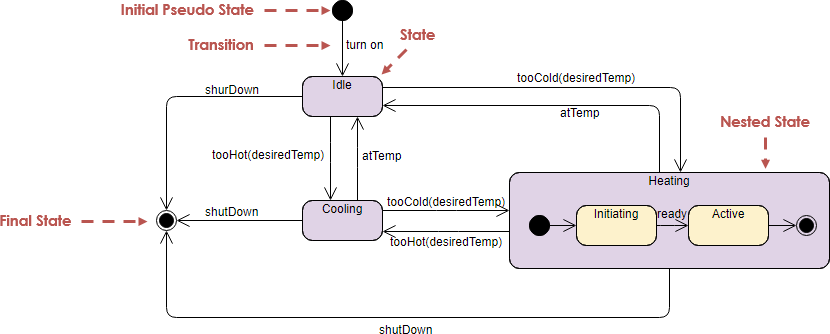
Это руководство предоставляет подробное, структурированное объяснение UML Диаграммы машин состояний, используя пример из реальной жизни системы систему отопления/охлаждения для иллюстрации ключевых концепций, компонентов и лучших практик. Диаграмма моделирует жизненный цикл системы через различные состояния, переходы, события и действия — что делает её идеальной для понимания динамического поведения в программном обеспечении и встраиваемых системах.
🔷 1. Введение в диаграммы состояний UML
A диаграмма машин состояний UML (унифицированный язык моделирования) — это поведенческая диаграмма, которая фиксирует, как объект изменяет свое состояние в ответ на события с течением времени. Она особенно полезна для моделирования систем с сложным, событийно управляемым поведением, таких как:
-
встраиваемые системы управления (например, термостаты, лифты)
-
Пользовательские интерфейсы
-
Протоколы связи
-
Промышленная автоматизация
Диаграмма акцентирует внимание на состоянии, переходах, событиях, и действиях, обеспечивая четкое визуальное представление поведения системы на протяжении всего жизненного цикла.
✅ Ключевой случай использования: Это руководство использует систему отопления/охлаждения для демонстрации того, как машины состояний моделируют логику управления окружающей средой в реальном времени.
🔷 2. Основные понятия диаграмм состояний
Ниже перечислены основные элементы, используемые на диаграммах состояний UML, с пояснениями и визуальными интерпретациями.
| Элемент | Описание | Визуальное представление |
|---|---|---|
| Состояние | Состояние или ситуация в течение жизненного цикла объекта. Состояния представляют, что делает система в данный момент времени. | Округлённый прямоугольник (например, Ожидание, Охлаждение) |
| Начальное псевдосостояние | Точка начала работы машины состояний. Это не настоящее состояние, а лишь указывает, откуда начинается выполнение. | Сплошной чёрный круг (●) |
| Финальное состояние | Указывает, что система завершила свою работу и завершается. | Символ мишени (●○) — сплошной круг внутри пустого |
| Переход | Направленная стрелка от одного состояния к другому, вызванная событием. Может включать условия, действия и охраны. | Стрелка с необязательной меткой (например, onTempTooHigh → Охлаждение) |
| Вложенное состояние (составное состояние) | Состояние, содержащее подсостояния. Используется для моделирования сложного внутреннего поведения без загромождения диаграммы. | Состояние, содержащее внутри более мелкие состояния (например, Нагрев → Инициализация, Активный) |
📌 Примечание: В начальное псевдосостояние всегда является источником первого перехода. В конечное состояние — это конечная цель, исходящие переходы не разрешены.
🔷 3. Анализ компонентов: система отопления/охлаждения
Разберем каждый компонент представленной диаграммы и проанализируем его роль в жизненном цикле системы.
🟦 1. Ожидание
-
Описание: Стандартное, покойное состояние системы.
-
Поведение: Система контролирует окружающую температуру, но не производит активного нагрева или охлаждения.
-
Условие входа: Изначально входит из Начальное псевдосостояние.
-
Триггер выхода: Изменение температуры за установленные пороги.
✅ Пример: Когда термостат включается, он начинает работу в состоянии
Ожидание.
🟨 2. Охлаждение
-
Описание: Система активирует механизм охлаждения, когда температура превышает верхний порог.
-
Событие:
onTempTooHigh(событие, указывающее на чрезмерно высокую температуру). -
Действие: Включить вентилятор или кондиционер.
-
Условие выхода: Температура падает ниже допустимого диапазона.
⚠️ Примечание: Это состояние являетсяортогональным по отношению к
Нагревания—только одно изОхлажденияилиНагреванияможет быть активным одновременно.
🟨 3. Нагревание (составное состояние)
-
Описание: Составное состояние,составное состояние которое инкапсулирует внутреннее поведение процесса нагревания.
-
Цель: Моделирование последовательности шагов, связанных с нагревом, с целью избежать взрыва плоских состояний.
-
Подсостояния:
-
Инициация: Начальная фаза, когда система нагрева начинает подготовку (например, проверка датчиков безопасности, инициализация контура управления).
-
Активное: Основная рабочая фаза, когда нагреватель работает и поддерживает желаемую температуру.
-
🔍 Зачем использовать вложенные состояния?
Снижает сложность за счёт группировки связанных поведений.
Позволяет создавать иерархическую модель (например,
Нагрев → Активное).Поддерживает действия входа/выхода на разных уровнях.
🔴 4. Остановка
-
Описание: Системное событие, которое заставляет систему завершить работу.событие на уровне системы которое заставляет систему завершить работу.
-
Событие-триггер:
остановка(например, ручное отключение, потеря питания, аварийная остановка). -
Результат: Независимо от текущего состояния (
Простой,Охлаждение,Нагрев, и т.д.), система переходит в Финальное состояние. -
Реализация: Часто реализуется как глобальный переход из любого состояния в
Финальное состояние.
💡 Наилучшая практика: Используйте
отключениев качестве событие высшего приоритета для обеспечения гладкого завершения.
🟢 5. Финальное состояние
-
Описание: Конец жизненного цикла системы.
-
Поведение: Дальнейшие переходы не происходят. Система считается завершённой.
-
Представление: Символ мишени (●○) — единственное терминальное состояние.
✅ Пример: После команды отключения система отключается и переходит в
Финальное состояние.
🔷 4. Логика переходов и поток событий
Ниже приведено краткое описание всех возможных переходов в системе:
| Из состояния | Событие | В состояние | Условие / Действие |
|---|---|---|---|
| Исходное псевдосостояние | — | Покой | Система запущена |
| Покой | onTempTooHigh |
Охлаждение | Активировать систему охлаждения |
| Покой | onTempTooLow |
Нагрев (запуск) | Начать последовательность нагрева |
| Охлаждение | onTempNormal |
Покой | Температура снова в пределах |
| Нагрев (запуск) | heatingReady |
Нагрев (активен) | Система готова к нагреву |
| Нагрев (активен) | onTempNormal |
Покой | Достигнута желаемая температура |
| Любое состояние | отключение |
Финальное состояние | Аварийная или ручная остановка |
🔄 Примечание: В
отключениесобытие прерывает все другие переходы, обеспечивая немедленное завершение.
🔷 5. Рекомендации по проектированию диаграмм конечных автоматов
Чтобы создать эффективные, поддерживаемые и масштабируемые диаграммы конечных автоматов:
✅ 1. Используйте составные состояния для сложного поведения
-
Группируйте связанные подсостояния (например,
Нагрев → Инициация,Активное) для уменьшения загромождения диаграммы. -
Примените действия входа/выхода на уровне составного состояния для инициализации/выключения.
✅ 2. Определите четкие события и условия
-
Используйте осмысленные имена событий (например,
onTempTooLow,готов к нагреву). -
Добавить ограничения (условия в скобках) для предотвращения недопустимых переходов:
[температура < 18°C] → Нагрев
✅ 3. Избегайте избыточных переходов
-
Убедитесь, что не существует дублирующихся или конфликтующих переходов.
-
Используйте ортогональные области (если необходимо) для независимого поведения (например, охлаждение и система сигнализации).
✅ 4. Обрабатывайте завершение корректно
-
Всегда включайте выключение или сброс событие, ведущее к
Финальное состояние. -
Рассмотрите, возможно ли
Финальное состояниедолжно быть достижимо из всех состояний.
✅ 5. Документируйте действия входа/выхода
-
Укажите действия, выполняемые при входе или выходе из состояния:
-
вход / включить нагреватель -
выход / выключить нагреватель
-
🔷 6. Применение в реальных условиях
Диаграммы конечных автоматов широко используются в:
| Промышленность | Применение |
|---|---|
| Системы отопления, вентиляции и кондиционирования | Термостаты, умное управление климатом |
| Автомобили | Адаптивный круиз-контроль, логика запуска/остановки двигателя |
| Потребительская электроника | Пульты дистанционного управления, умные устройства для дома |
| Промышленное управление | Транспортеры, роботизированные руки |
| Программное обеспечение | Рабочие процессы пользовательского интерфейса, состояния ИИ в играх |
🛠️ Пример: В умном термостате конечный автомат обеспечивает отсутствие одновременного нагрева и охлаждения, предотвращает сбои системы при запуске и позволяет произвести аварийную остановку.
🔷 7. Обобщение: Ключевые выводы
| Понятие | Значение |
|---|---|
| Состояния | Определяют, что делает система в любой момент времени |
| Переходы | Показывают, как система развивается в ответ на события |
| Составные состояния | Позволяют структурированно моделировать сложное поведение |
| Начальные/конечные состояния | Определяют начало и конец жизненного цикла системы |
| События и условия | Управление временем срабатывания переходов |
| Действия | Укажите побочные эффекты (например, включение вентилятора) |
✅ Последний совет: Всегда проверяйте свою машину состояний на соответствие реальным сценариям. Задайте себе:
Имеет ли каждое состояние допустимый путь выхода?
Может ли система застрять в состоянии?
Обрабатывается ли событие
отключенияглобально?
🔷 8. Ссылки и дополнительные материалы
- Овладение диаграммами активностей с дорожками: практическое руководство с примерами: Этот подробный гид предоставляет реальные примеры, помогающие пользователям визуализировать рабочие процессы в разных ролях или отделах.
- Руководство по созданию диаграмм активностей с дорожками: Этот ресурс предлагает пошаговое руководство по проектированию диаграмм активностей с дорожками для эффективного моделирования бизнес-процессов с потоком, основанном на ролях.
- Учебник по диаграммам активностей UML с дорожками – Cybermedian: Этот учебник фокусируется на применении дорожек в диаграммах активностей UML для улучшения визуализации процессов.
- Пример диаграммы активностей: дорожки: Этот пример, предоставленный сообществом, иллюстрирует, как использовать дорожки в диаграмме активностей UML, включая переходы и взаимоисключающие ветви.
- Кейс-стади: процесс транзакции банкомата с использованием диаграммы активностей с дорожками: Этот практический кейс-стади демонстрирует процесс транзакции банкомата через призму диаграммы активностей с дорожками.
- Инструмент для диаграмм дорожек для визуализации процессов: Этот обзор описывает мощный онлайн-инструмент, предназначенный для создания диаграмм дорожек для визуализации рабочих процессов и распределения ответственности между командами.
- Что такое диаграмма активностей? | Руководство по UML от Visual Paradigm: Этот подробный обзор охватывает цель, компоненты и случаи использования диаграмм активностей при моделировании рабочих процессов системы и бизнес-процессов.
- Учебник по диаграммам активностей | Пошаговое руководство | Visual Paradigm: Комплексный учебник, предназначенный для начинающих, чтобы помочь им моделировать сложные рабочие процессы с помощью диаграмм активностей.
- Диаграммы активностей в проектировании программного обеспечения | Руководство Visual Paradigm: В этом разделе руководства приведено подробное руководство по эффективному отображению поведения системы и точек принятия решений с помощью диаграмм активности.
- Мгновенно создавайте диаграммы активности из случаев использования с помощью ИИ Visual Paradigm: В этой статье рассматривается, как движок искусственного интеллекта может быстро преобразовывать описания случаев использования в профессиональные диаграммы активности UML.
✅ Заключение
Диаграмма состояний UML — это мощный инструмент для моделирования динамических систем. Разбивая поведение системы отопления/охлаждения на чётко определённые состояния и переходы, мы получаем ясность, предсказуемость и поддерживаемость. Независимо от того, разрабатываем ли мы встраиваемые системы, программное обеспечение или промышленные системы управления, овладение машинами состояний приводит к более надёжным, событийно-ориентированным проектам.
🔷 Инструменты: моделирование машины состояний системы отопления/охлаждения с помощью Visual Paradigm
Чтобы оживить диаграмму машины состояний UML системы отопления/охлаждения, Visual Paradigm — это мощный, интуитивно понятный и отраслевой стандарт инструмент, поддерживающий полное моделирование UML, включая диаграммы машин состояний. В этом разделе представлен пошаговый гид по созданию, редактированию и проверке диаграммы машины состояний с помощью Visual Paradigm (VP)— идеально подходит для разработчиков, архитекторов систем и бизнес-аналитиков.
🛠️ Почему стоит использовать Visual Paradigm для Моделирования машин состояний?
Visual Paradigm предлагает комплексный набор функций, адаптированных для моделирования UML:
-
интерфейс перетаскивания для быстрого создания диаграмм
-
инструменты автоматической компоновки и выравнивания для чистых, профессиональных диаграмм
-
валидация в реальном времени синтаксиса и семантики UML
-
Интеграция с требованиями, случаями использования и генерацией кода
-
Функции совместной работы для моделирования в команде
-
Поддержка вложенных состояний, действий входа/выхода и охранителей
✅ Лучше всего подходит для: Команды, разрабатывающие встраиваемые системы, устройства Интернета вещей или программное обеспечение управления, где поведение, управляемое состоянием, имеет критическое значение.
📌 Пошаговое руководство: создание машины состояний системы отопления/охлаждения в Visual Paradigm
✅ Шаг 1: Запустите Visual Paradigm и создайте новый проект
-
Откройте Visual Paradigm.
-
Нажмите «Новый проект» → Выберите «UML» в качестве типа моделирования.
-
Выберите «Диаграмма машины состояний» из списка шаблонов.
-
Дайте имя вашей диаграмме:
HeatingCoolingSystem_StateMachine.
💡 Совет: Сохраните свой проект в отдельной папке (например,
Thermostat_Control_System) для лучшей организации.
✅ Шаг 2: Добавьте начальное псевдосостояние
-
Из Коробки инструментов слева найдите Псевдосостояние значок (представлен как небольшой черный круг).
-
Щелкните и перетащите Начальное псевдосостояние на холст диаграммы.
-
Обозначьте его как
initial(необязательно, но полезно для ясности).
✅ Это будет начальной точкой вашей машины состояний.
✅ Шаг 3: Создание основных состояний
-
Из Коробки инструментов, выберите Состояние значок (округлый прямоугольник).
-
Перетащите следующие состояния на холст:
-
Ожидание -
Охлаждение -
Нагрев -
Выключение(Примечание: Это не состояние, а событие — см. Шаг 5) -
Финальное состояние(Используйте символ мишени)
-
📝 Совет профессионала: Используйте «Добавить состояние»кнопка в панели инструментов для быстрого добавления.
✅ Шаг 4: Моделирование составного состояния (нагревание)
-
Выберите Состояниеинструмент и нарисуйте прямоугольник с меткой
Нагревание. -
Щелкните правой кнопкой мыши по
Нагреваниесостоянию → Выберите «Преобразовать в составное состояние». -
Теперь добавьте два подсостояния внутри
Нагревание:-
Щелкните правой кнопкой мыши
Нагревание→ «Добавить состояние» → Назовите егоИнициация -
Повторите → Назовите второе состояние
Активное
-
✅ Visual Paradigm автоматически вкладывает эти состояния и отображает их как дочерние элементы.
✅ Шаг 5: Определение переходов с событиями и действиями
-
Из Коробки инструментов, выберите Переходинструмент (стрелка).
-
Нажмите на Исходное псевдосостояние → Перетащите на
Простой.-
Обозначьте переход:
onStartup(или оставьте пустым, если действие не требуется).
-
-
От
Простой→Охлаждение:-
Метка:
onTempTooHigh → activateCooling()
-
-
От
Простой→Нагрев:-
Метка:
onTempTooLow → Heating.Initiating
-
-
От
Инициализация→Активный:-
Метка:
heatingReady → перейти в Active
-
-
От
Активный→Покой:-
Метка:
onTempNormal → stopHeating()
-
-
От
Охлаждение→Покой:-
Метка:
onTempNormal → stopCooling()
-
-
Переход к глобальной остановке:
-
От любое состояние (используйте опцию «Из любого состояния» опции):
-
Нажмите
Нагрев,Охлаждение, илиПокой→ перетащите стрелку нафинальное состояние. -
Метка:
отключение → exitSystem()
-
-
🔍 Расширенные: Используйте «Охрана»поле для добавления условий (например,
[температура < 18°C]).
Используйте «Действие»поле для определения поведения входа/выхода (например,вход / log("Начало нагрева")).
✅ Шаг 6: Добавьте финальное состояние
-
Из панели инструментов, выберите финальное состояниеиконку (цель).
-
Перетащите её на холст.
-
Подключите её с переходом из любого состояния (через глобальное событие
отключениесобытие).
✅ Финальное состояние является терминальным — исходящие переходы не разрешены.
✅ Шаг 7: Улучшите с помощью действий входа/выхода и охраны
-
Щелкните правой кнопкой мыши по любому состоянию (например,
Нагрев) → «Свойства». -
В «Вход» поле, введите:
вход / initializeHeatingSystem() -
В «Выход» поле, введите:
выход / shutDownHeating() -
Для переходов с условиями используйте «Охрана» поле:
-
Пример:
[systemEnabled = true]перед переходом кАктивный
-
🧠 Совет: Используйте «Действие» для определения побочных эффектов, таких как ведение журнала, активация датчиков или обновление пользовательского интерфейса.
✅ Шаг 8: Проверьте и экспортируйте диаграмму
-
Проверьте диаграмму:
-
Нажмите «Проверить» (в разделе Инструменты меню).
-
VP проверяет отсутствующие переходы, неверную вложенность состояний и синтаксические ошибки.
-
-
Автоматическая компоновка:
-
Выделите все элементы → Правый щелчок → «Расположить» → «Автоматическая компоновка» для чистого, профессионального вида.
-
-
Экспорт диаграммы:
-
Перейдите к Файл → Экспорт.
-
Выберите формат: PNG, PDF, SVG, или Word/PPT.
-
Идеально подходит для документации, презентаций или обмена информацией с заинтересованными сторонами.
-
-
Создать документацию:
-
Используйте «Создать отчет» для создания подробного файла документации UML с описанием состояний, переходов и действий.
-
📊 Функции Visual Paradigm, повышающие качество моделирования конечных автоматов
| Функция | Выгода |
|---|---|
| Живой предварительный просмотр | Видите изменения в режиме реального времени при построении диаграммы |
| Проверка модели | Автоматически обнаруживает логические ошибки (например, недостижимые состояния) |
| Генерация кода | Генерация кода на Java, C++ или Python из конечного автомата |
| Интеграция с системой контроля версий | Синхронизация с Git, SVN или облачным сервисом Visual Paradigm |
| Совместная работа в команде | Обменивайтесь диаграммами через облачное рабочее пространство с редактированием в реальном времени |
🌐 Вариант в облаке: Используйте Visual Paradigm Online для удаленных команд — установка не требуется.
🎯 Наилучшие практики при использовании Visual Paradigm
-
Используйте осмысленные метки: Называйте события четко (например,
onTempTooLow,выключение). -
Группировка связанных состояний: Используйте составные состояния (например,
Нагрев) для избежания перегруженности. -
Используйте действия входа/выхода: Захватывайте побочные эффекты, такие как ведение журнала, проверка датчиков или обновление пользовательского интерфейса.
-
Тестируйте с реальными сценариями: Имитируйте изменения температуры, чтобы проверить, что все переходы работают.
-
Документируйте предположения: Используйте заметки в VP для объяснения условий-ограничений или внешних зависимостей.
📎 Пример: выходные данные экспортированной диаграммы
После завершения модели ваша конечная диаграмма в Visual Paradigm будет включать:
-
ЧеткоеИсходное псевдосостояние (●)
-
Состояния:
Покой,Охлаждение,Нагрев,Инициирование,Активное -
Составное состояние:
Нагревс вложенными подсостояниями -
Финальное состояние (●○)
-
Переходы с помеченными событиями, охранами и действиями
-
Чистая компоновка с автоматической компоновкой
✅ Идеально подходит для использования в технической документации, обзорах проектов или в качестве входных данных для разработки встраиваемого программного обеспечения.
Visual Paradigm как мощная платформа для машин состояний
Visual Paradigm преобразует абстрактные концепции UML в осязаемые, действенные модели. Следуя этому руководству, вы можете эффективно проектировать, проверять и документировать жизненный цикл системы отопления/охлаждения или любой другой системы, управляемой событиями, с помощью профессионального инструмента, поддерживающего совместную работу, генерацию кода и обратную связь в реальном времени.
🛠️ Последний совет: Начните просто, итерируйте и используйте инструменты проверки Visual Paradigm, чтобы убедиться, что ваша машина состояний логически корректна и операционно устойчива.
🧠 Отказ от ответственности по использованию ИИ: Хотя ИИ может помочь в создании содержимого диаграмм, всегда проверяйте логику и структуру в Visual Paradigm, чтобы обеспечить точность и соответствие требованиям системы.
📌 Следующий шаг: Попробуйте смоделировать систему систему светофора или контроллер лифта с использованием тех же методов. Visual Paradigm делает сложную логику состояний доступной и визуальной — идеально подходит как для новичков, так и для экспертов.